Welkom by CalendarBridge
'n Deurloop van 10 minute wat jou van 'n splinternuwe rekening na twee kalenders neem wat in reële tyd sinkroniseer, met sinvolle privaatheidsverstekke.
Wat is CalendarBridge?
CalendarBridge hou veelvuldige kalenders outomaties in sinkronisasie. Wanneer iets op jou werkkalender bespreek word, verskyn 'n private plekhouer op jou persoonlike kalender — en omgekeerd — sodat jy ophou om jouself dubbel te bespreek oor rekeninge wat jy nie kan saamvoeg nie.
Jy kan ook 'n enkele skeduleringskakel deel wat elke kalender op dieselfde tyd respekteer, en die AI-assistent toelaat om antwoorde op te stel en tye voor te stel op grond van jou werklike beskikbaarheid.
Voordat jy begin
Hê hierdie gereed voordat jy begin — dit maak die res van die deurloop pynloos:
- Die aanmeldbesonderhede vir ten minste twee kalenders wat jy in sinkronisasie wil hou (Google, Microsoft 365 / Outlook, of iCloud).
- Toestemming om kalendertoegang op daardie rekeninge te verleen. As jy op 'n bestuurde werkrekening is, moet jou IT-administrateur dalk CalendarBridge een keer goedkeur.
- 'n Moderne blaaier — Chrome 110+, Edge 110+, Firefox 110+, of Safari 16+.
Stap 1 — Skep jou rekening
-
Registreer by calendarbridge.com
Gebruik die e-posadres wat jy die meeste nagaan. Dit word jou aanmelding en is waar rekeningkennisgewings gestuur word. Om met Google of Microsoft te registreer, koppel ook daardie kalender vooraf in Stap 2.
-
Verifieer jou e-pos
Ons stuur 'n sescyfer-kode. Plak dit op die volgende skerm. As jy die e-pos nie na 'n minuut sien nie, gaan jou strooipos na en voeg
noreply@calendarbridge.comby jou kontakte. -
Kies jou tydsone
Dit stel die verstek vir gebeurtenisse wat jy binne CalendarBridge skep. Jy kan dit later per sinkronisasie oorskryf as jy gereeld reis.
Stap 2 — Koppel jou kalenders
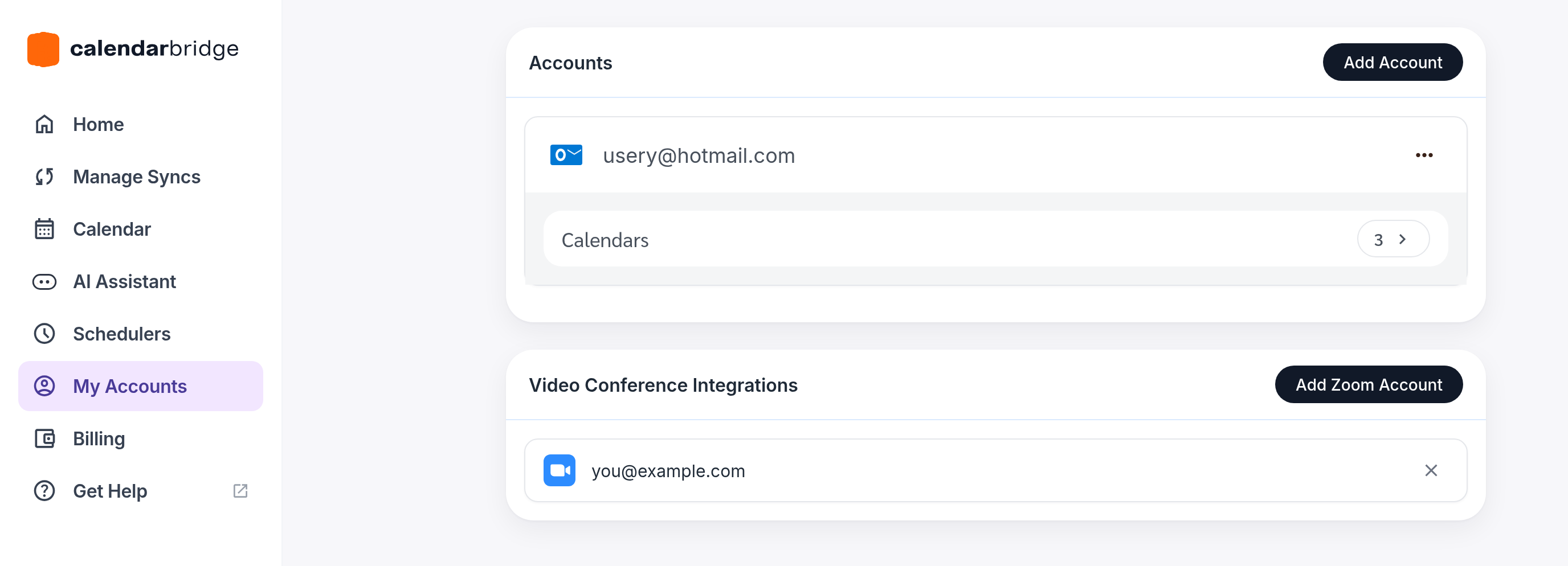
Vanaf die tuisskerm, maak My Rekeninge in die linkernavigasie oop en klik op Voeg kalenderrekening by. Kies jou verskaffer en voltooi die OAuth-versoek in die opspringvenster.
Wat ons vra, en hoekom
- Lees gebeurtenisse: sodat ons jou vry/besig-vensters ken.
- Skep & werk gebeurtenisse by: sodat ons die gesinkroniseerde plekhouergebeurtenisse kan skryf.
- Lees kalenderlys: sodat jy kan kies watter kalenders op die rekening deelneem.
Ons vra nie vir pos-, kontak- of lêertoegang nie. Jy kan toestemmings enige tyd vanaf jou verskaffer se rekeninginstellings nagaan en herroep.
Herhaal die proses vir elke rekening wat jy wil sinkroniseer — die meeste gebruikers koppel twee, maar die Pro-plan ondersteun tot tien.
Stap 3 — Stel jou eerste sinkronisasie op
'n Sinkronisasie is 'n eenrigting- of tweerigtingverhouding tussen twee kalenders. Dink daaraan as 'n reël: “wanneer 'n gebeurtenis op Kalender A beland, weerspieël 'n plekhouer op Kalender B.”
-
Gaan na Bestuur Sinkronisasies
Klik op Sinkronisasies in die linkerkantbalk. Boaan die bladsy sal jy twee knoppies sien: Skep Eenrigting-sinkronisasie en Sinkroniseer Veelvuldige Kalenders Albei Rigtings. Kies die een wat by die verhouding pas wat jy wil hê.
-
Kies jou sinkronisasietipe
Skep Eenrigting-sinkronisasie weerspieël gebeurtenisse vanaf 'n enkele bronkalender op 'n enkele bestemmingskalender. Gebruik dit wanneer jy net besig-tye in een rigting wil laat vloei — byvoorbeeld werkgebeurtenisse wat op 'n persoonlike kalender verskyn.
Sinkroniseer Veelvuldige Kalenders Albei Rigtings stel 'n tweerigtingverhouding oor twee of meer kalenders gelyktydig op, sodat elke kalender elke ander kalender se besig-tye weerspieël. Gebruik dit wanneer jy wil hê elke kalender in die groep moet in pas bly.
As jy onseker is, begin met Sinkroniseer Veelvuldige Kalenders Albei Rigtings — dit pas by wat die meeste mense wil hê, en jy kan dit later wysig of opsplits.
-
Kies die kalenders
Vir 'n eenrigting-sinkronisasie, kies die bron (waar werklike gebeurtenisse leef) en die bestemming (waar plekhouers moet verskyn). Vir 'n albei-rigtings-sinkronisasie, kies elke kalender wat in die groep moet deelneem.
-
Stel privaatheidsvlak
Kies hoeveel detail na die ander kalender(s) gekopieer word. Besig-blok toon net “Besig.” Slegs titel kopieer die gebeurtenistitel. Volledige gebeurtenis sluit titel, ligging en beskrywing in.
-
Stoor en laat die eerste sinkronisasie loop
CalendarBridge vul 30 dae terug in die verlede en 365 dae vorentoe in die toekoms aan met stoor. Groter aanvullings is beskikbaar op Pro.
[CB]-voorvoegsel by plekhouertitels voeg sodat hulle maklik is om van jou werklike gebeurtenisse te onderskei — stel dit in Sinkronisasie › Gevorderd.
Stap 4 — Verifieer dat alles werk
Maak albei kalenders langs mekaar oop en bevestig:
- 'n Gebeurtenis wat jy op die bron skep, verskyn binne 'n paar sekondes op die bestemming.
- Die plekhouer respekteer jou privaatheidsinstelling (bv. toon “Besig” as jy besig-blok gekies het).
- Om die brongebeurtenis te kanselleer verwyder die plekhouer.
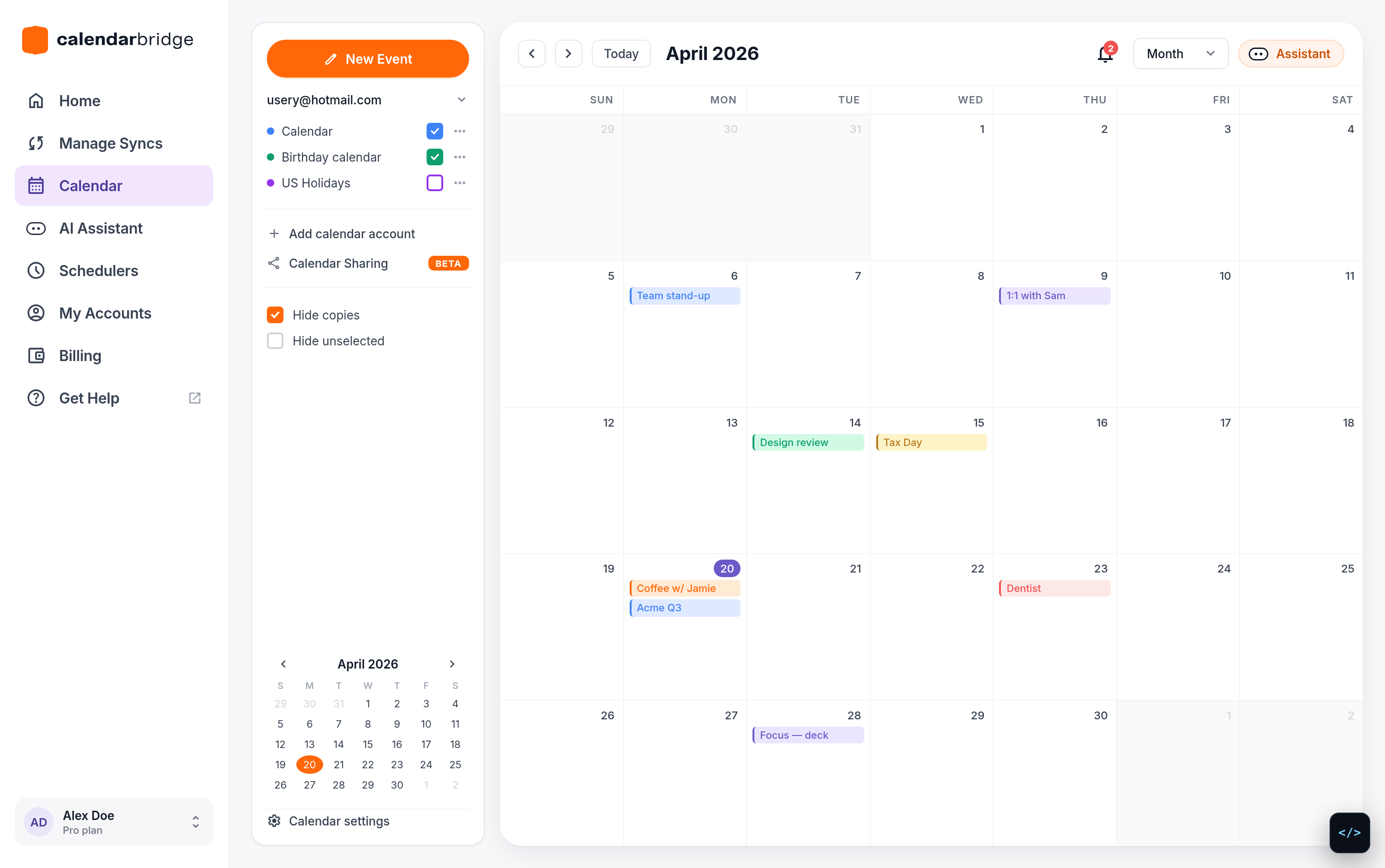
As enigiets verkeerd lyk, toon die Sinkronisasie-aktiwiteitslog onderaan die sinkronisasiebesonderhedebladsy elke aksie met 'n tydstempel — gewoonlik genoeg om die probleem op te spoor. Die Foutsporing van sinkronisasies-gids dek die res.
Volgende stappe
Jy is opgestel. Hier is wat die meeste mense volgende doen:
- Bekyk jou verenigde kalender wat jou een enkele skoon kalender van al jou kalenders saam wys.
- Skep 'n skeduleringskakel wat al jou gekoppelde kalenders op dieselfde tyd sien.
- Installeer die mobiele toepassing sodat jy gesinkroniseerde gebeurtenisse op die pad kan nagaan en wysig.
- Skakel die AI-assistent aan om antwoorde op te stel wat jou werklike beskikbaarheid respekteer.