Hoe om jou CalendarBridge KI-skeduleringassistent op te lei
Jy kan jou assistent oplei om soos jy wil op te tree deur eenvoudige instruksies in gewone taal te skryf. Hierdie gids wys jou wat om in jou konfigurasie in te sluit en hoe om die meeste uit die assistent te kry.
Jy kan jou assistent oplei om soos jy wil op te tree deur eenvoudige instruksies in gewone taal te skryf. Met ander woorde, jy kan jou assistent in jou eie woorde oplei.
Hierdie gids wys jou wat om in jou konfigurasie in te sluit en hoe om die meeste uit die CalendarBridge-skeduleringassistent te kry sonder om dinge te ingewikkeld te maak.
Jou konfigurasie leef in die KI-assistentinstellings-afdeling van jou CalendarBridge-paneelbord. Jy kan dit enige tyd bywerk.
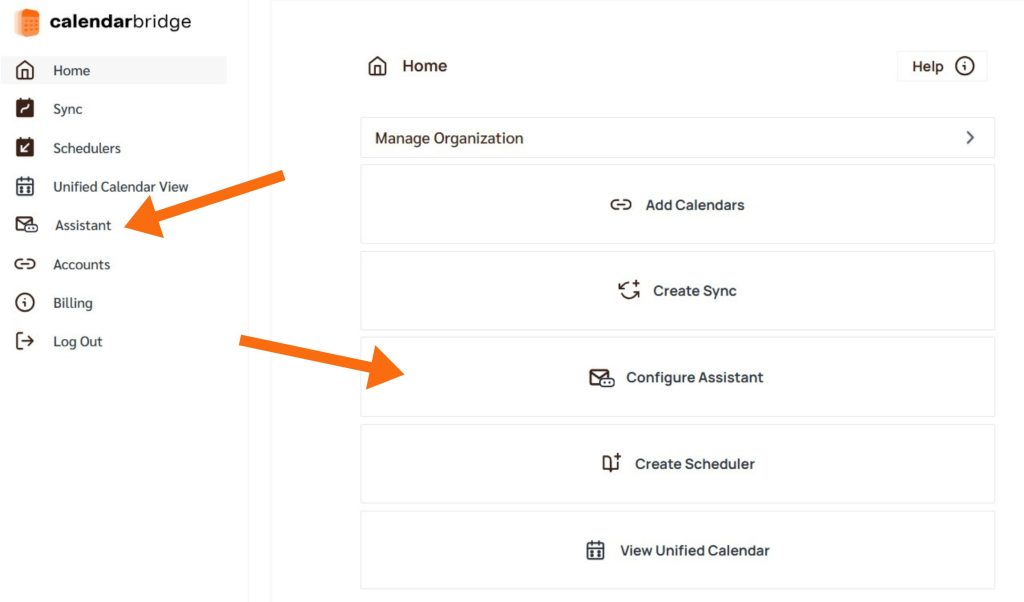
Waar om jou konfigurasie by te voeg
Gaan na jou CalendarBridge-paneelbord en maak die KI-assistentinstellings oop. Jy kan daar kom deur op Assistent in die linkerkieslys of Stel assistent op op die tuisskerm te klik. Tik “Wysig” om enige tyd veranderinge aan jou instruksies aan te bring.
Dit is waar jy jou instruksies byvoeg. Skryf dit op dieselfde manier as wat jy met 'n regte assistent sou praat.
1. Begin met die basiese beginsels
Jou assistent werk die beste wanneer dit jou kernvoorkeure ken. Dit is die eerste dinge om te definieer.
Werksure
Stel die dae en tye in waarop jy beskikbaar is vir vergaderings.
Voorbeelde:
- Ek is beskikbaar Maandag tot Vrydag van 9 vm. tot 5 nm.
- Ek het nie vergaderings ná 4 nm. op Vrydae nie.
Vergaderlengtes en -plekke
Definieer standaardduurtes en waar vergaderings plaasvind.
Voorbeelde:
- Stel interne oproepe vir 30 minute oor Zoom.
- Middagete-vergaderings is 1 uur, my voorkeurplek is The Sandwich, 108 Alta Rd, Miami, FL 10002
- Koffievergaderings is 30 minute by Cougar Coffee.
Platformvoorkeure
Laat die assistent weet watter gereedskap om te gebruik.
Voorbeelde:
- Sluit altyd my persoonlike Zoom-skakel in: https://zoom.us/my/katrina in die uitnodiging
- Gebruik Microsoft Teams vir vergaderings met enigiemand by @company.com. Gebruik Zoom vir almal anders
- Gebruik Google Meet vir alle vergaderings onder 30 minute. Vir langer vergaderings, gebruik Zoom.
Kommunikasietoon
Beheer hoe die assistent in e-posse klink.
Voorbeelde:
- Gebruik 'n professionele en vriendelike toon.
- Hou boodskappe kort en beleefd.
- Praat soos 'n seerower.
Ons beveel aan om dit professioneel te hou, maar jy kan 'n bietjie pret daarmee hê.
2. Voeg opvolgreëls by
Vertel jou assistent wanneer en hoe om op te volg, en met wie. Jy kan duidelike grense stel om oor-boodskappery of die verkeerde persoon te vermy.
Voorbeelde:
- Volg een keer elke 24 uur op, maar nie meer as 3 keer in totaal nie.
- Wag ten minste 1 volle dag voordat jy 'n opvolg stuur.
- Stuur slegs opvolgings Maandag tot Vrydag.
- Volg nooit meer as een keer op met boss@example.com nie.
- Moenie met enigiemand opvolg as die vergadering meer as 5 dae weg is nie.
Pas opvolggedrag in 'n draad aan
Jy kan opvolginstruksies bywerk deur die assistent weer in dieselfde draad te e-pos.
Let wel: Dit werk slegs as jy die een was wat oorspronklik die assistent ge-CC het.
Scenario: Die ontvanger vra om later op te volg.
Jy CC die assistent om 'n vergadering te skeduleer. Die persoon antwoord, “Probeer my later hierdie week.” Om die tydsberekening aan te pas, e-pos die assistent weer in daardie selfde draad met:
Volg eerder oor twee dae op
Die assistent sal sy huidige skedule onderbreek en oor twee dae hervat.
Scenario: Die vergadering word nie meer benodig nie.
As die vergadering op 'n ander manier bespreek word of gekanselleer word, e-pos die assistent weer met:
Hou asseblief op om op hierdie draad op te volg
Die assistent sal opvolgings vir daardie draad heeltemal stop.
Slegs jy, die oorspronklike sender wat die assistent ge-CC het, kan hierdie bywerkings stuur. Enigiemand anders op die draad sal geïgnoreer word.
3. Stel vergadertipes in (opsioneel maar nuttig)
As jy gereeld verskillende soorte vergaderings skeduleer, kan jy dit hier definieer sodat die assistent nie vir besonderhede hoef te vra nie.
Voorbeelde:
- Onderhoude is 60 minute en vind plaas in Konferensiekamer A.
- Middagete-vergaderings is 45 minute en moenie rug-aan-rug geskeduleer word nie.
- Koffiegesprekke is 30 minute en word slegs tussen 10 vm. en 2 nm. bespreek.
- Moenie onderhoude rug-aan-rug skeduleer nie.
Leer meer oor hoe om KI as 'n vergaderkamerskeduleerder te gebruik.
4. Wenke vir beter resultate
Gebruik gewone taal
Jy hoef niks op 'n spesiale manier te formateer nie. Verduidelik net duidelik wat jy wil hê en skei elke reël met 'n punt.
Begin eenvoudig
Jy het nie 'n volledige konfigurasie van dag een af nodig nie. Begin met werksure, toon, en een of twee vergadertipes. Voeg met verloop van tyd meer by.
Korrigeer foute in die draad
Vermy skeduleringfoute deur seker te maak jou instruksies is volledig en ondubbelsinnig. As iets wel verkeerd loop, kan jy die assistent weer op dieselfde draad e-pos met 'n korreksie.
Maak veranderinge soos jy gaan
Jou konfigurasie kan saam met jou groei. Soos jou skedule, voorkeure, of rol verander, kan jy jou opstelling enige tyd bywerk. Pas net aan wat jy nodig het sonder om van voor af te begin.
Voorbeeldkonfigurasie
Hier is 'n kopieer-en-plak-bare beginpunt; maak seker jy verander die e-posadres in die laaste reël na jou interne spanlede:
(Beweeg oor die boks, kopieerfunksie verskyn regs bo)
Gebruik 'n vriendelike en professionele toon.
Ek is beskikbaar Maandag tot Vrydag van 9 vm. tot 5 nm.
Ek het nie vergaderings tussen 4:30 en 5:00 nm. nie.
Vra altyd kliënte vir hul beskikbaarheid voordat jy myne aanbied.
Bespreek interne vergaderings op grond van my beskikbaarheid.
Eksterne oproepe is 30 minute op Zoom.
Middagete-vergaderings is 45 minute by Earl’s.
Volg een keer per dag op, maar nooit op dieselfde dag wat die uitnodiging gestuur word nie.
Interne spanlede het e-posadresse wat op @example.com eindig.