Magtig toegang vir Bestuurde Sinkroniserings
Dit is die stappe om CalendarBridge te magtig om toegang te verkry tot kalenders op 'n Google- (“domeinwye delegering”) of Microsoft 365-huurder (deur “toepassingstoestemmings” te verleen).
Microsoft 365: verleen toepassingstoestemmings
- Besoek die volgende skakel: Domeinmagtiging.
- Meld aan met 'n administrateur-rekening vir die huurder wat jy wil magtig.
- Jy sal die lys toestemmings sien wat jy verleen:
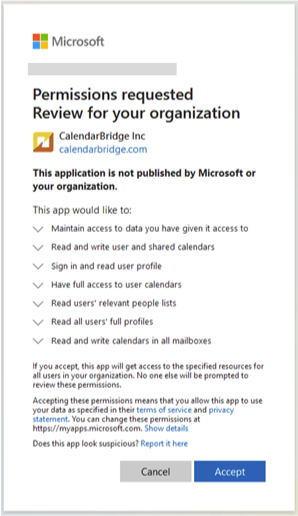
- Klik “Accept.”
Sodra dit gemagtig is, sal jy na CalendarBridge teruggelei word en 'n suksesskerm sien. CalendarBridge het nou lees- en skryftoegang tot alle kalenders op die huurder. Om toegang tot slegs sekere kalenders te beperk, sien Beperk CalendarBridge-toegang tot 'n sekuriteitsgroep.
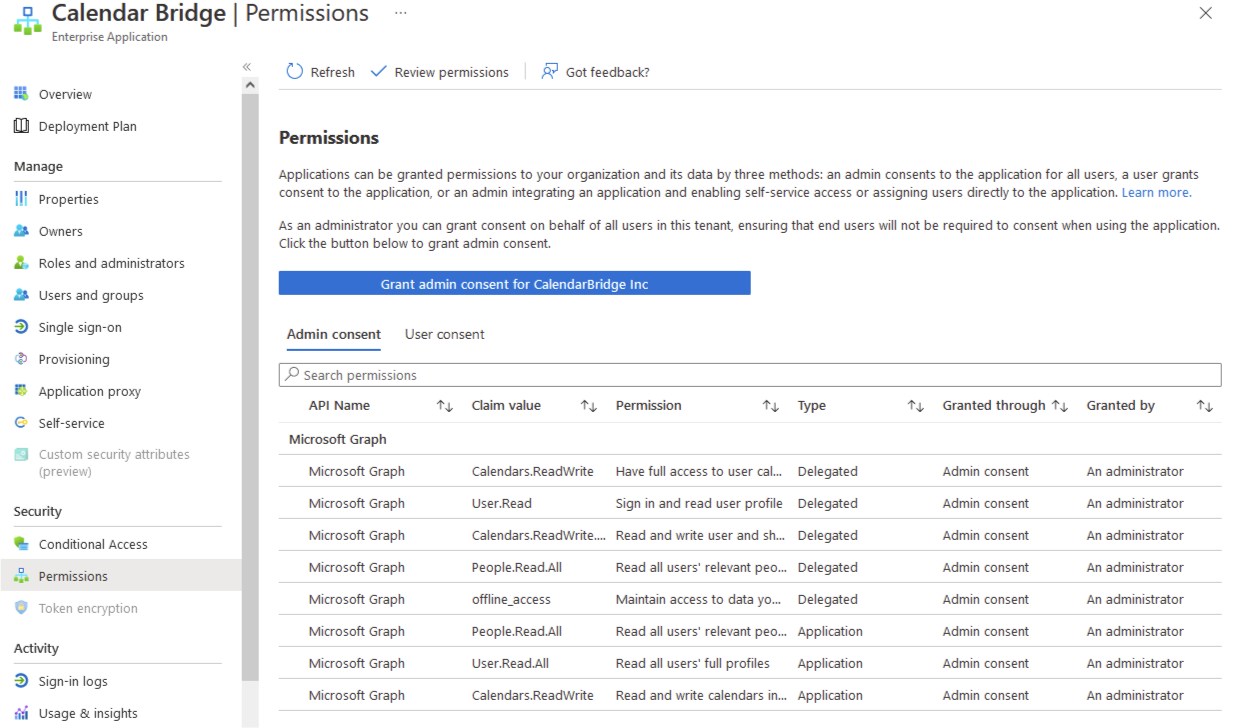
Om te verifieer dat die regte toestemmings verleen is: meld aan by portal.azure.com met 'n admin-rekening, klik “Azure Active Directory,” klik “Enterprise Applications,” klik “CalendarBridge Inc” in die lys, klik “Permissions,” en kyk na die “Admin consent”-oortjie. Dit behoort so te lyk:
Google: domeinwye delegering
- Besoek die volgende bladsy in jou Google Workspace-adminpaneel: https://admin.google.com/ac/owl/domainwidedelegation.
- Klik “Add New” om die voeg-kliënt-dialoog op te roep.
- Kopieer die volgende en plak dit in die “Client ID”-veld:
102884401058997455704.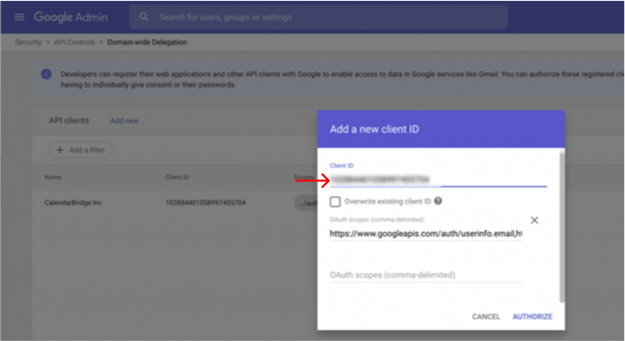
- Kopieer die volgende en plak dit in die “OAuth scopes (comma delimited)”-veld:
https://www.googleapis.com/auth/userinfo.email,https://www.googleapis.com/auth/userinfo.profile,https://www.googleapis.com/auth/calendar.events,https://www.googleapis.com/auth/calendar.readonly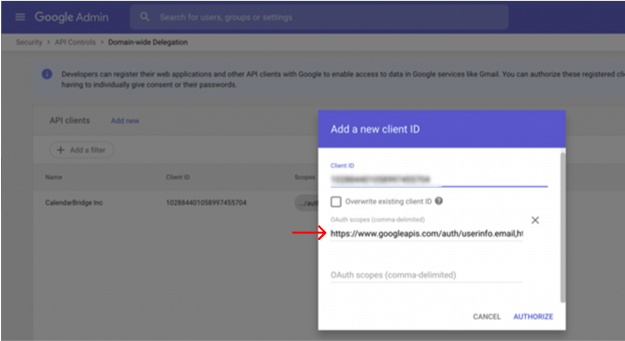
- Klik “Authorize.”
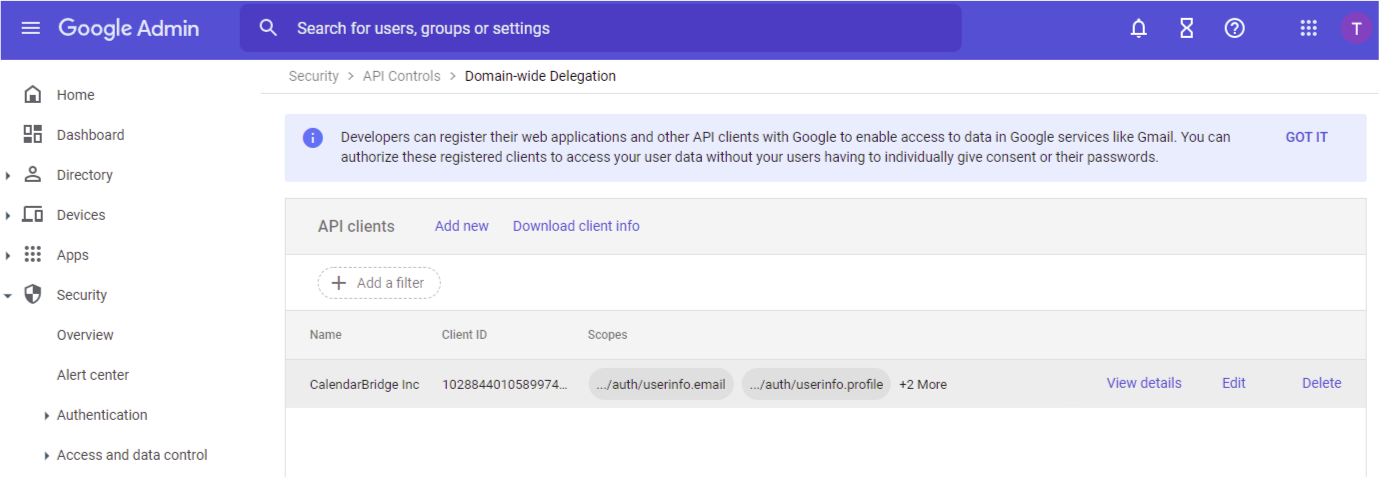
Jy behoort die CalendarBridge-diensapp in die lys te sien:
CalendarBridge het nou lees- en skryftoegang tot alle kalenders op die huurder en jy kan voortgaan om die gemagtigde domeine by jou organisasie-rekening te voeg.