Oorsig van die Groepadministrateurportaal
Die groepadministrateurportaal is waar administrateurs lisensies, domeine, fakturering en bestuurde sinkronisasies vir hul organisasie bestuur.
Toegang tot die Groepadministrateurportaal
Om toegang tot die organisasie-administrasieportaal te kry, moet jy eers 'n groeprekening skep. As jy toegang verleen is, sal jy 'n “Manage your Organization”-knoppie op die tuisskerm van jou CalendarBridge-paneelbord sien. (As dit nie dadelik verskyn nie, gee dit 10 sekondes, of gaan direk na https://calendarbridge.com/dashboard/organization.)
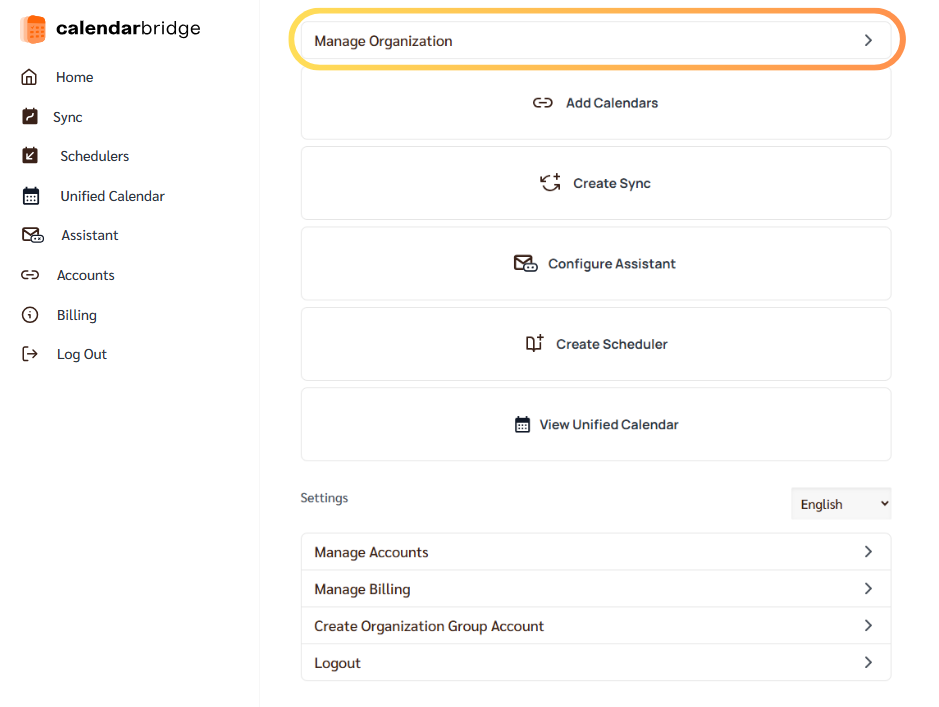
Groepadministrateurportaal met 'n oogopslag
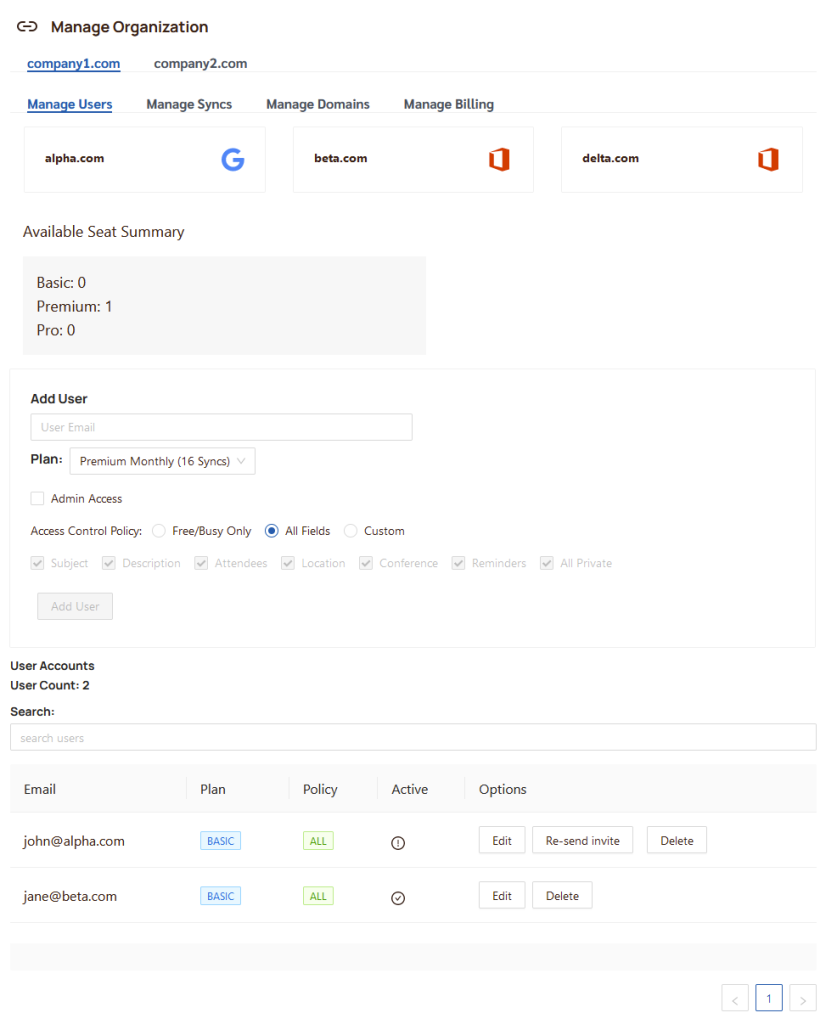
Heel boaan die groepadministrateurportaal is oortjies waarmee jy tussen verskillende groeprekeninge kan kies waarvan jy 'n administrateur is. Die groepe word geïdentifiseer deur die e-posadres-domein van die administrateur wat die groeprekening opgestel het. In die voorbeeld hieronder is die gebruiker 'n administrateur van company1 en company2, maar in die praktyk is die meeste gebruikers 'n administrateur van slegs een groep.
Onder die oortjies wat ooreenstem met die geadministreerde groep(e) is oortjies wat ooreenstem met die vier areas/panele van die administrateurportaal:
- Manage Users — gebruik vir die bestuur van gebruikerslisensies;
- Manage Domains — gebruik om gemagtigde domeine by die paneelbord te voeg;
- Manage Billing — gebruik vir die bestuur van betaalmetode, faktuuradres, ens.;
- Manage Syncs — gebruik vir die bestuur van sinkroniseringslisensies (slegs getoon as jy 'n domein onder Manage Domains gemagtig het).
- Single Sign-On — gebruik vir die konfigurering van SSO en SCIM-gidssinkronisering vir jou geverifieerde domeine (sien Configuring Single Sign-On).
Die onderste deel van die portaal is die inhoud van watter een van die vier panele tans gekies is. In die voorbeeld hieronder is die Manage Users-paneel gekies.
Enkelaanmelding & voorsiening
Die Single Sign-On-oortjie is waar administrateurs CalendarBridge aan jou organisasie se identiteitsverskaffer koppel sodat gebruikers aanmeld met die geloofsbriewe wat hulle reeds gebruik, en waar jy outomatiese gebruikervoorsiening kan aanskakel. Twee gidse loop deur die volledige opstelling:
- Configuring Single Sign-On (SAML & OIDC) — koppel Microsoft Entra ID, Okta, Google Workspace, JumpCloud, of enige voldoenende identiteitsverskaffer.
- Configuring SCIM Directory Sync (Provisioning) — skep en deaktiveer gebruikers outomaties vanuit jou gids sodra SSO aktief is.