Beperk/Laat CalendarBridge-toegang toe vir Sekere Microsoft 365-gebruikers
Hierdie stappe beperk watter gebruikers vir CalendarBridge individueel kan registreer of 'n lisensie op 'n Managed Users-groepplan kan kry. As jy 'n administrateur is wat Managed Syncs gebruik, volg eerder Restrict Domain-Wide Authorization to a Microsoft 365 Security Group.
1. Laat 'n Microsoft 365 Global Admin die CalendarBridge-toepassing magtig
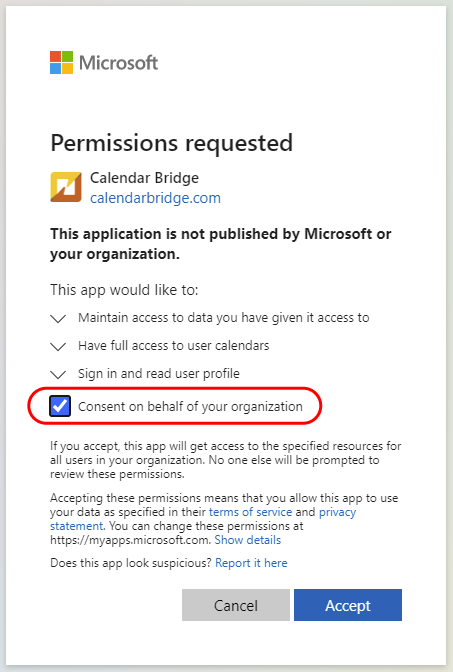
Laat die administrateur van die Microsoft 365-huurder hierdie skakel besoek, merk “consent on behalf of your organization,” en klik “Accept.”
2. Stel gebruikers in staat om gedelegeerde toegang aan CalendarBridge te verleen
In Azure Active Directory, gaan na “Enterprise Applications,” klik CalendarBridge in die lys, klik “Properties” op die linker kieslys, skakel “Enabled for users to sign-in?” na Yes, en klik “Save.”
3. (Opsioneel) Beperk tot sekere gebruikers met “Assignment required”
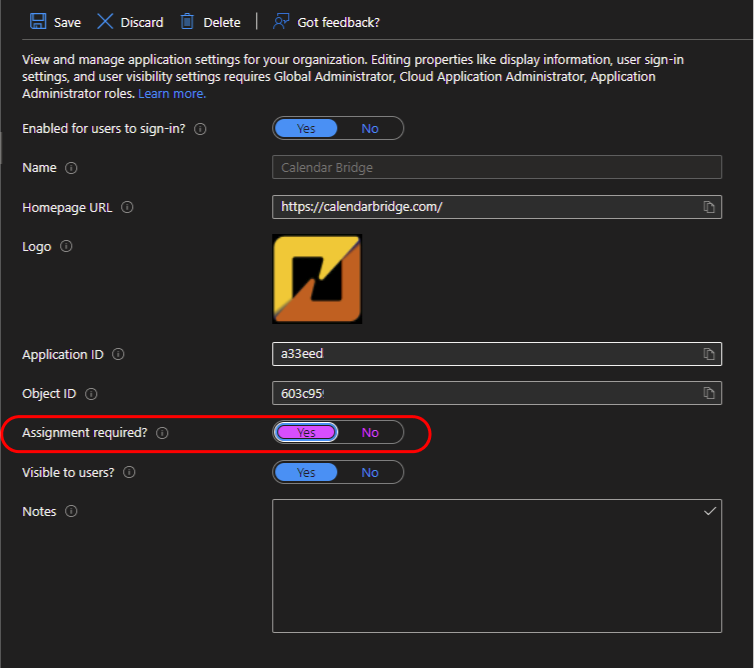
As jy net wil hê dat sekere gebruikers gedelegeerde toegang kan verleen, gaan in Azure Active Directory na “Enterprise Applications,” klik CalendarBridge, klik “Properties,” stel “Assignment required” na Yes, en klik “Save.”
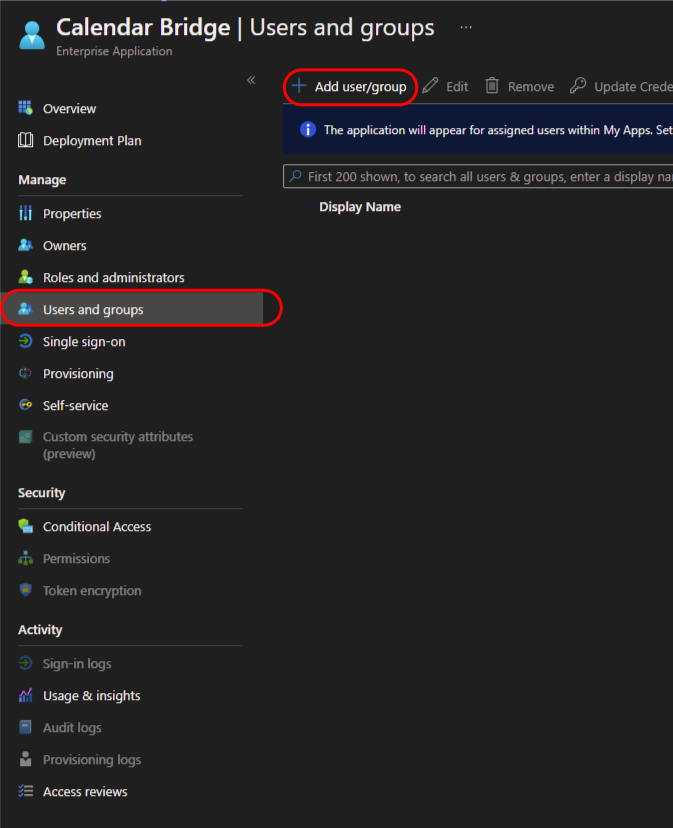
Klik dan in die linker kieslys op “Users and groups,” klik “Add user/group,” en voeg die gebruikers by wat toegelaat moet word om CalendarBridge te gebruik.
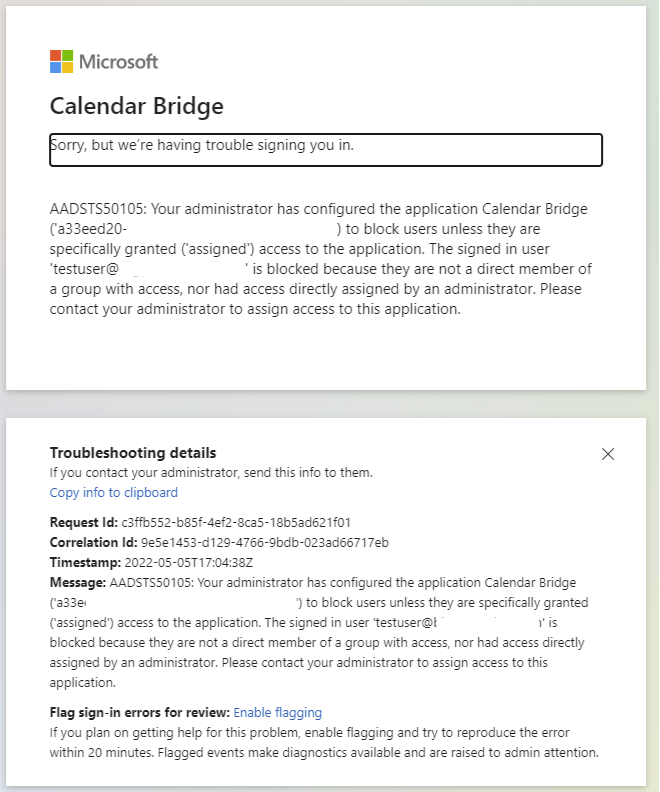
Gebruikers wat nie aan die toepassing in Azure Active Directory toegewys is nie, sal die volgende sien wanneer hulle probeer om hul kalender te koppel: