Verbind en ontkoppel 'n Zoom-rekening
Hoe om 'n Zoom-rekening met CalendarBridge te verbind, te hermagtig en te ontkoppel, plus hoe om CalendarBridge’s toegang direk vanaf Zoom te verwyder.
Verbind 'n Zoom-rekening
-
Gaan na jou skedulers-oorsigbladsyGaan na jou skedulers-oorsigbladsy by https://calendarbridge.com/dashboard/schedules.
-
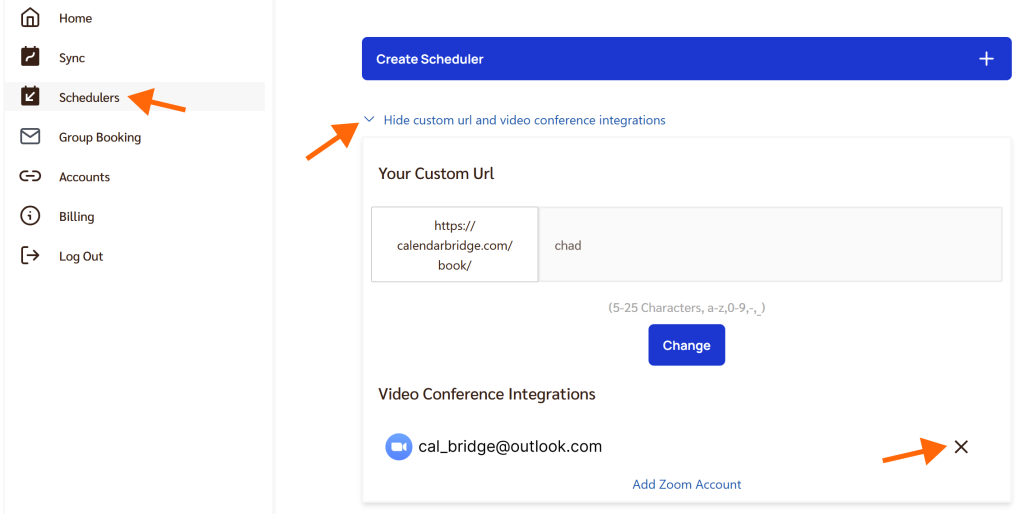
Brei die integrasiepaneel uitKlik “> Hide custom url and video conference integrations” om die paneel uit te brei.
-
Klik “Add Zoom Account”
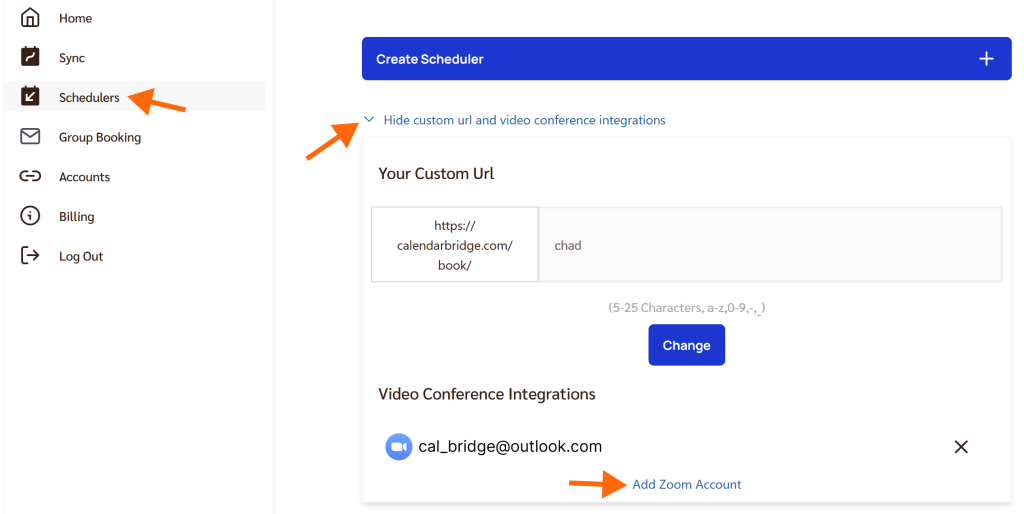
Dit sal jou na die Zoom-aanmeldbladsy herlei.
-
Meld aan by ZoomMeld aan met jou Zoom-geloofsbriewe.
-
Keur CalendarBridge goed en magtig dit
Nadat jy by Zoom aangemeld het, sal jy een van drie dinge sien, afhangende van of CalendarBridge op jou Zoom-rekening goedgekeur is en of jy 'n Zoom-administrateur is:
CalendarBridge is vooraf goedgekeur deur jou Zoom-administrateur
As CalendarBridge vooraf goedgekeur is, sal jy die volgende sien:
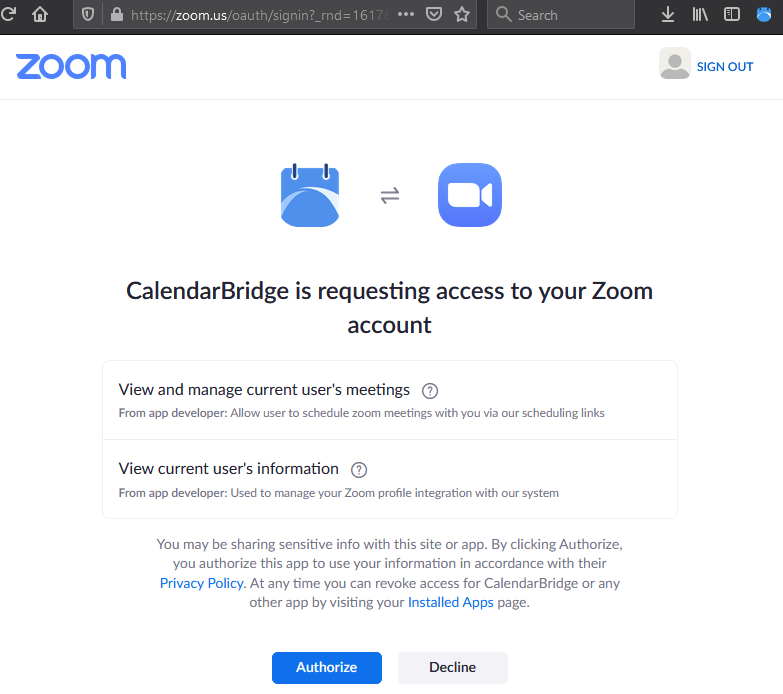
Klik “Authorize” om CalendarBridge die toestemmings te verleen en terug na calendarbridge.com herlei te word.
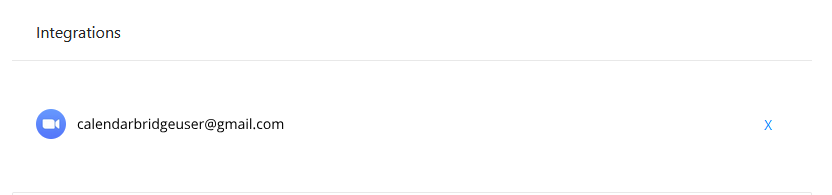
Jou Zoom-rekening behoort nou onder “integrations” op jou skedulers-oorsigbladsy gewys te word:
CalendarBridge is nie vooraf goedgekeur nie, maar jy het die gesag om dit goed te keur
As CalendarBridge nie vooraf goedgekeur is op jou Zoom-rekening nie, maar jy 'n Zoom-administrateur is met die gesag om dit vooraf goed te keur, sal jy die volgende sien:
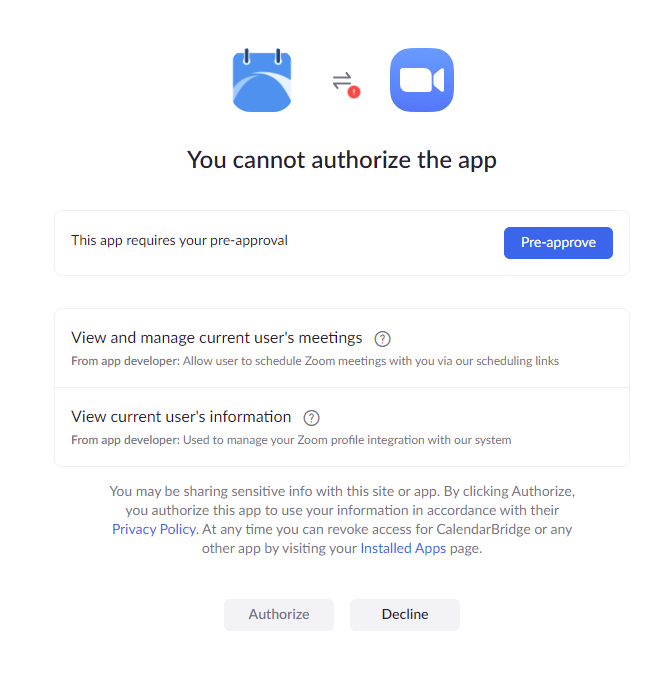
Klik “Pre-approve” om dit vir gebruikers op jou domein/tenant goed te keur, klik dan “Authorize” om dit op jou rekening te magtig en terug na calendarbridge.com herlei te word.
Jou Zoom-rekening behoort nou onder “integrations” op jou skedulers-oorsigbladsy gewys te word:
CalendarBridge is nie vooraf goedgekeur nie en jy het nie die gesag om dit vooraf goed te keur nie
In hierdie geval sal jy 'n administrateur van jou Zoom-rekening moet kontak.
Laat jou administrateur weet dat die CalendarBridge-app in die Zoom Marketplace gevind kan word by https://marketplace.zoom.us/apps/OrKixx9CQ8SMFvLeo8jQ_g
Hermagtig 'n Zoom-rekening vanaf jou kontroleskerm
- Klik op Schedulers in die linkermenu
- Brei die aftrek-keuselys langs “Hide custom url and video conference integrations” uit
- Klik “add zoom account”
- Deur die gebruikersnaam en wagwoord in te voer vir 'n Zoom-rekening wat reeds aan CalendarBridge verbind is, sal die magtiging vir daardie Zoom-rekening verfris word.
Ontkoppel 'n Zoom-rekening vanaf jou kontroleskerm
- Klik op Schedulers in die linkermenu
- Brei die aftrek-keuselys langs “Hide custom url and video conference integrations” uit
- Klik die ‘x’ langs die Zoom-rekening wat jy wil ontkoppel.
Verwyder CalendarBridge se toegang tot jou Zoom-rekening
Jy kan CalendarBridge’s toegang tot jou Zoom-rekening direk vanaf Zoom herroep:
- Meld aan by jou Zoom-rekening en navigeer na die Zoom Marketplace.
- Klik Manage > Installed Apps of soek vir die CalendarBridge-app.
- Klik die CalendarBridge-app.
- Klik Uninstall.