Skep van 'n Skeduleerder
Skeduleerders is gepersonaliseerde webbladsye wat ander kan gebruik om outomaties vergaderings met jou te bespreek slegs op tye wanneer jy beskikbaar is. Hierdie gids loop jou deur die skep van een.
1. Oor Skeduleerders
Skeduleerders is gepersonaliseerde webbladsye wat ander kan gebruik om outomaties vergaderings met jou te bespreek slegs op tye wanneer jy beskikbaar is. Stuur eenvoudig vir iemand 'n skakel na jou skeduleerder en hulle kan 'n vergadering bespreek op 'n tyd waarvan hulle weet dit sal vir jou werk.
Volg hierdie stappe om 'n nuwe CalendarBridge-skeduleringskakel (of “skeduleerder”) te skep.
2. Skep van 'n Skeduleerder
2.1 Gaan na jou skeduleerders-paneelbord
Terwyl jy by die CalendarBridge-paneelbord aangemeld is, klik die “Schedulers”-skakel op die linker navigasiebalk. Of voer net https://calendarbridge.com/dashboard/schedules in jou blaaier in. As jy nog nie enige skeduleerders geskep het nie, sal dit so lyk:
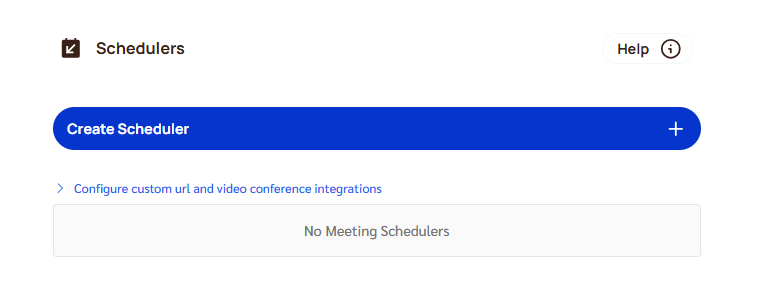
Klik die “Create Scheduler”-knoppie. Dit sal jou na die eerste skerm van die skeduleerder-opstelling neem:
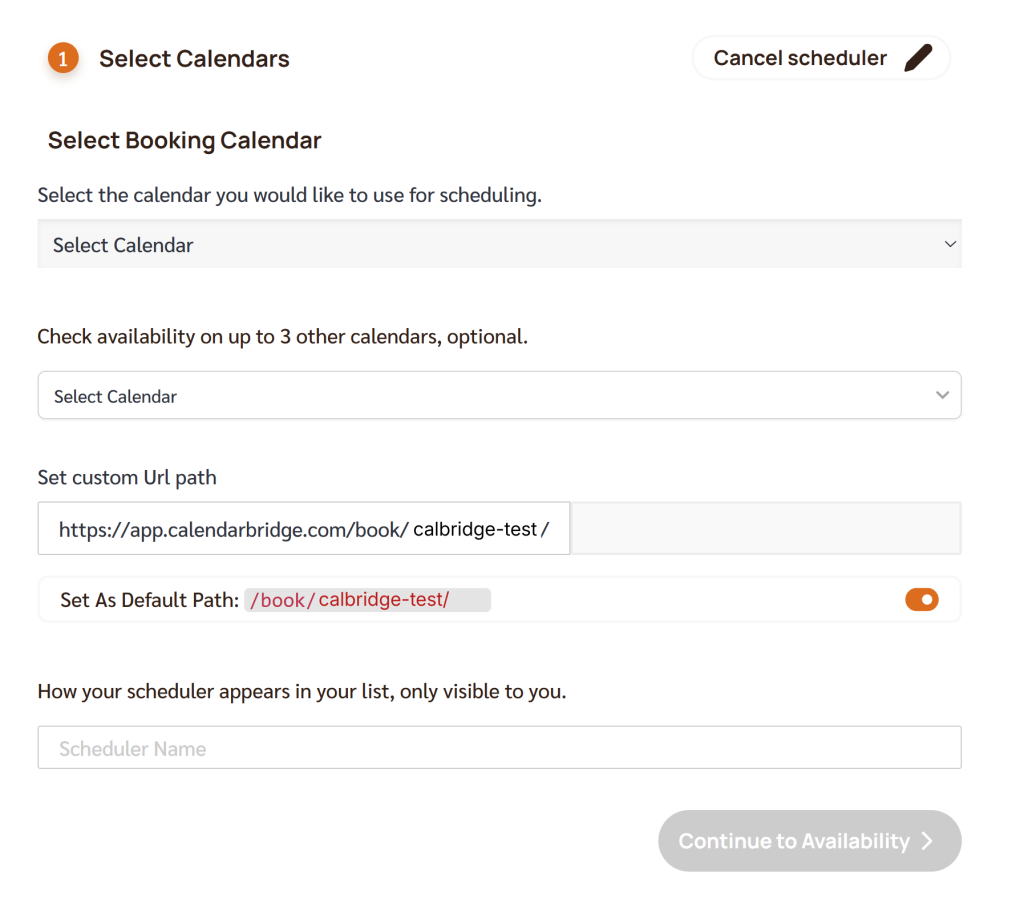
2.2 Kies Kalenders
2.2.1 Besprekingskalender
Die besprekingskalender vir 'n skeduleerder is die kalender (a) waarheen vergaderings wat deur die skakel geskeduleer word, bespreek sal word (en, daarom, die e-posadres vanwaar die uitnodiging gestuur sal word); en (b) sal gebruik word om jou beskikbaarheid te bepaal. As ander kalenders na jou besprekingskalender gesinkroniseer word, word daardie kalenders outomaties in ag geneem wanneer jou beskikbaarheid bepaal word.
2.2.2 Bykomende Kalenders om na te gaan
As jy enige kalenders het wat nie na die besprekingskalender gesinkroniseer is nie, maar wat jy steeds in ag geneem wil hê wanneer jou beskikbaarheid bepaal word, kies daardie kalenders in hierdie boks. Jy kan tot 3 kies.
2.3 Stel 'n pasgemaakte URL (slegs betaalde intekeninge)
Voordat jy 'n pasgemaakte URL op 'n bepaalde skeduleerder kan toepas, moet jy jou pasgemaakte id stel. Dit sal die stam wees wat jy dan op 'n per-skeduleerder-basis kan uitbrei. Aan die bokant van die skeduleerders-bladsy onder “Your Custom URL”:
- Klik ‘Check Availability.’
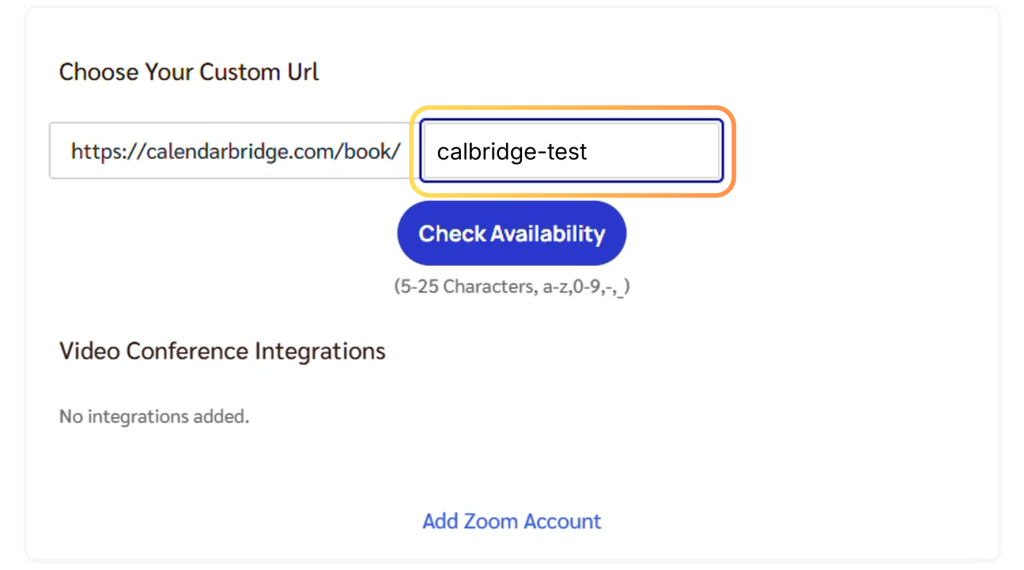
- Voer jou pasgemaakte id in die tekboks in. Die pasgemaakte id moet (1) uniek wees oor alle CalendarBridge-gebruikers, (2) 5 – 25 karakters lank wees; (3) slegs kleinletters, syfers, koppeltekens en onderstrepe gebruik.
- As die pasgemaakte id geldig is, sal jy dan die “submit”-knoppie kan klik om die pasgemaakte id vas te sluit.
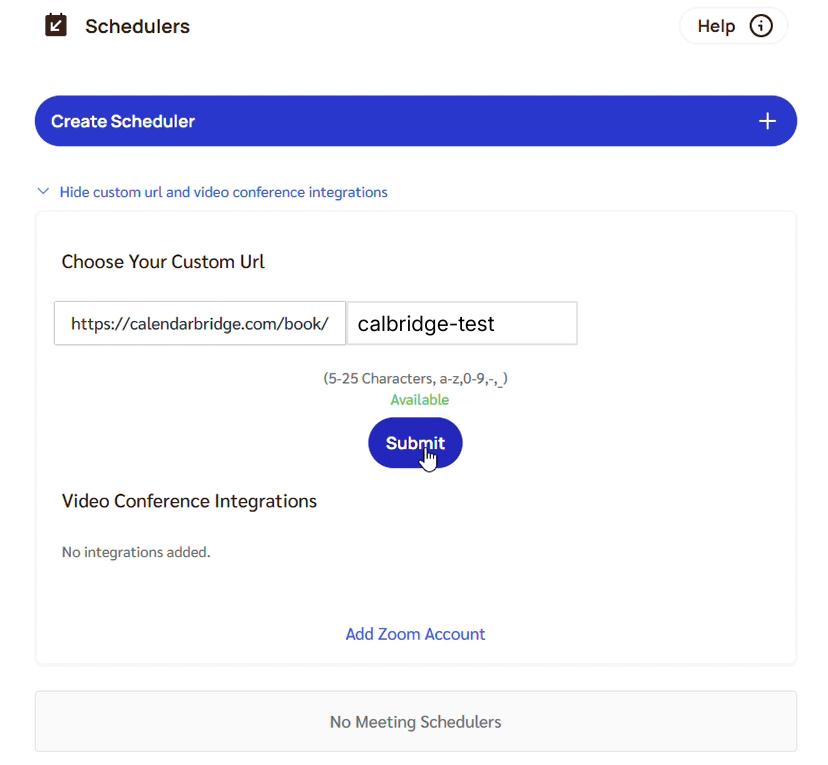
As jou pasgemaakte id gestel is, kan die URL van enige van jou skeduleerders een van drie formate aanneem:
- die verstek formaat van /book/<random id>.
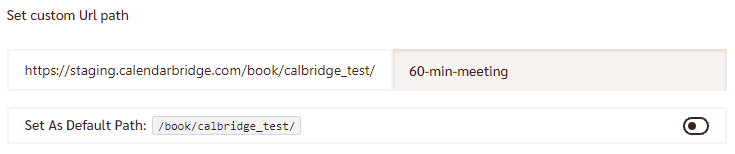
- 'n formaat van /book/<your_custom id>. Om hierdie formaat vir 'n bepaalde skeduleerder aan te neem, merk die “Set as Default Path”-merkblokkie.
infoJy kan slegs 1 skeduleerder met hierdie formaat hê. As 'n ander skeduleerder “set as default path” gebruik het, sal daardie ander skeduleerder terugkeer na die verstek formaat /book/<random id>.
- 'n Formaat van /book/<your custom id>/<additional id>. Om hierdie formaat te gebruik, tik die bykomende id in die tekboks. Byvoorbeeld, hier is die bykomende id gestel op “60-min-meeting”:
2.4 Stel Vergaderingslengte & Beskikbaarheid
2.4.1 Vergaderingslengte-opsies
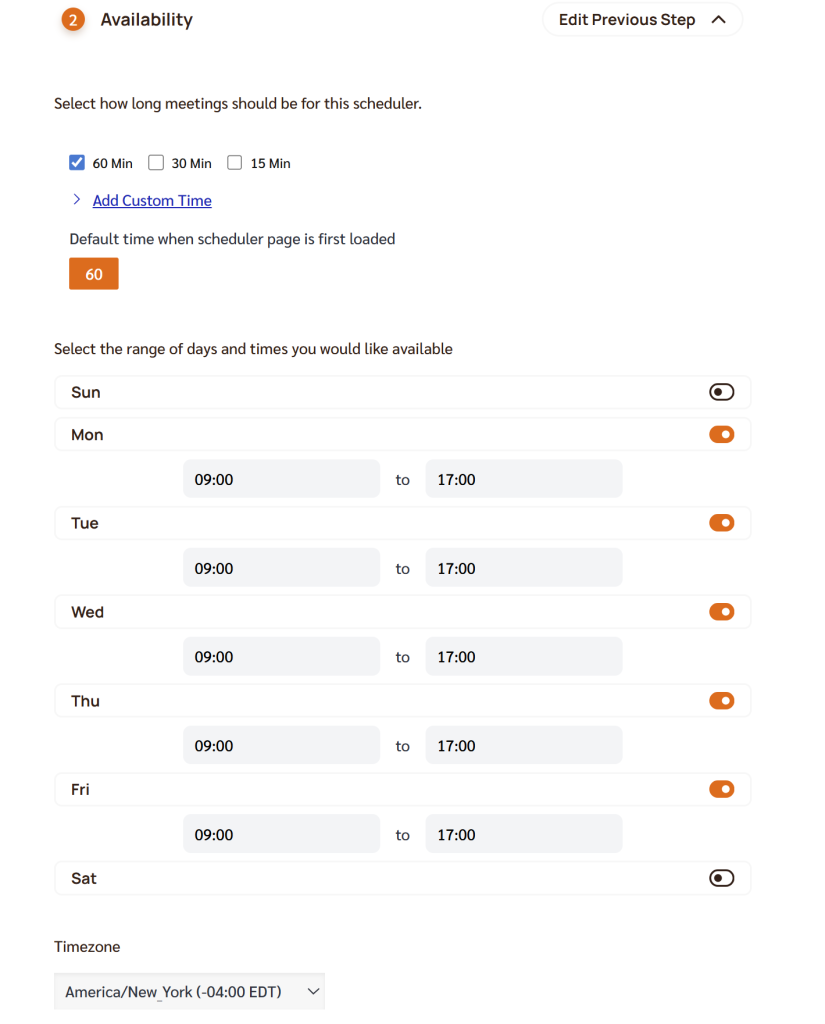
Watter blokkies jy ook al merk, sal die duuropsies wees waaruit iemand wat jou skakel besoek kan kies. As jy net 60 merk, sal gebruikers van jou skakel slegs die opsie hê om 60-minuut-vergaderings te bespreek; as jy 60, 30 en 15 merk, sal besoekers aan jou skakel tussen 60, 30 en 15 minute vir hul vergadering kan kies, en so aan.
By verstek is daar 15-, 30- en 60-minuut-opsies. As jy 'n ander vergaderingsduur-opsie wil hê, klik die “Add custom time”-skakel om 'n tekboks te vertoon. Voer die vergaderingsduur in minute in en klik dan die “Add”-knoppie.
2.4.2 Beskikbare Dae & Tye
Dit laat jou toe om die dae en ure te beperk waarop besoekers aan jou skakel 'n vergadering met jou kan bespreek. Die verstek konfigurasie is Maandag tot Vrydag, 9:00 tot 5:00 in die tydsone wat in die tydsonekieser getoon word (wat by verstek die tydsone is van die rekenaar waarvan jy die skeduleringskakel skep).
2.4.3 Hoe Ver Vooruit Iemand Kan Bespreek
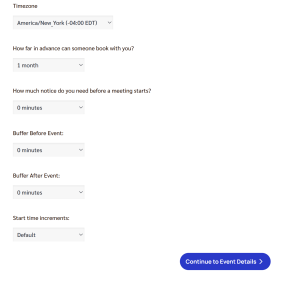
Om dit byvoorbeeld op 1 maand te stel, beteken 'n besoeker aan jou skakel kan 'n vergadering met jou bespreek tot 1 maand vanaf die datum waarop hulle jou skakel besoek.
2.4.4 Kennisgewing Benodig Voor 'n Vergadering
Om dit byvoorbeeld op 1 uur te stel, beteken 'n besoeker aan jou skakel kan 'n vergadering met jou bespreek wat nie gouer as 1 uur vanaf die tyd waarop hulle jou skakel besoek, begin nie.
2.4.5 Gevorderde Beskikbaarheidsopsies
Deur die “+Show Advanced”-skakel te klik, sal drie bykomende instellings onthul word:
2.4.5.1 Buffertye
- Voor-buffer: As jou voor-buffer X minute is, moet tydgleuwe wat as beskikbaar aangebied word ten minste X minute voor enige bestaande vergaderings op jou kalender eindig.
- Na-buffer: As jou na-buffer X minute is, moet tydgleuwe wat as beskikbaar aangebied word ten minste X minute ná enige bestaande vergaderings op jou kalender begin.
2.4.5.2 Begintyd-inkremente
Die “default”-instelling is dat die tye waarop 'n vergadering kan begin, afhang van die duur van die vergadering:
- Vir vergaderings van 15 minute of minder, kan vergaderings begin om :00, :15, :30, :45
- vir vergaderings tussen 16 en 30 minute, kan vergaderings begin om :00 en :30
- Vir vergaderings van 31 minute of meer, kan vergaderings begin om :00
In plaas van “default” kan jy 'n sekere aantal minute kies waarmee begintye verhoog moet word. Om 5 minute te kies, sal die meeste moontlike vergaderingsgleuwe lewer, maar met moontlik ongewone begintye (bv. 'n vergadering wat om :10 of :35 begin).
Klik “Continue to Event Details” om voort te gaan na die laaste stap van skeduleerder-skepping.
2.5 Gebeurtenisbesonderhede
2.5.1 Pasgemaakte Onderwerplyn
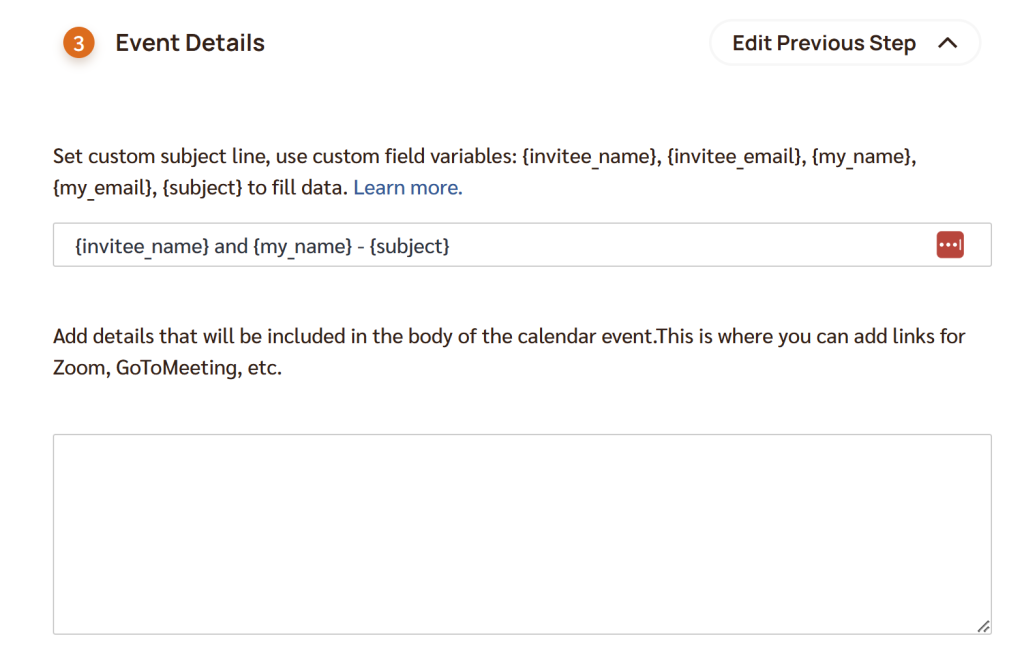
In hierdie tekboks kan jy die onderwerp stel van gebeurtenisse wat deur hierdie skeduleerder bespreek word. Om die onderwerp per gebeurtenis aan te pas, kan jy die volgende plekhouers gebruik:
{subject}– hierdie plekhouer sal vervang word deur 'n onderwerp wat deur die genooide verskaf word wanneer 'n vergadering via hierdie skeduleerder bespreek word.{invitee_name}– Die naam wat deur die genooide verskaf word wanneer 'n vergadering via hierdie skeduleerder bespreek word.{invitee_email}– Die e-posadres wat deur die genooide verskaf word wanneer 'n vergadering via hierdie skeduleerder bespreek word.{my_name}– Die naam op die rekening wat as die besprekingskalender vir hierdie skeduleerder gebruik word.{my_email}– Die e-posadres op die rekening wat as die besprekingskalender vir hierdie skeduleerder gebruik word.
Voorbeeld 1: 1-tot-1-vergadering met Jane – Alle gebeurtenisse wat deur hierdie skeduleerder bespreek word, sal die onderwerp “1-tot-1-vergadering met Jane” hê.
Voorbeeld 2: {invitee_name} en {my_name} – {subject} – 'n Voorbeeldgebeurtenis wat deur hierdie skakel bespreek word, kan wees “Jack Doe en Busy Jane – strategiesessie”
2.5.2 Gebeurtenisnotas/-besonderhede
In die tekboks kan jy enige besonderhede invoer wat jy in die liggaam van die uitnodiging wil laat verskyn. Dit kan gepersonaliseerde boodskappe, Zoom/webex/ens.-skakels, of enige ander verlangde teks insluit.
Zoom-gebruikers: as jy jou Personal Meeting ID wil gebruik, voer daardie inligting in die Event Details-boks in. As jy 'n unieke Zoom-konferensie vir elke vergadering wil genereer, sien die “Online Meeting”-afdeling in stap 2.5.4 hieronder.
2.5.3 Bespreekte Gebeurtenis-kleur
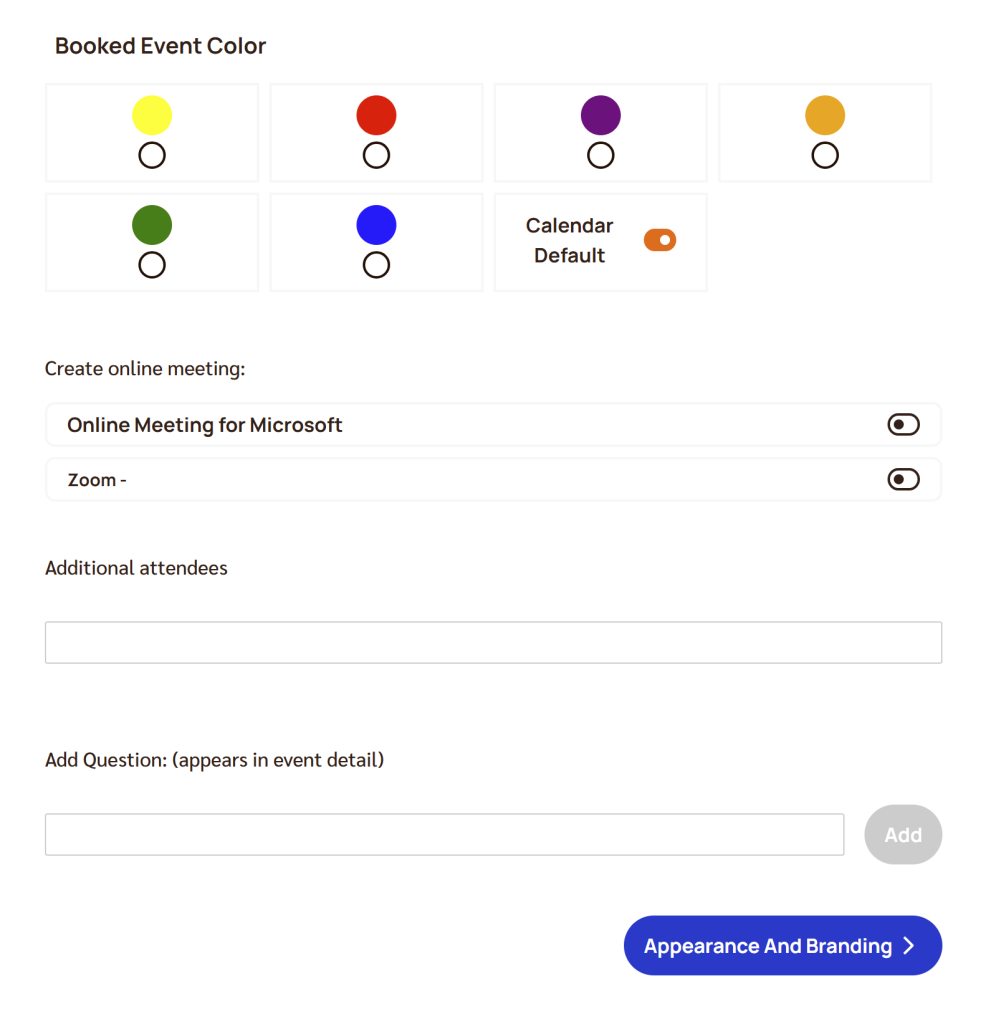
Dit laat jou toe om 'n spesifieke kleur te kies vir gebeurtenisse wat deur die skeduleringskakel geskep word. Dit kan nuttig wees om met 'n oogopslag te sien watter gebeurtenisse op jou kalender deur jou skeduleringskakel bespreek is. “Calendar default” beteken gebeurtenisse wat deur jou skeduleringskakel bespreek word, sal die verstek kleur wees wat deur Outlook of Google Calendar bepaal word.
2.5.4 Skep Aanlyn Vergadering
As 'n blokkie in hierdie afdeling gemerk is, sal 'n unieke aanlyn konferensie outomaties gegenereer word en die konferensiebesonderhede sal outomaties by die uitnodiging gevoeg word.
As die besprekingskalender 'n Microsoft-kalender is, sal daar 'n merkblokkie wees om 'n unieke Teams- of Skype-konferensie by vergaderings wat via hierdie skeduleringskakel bespreek word, te voeg (of dit Teams of Skype is, word deur jou Microsoft-rekeninginstellings bepaal).
As die besprekingskalender 'n Google-kalender is, sal daar 'n merkblokkie wees om 'n Google Meet-konferensie by vergaderings wat via hierdie skeduleringskakel bespreek word, te voeg.
As jy 'n Zoom-rekening gekoppel het (sien koppel 'n Zoom-rekening), sal daar 'n merkblokkie wees om 'n unieke Zoom-konferensie by vergaderings wat via hierdie skeduleringskakel bespreek word, te voeg. Let wel: as jy jou Zoom Personal Meeting ID wil gebruik, sien die “Event Details”-boks wat in stap 2.5.2 hierbo bespreek word.
2.5.5 Voeg Bykomende Genooides By
As daar ander mense is wat outomaties na vergaderings wat deur hierdie skeduleerder bespreek word, genooi moet word, voer hul e-posadresse hier in, geskei deur kommas.
2.5.6 Voeg 'n Vorm/Vrae By
Hierdie afdeling laat jou toe om 'n vorm/vraelys te skep wat ingevul moet word deur genooides wat deur die skeduleerder bespreek. Elke vraag/aanwysing wat jy byvoeg, sal geassosieer word met 'n tekboks waarin die genooide 'n antwoord kan tik.
Om iemand toe te laat om jou beskikbaarheid te sien en 'n vergadering met jou te bespreek met die skeduleerder, deel eenvoudig die skakel met hulle via e-pos, klets, ens.
2.6 Voorkoms en Handelsmerk
2.6.1 Pas die verwelkomingsteks aan wat op die besprekingsbladsy verskyn
Dit is die teks wat aan die bokant van jou besprekingsbladsy verskyn (sien beeld hieronder).
2.6.2 Herleidings-URL
Nadat 'n bespreking voltooi is, herlei die gebruiker na 'n pasgemaakte URL in plaas van die verstek bevestigingsbladsy.
2.6.3 Baniertbeeld/Logo (opsioneel)
As 'n beeld opgelaai word, sal dit in die plek van die CalendarBridge-logo aan die bokant van die bladsy getoon word (sien beeld hieronder). Op rekenaar sal die baniertbeeld geskaal word na 'n breedte van 576 pieksels. Op mobiel sal die baniertbeeld geskaal word na 100% toesteltbreedte (bv. 390 pieksels op iPhone 13). Wanneer die breedte van die beeld hierdie waardes oorskry, sal die breedte en hoogte proporsioneel geskaal word.
2.6.4 Avatar-beeld (opsioneel)
Die avatar word onder die groetteks vertoon. As geen beeld opgelaai word nie, is die spasie eenvoudig leeg. Die beeld sal geskaal word na 'n breedte van 100px. Dit is gewoonlik die beste om 'n beeldlêer te gebruik wat vierkantig is of wat 100 pieksels breed is.
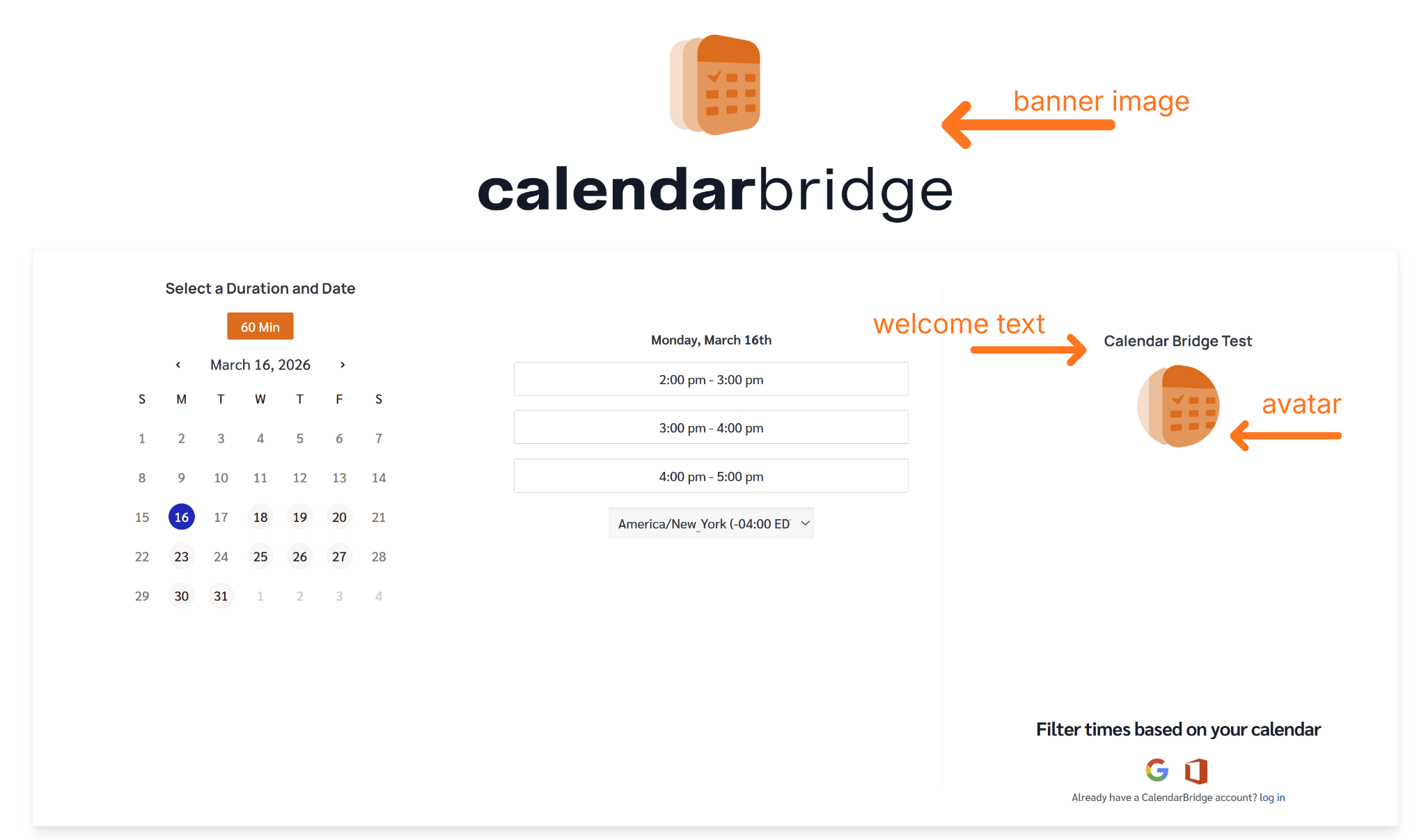
Klik “Review and Create” om die skeduleerder-hersieningsskerm op te roep:
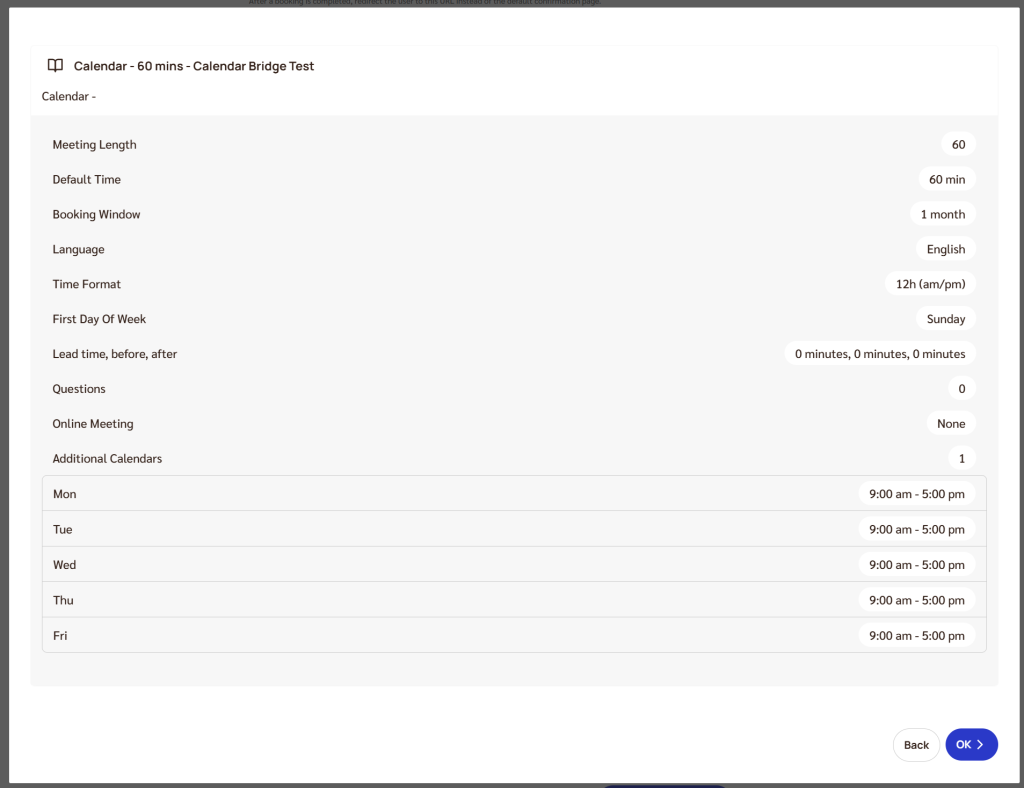
As jy enige veranderinge moet maak, klik “Back.”
As alles goed lyk, klik “Create” en jy sal teruggeneem word na jou skeduleerders-oorsigbladsy wat die nuutgeskepte skeduleerder wys.