Verwydering van 'n sinkroniseringsverbinding
Om 'n sinkroniseringsverbinding te verwyder, verwyder die bestaande gebeurteniskopieë wat via daardie verbinding geskep is. Hier is hoe om 'n sinkronisasie te verwyder — of geforseerd te verwyder.
Belangrike Notas oor die Verwydering van 'n Sinkroniseringsverbinding
Om 'n sinkroniseringsverbinding te verwyder, sal bestaande gebeurteniskopieë verwyder wat via daardie sinkroniseringsverbinding geskep is.
As jy probleme ondervind om 'n sinkroniseringsverbinding te verwyder, is dit heel waarskynlik omdat ons nie meer toegang tot die kalender het nie (wat beteken ons kan nie die gebeurteniskopieë wat ons geskep het, verwyder nie). In hierdie geval het jy twee opsies:
- Eers herkoppel die rekening, en verwyder dan die sinkroniseringsverbinding.
- Verwyder die sinkroniseringsverbinding geforseerd. Om dit te doen, voer net die verwyderingsproses hieronder twee keer uit — Die eerste keer klik ‘delete’ (wat sal misluk), die tweede keer klik “force delete.” 'n Geforseerde verwydering sal die sinkroniseringsverbinding verwyder sonder om die gebeurteniskopieë te verwyder.
Hoe om 'n Sinkroniseringsverbinding te Verwyder
-
Gaan na jou sinkronisasie-paneelbord.
Nadat jy by CalendarBridge aangemeld het, klik ‘syncing’ in die linker kieslys (of gaan net na
https://calendarbridge.com/dashboard/syncs). -
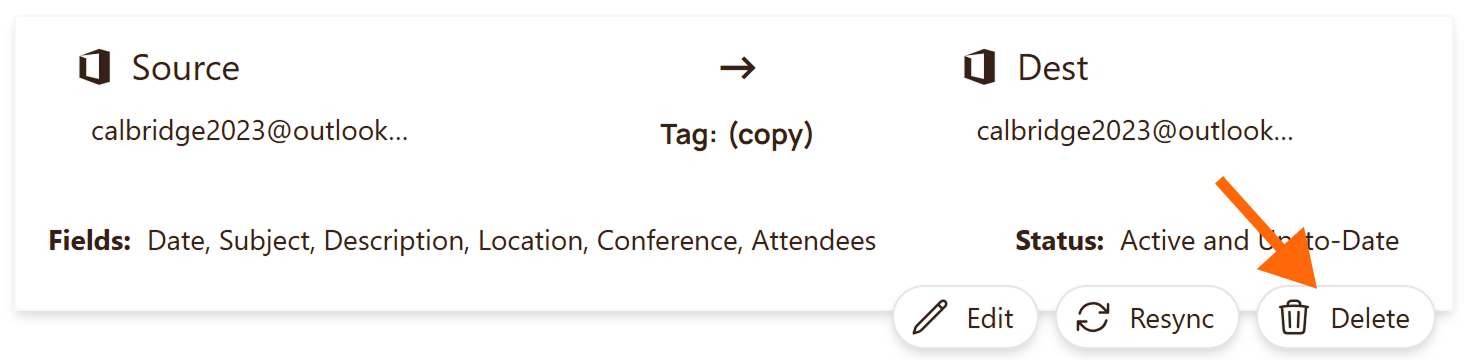
Vind die sinkroniseringsverbinding wat jy wil verwyder, klik die ‘Delete’-knoppie.
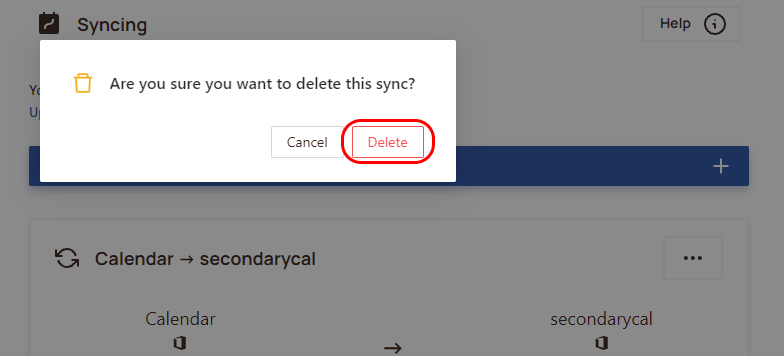
'n Bevestigingsvenster sal verskyn. Om die verwydering te bevestig, klik ‘Delete’
Verwydering kan 5 of 10 minute neem, afhangende van hoeveel gebeurteniskopieë via die sinkroniseringsverbinding geskep is. Gedurende daardie proses sal die sinkroniseringsverbinding steeds vertoon word met 'n “de-syncing in progress”-kennisgewing:
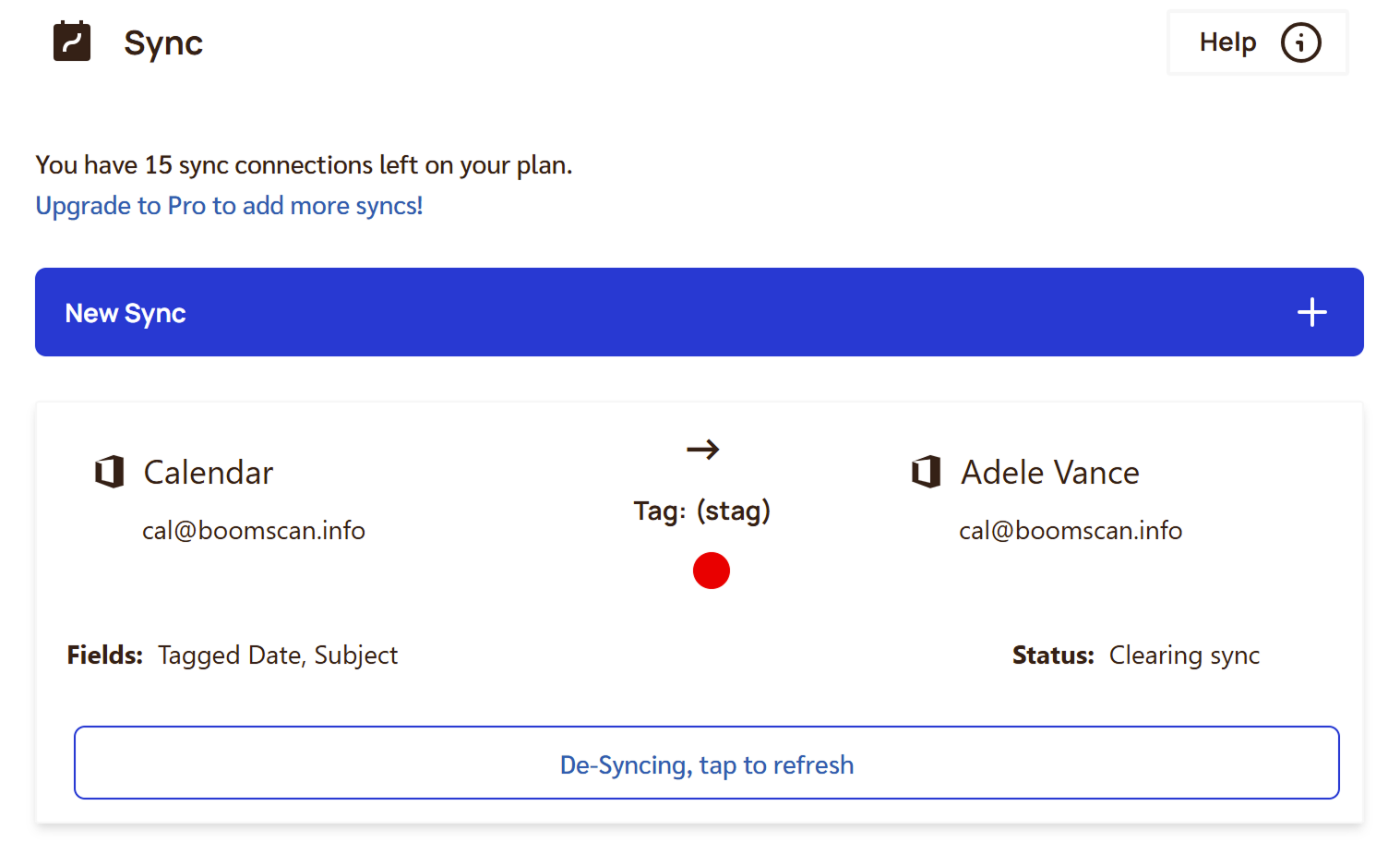
Gee dit net 10 minute om klaar te verwyder en verfris dan jou blaaier.