Stel eenrigting-sinkronisasie op
Volg hierdie afdeling om sinkronisasie op te stel tussen twee kalenders wat jy reeds aan jou CalendarBridge-rekening gekoppel het.
Inleiding
Hierdie artikel lei jou deur die opstel van sinkronisasie van een kalender na een ander kalender. As jy sinkronisasie in beide rigtings tussen veelvuldige kalenders wil opstel (dit wil sê, as jy veelvuldige sinkronisasieverbindings gelyktydig wil opstel, sien Stel veelvuldige sinkronisasieverbindings op).
Gaan na jou Syncs-bladsy
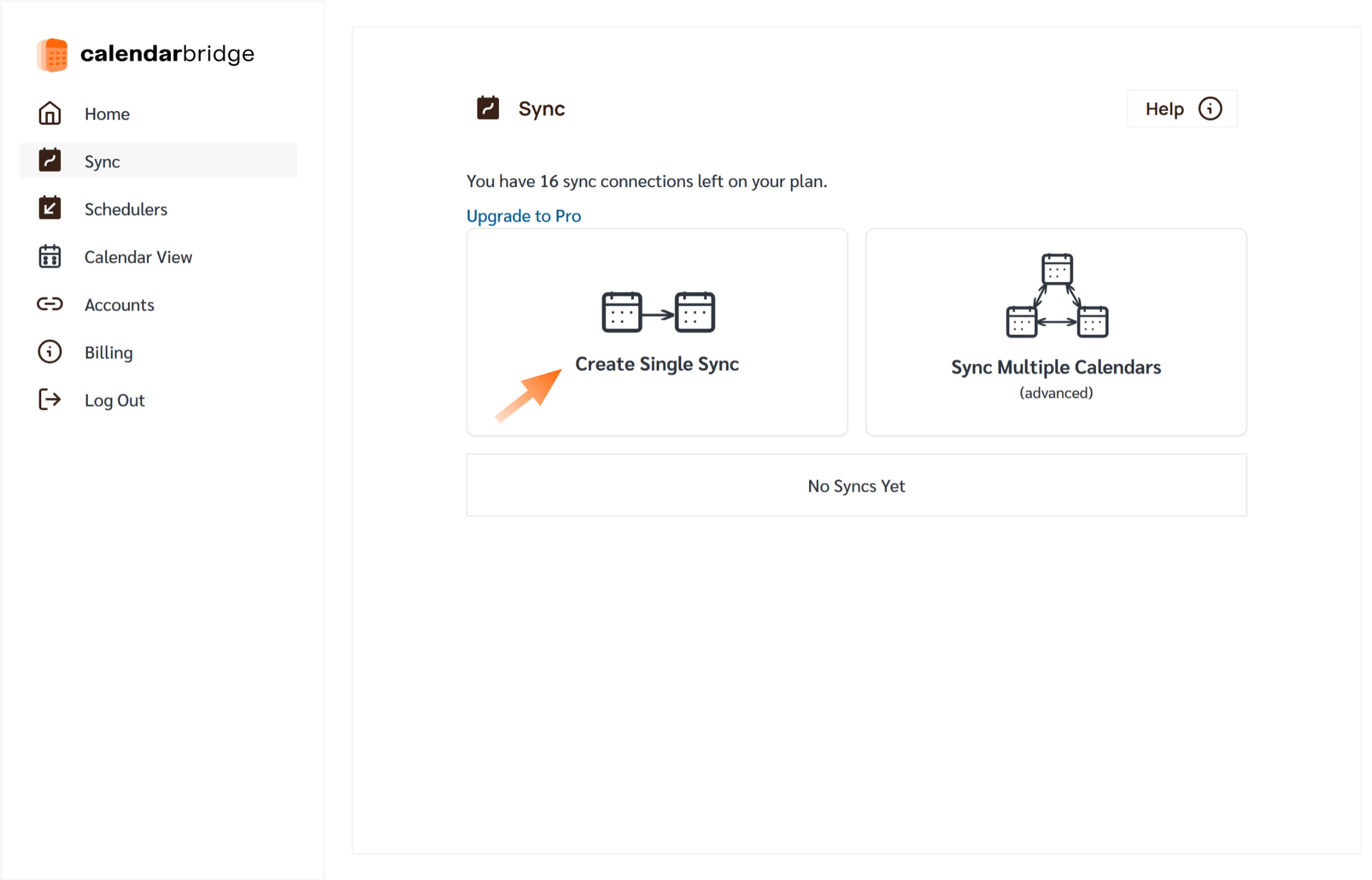
Klik die “Syncs”-skakel boaan die navigasiebalk. Of voer net https://calendarbridge.com/dashboard/syncs in jou blaaier in. As jy nog geen sinkronisasies geskep het nie, sal dit so lyk:
Klik die “New Sync +”-knoppie om voort te gaan na die kalenders-keuseskerm.
Kies die bronkalender
Kies 'n Google-, Microsoft- of iCloud-bronkalender
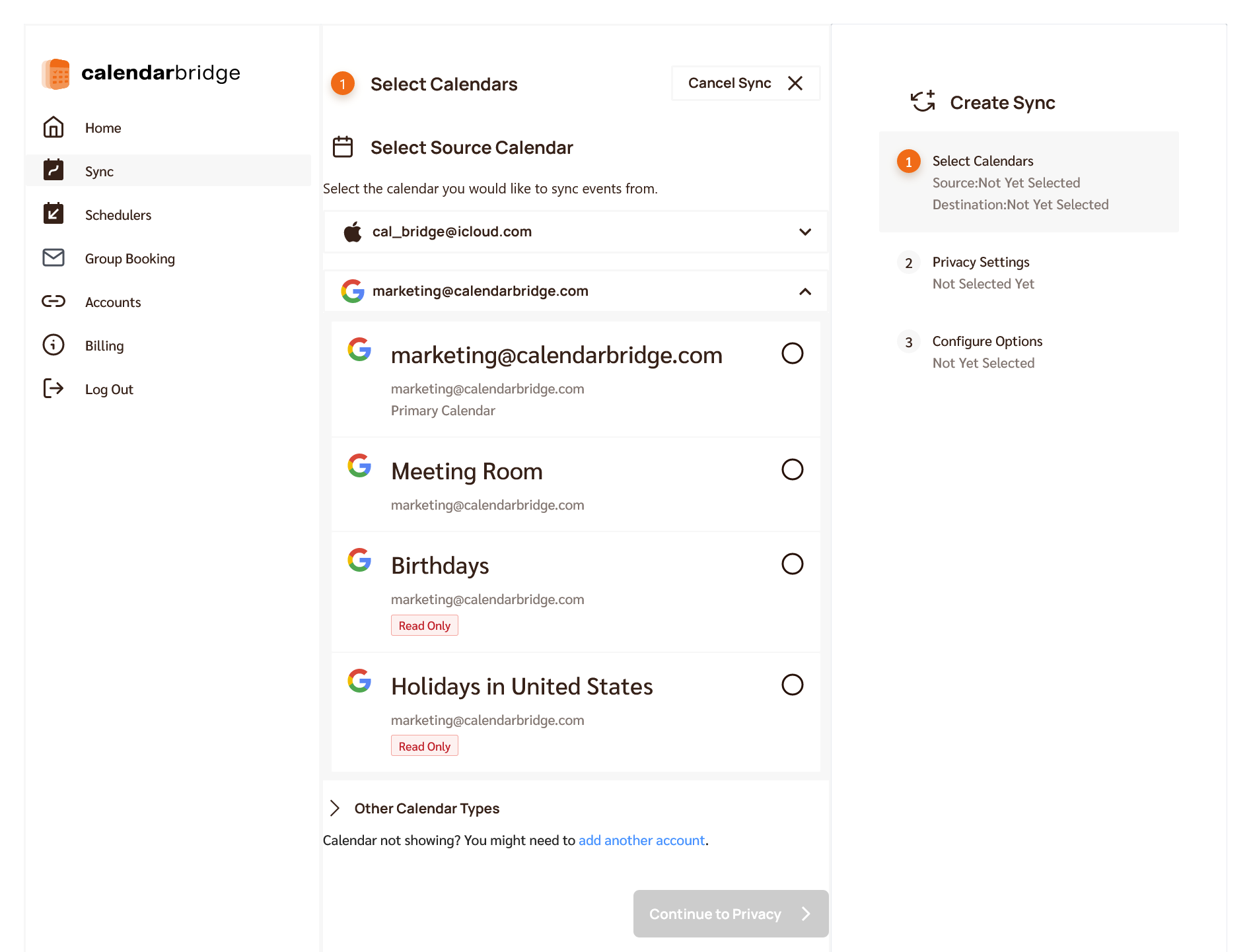
In die middelste kolom van hierdie skerm word al die kalenderrekeninge gelys wat jy aan CalendarBridge gekoppel het.
Vind die rekening van die bronkalender wat jy wil hê, en klik dit om 'n lys van kalenders vir daardie rekening uit te brei.
Verduideliking van hierdie skerm
In die “Select Source Calendar”-skerm word elke kalender in die lys verteenwoordig deur 'n reghoek met:
- 'n ikoon van die rekeningtipe (Google, Microsoft of Apple)
- die naam van die kalender (boonste reël teks)
- Vir Microsoft-rekeninge word die primêre kalender van die rekening altyd “Calendar” genoem.
- Vir Google-rekeninge word die primêre kalender van die rekening aangedui deur “Primary Calendar” in 'n derde reël teks.
- Vir iCloud-rekeninge is daar by verstek twee kalenders, “Work” en “Home.” Op watter van hierdie jou gebeurtenisse is, hang af van hoe jy jou iCloud-kalender gebruik het.
- die rekening waarop die kalender is (tweede reël teks)
- 'n Vlag van “Read Only” beteken dat die rekening wat op die tweede reël teks aangedui word nie toestemming het om daardie kalender te wysig nie.
- Dit is die geval vir stelsel-gegenereerde kalenders (bv. die Vakansiedag-kalenders), en vir kalenders wat (met Google’s of Microsoft’s kalenderdelingsfunksies) met leesalleen-toestemmings in daardie rekening gedeel is.
Kies die kalender waarvan jy gebeurtenisse wil hê gekopieer moet word.
Gebruik 'n ICS-URL as 'n bronkalender
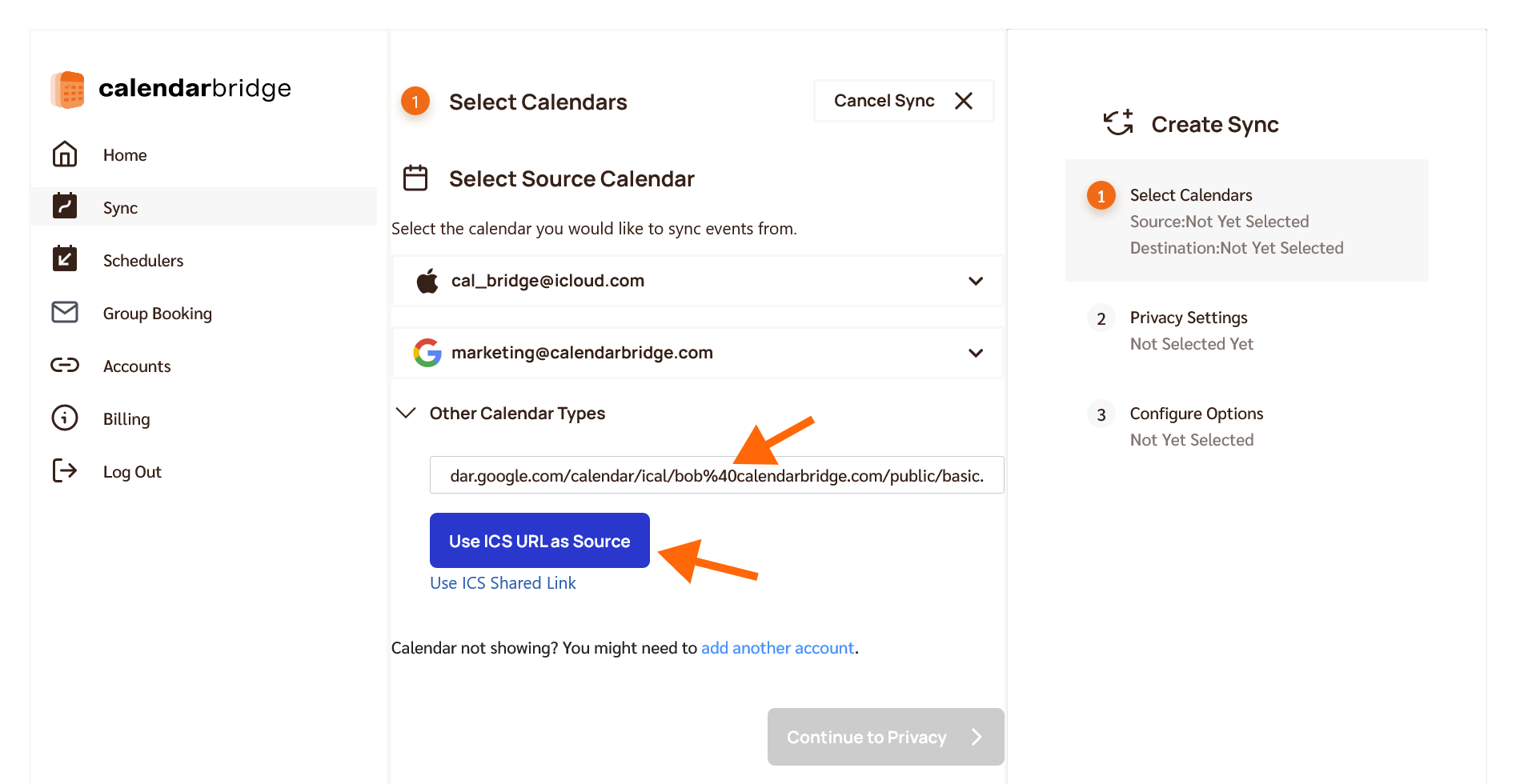
As die verlangde bronkalender nie 'n Google-, Microsoft- of iCloud-kalender is nie. OF, as die verlangde bronkalender op 'n Google- of Microsoft-rekening is waarvoor die administrateur jou nie toelaat om CalendarBridge te koppel nie, kan jy daardie kalender steeds as 'n bronkalender gebruik as jy 'n .ics-voer vir daardie kalender kan publiseer.
Klik om “Other Calendar Types” uit te brei
Plak die openbare .ics-URL van die kalender in die boks en klik “Use ICS URL as Source.”
Kies die bestemmingskalender
Brei vervolgens die lys van kalenders uit vir die rekening wat jy as die bestemming wil hê, en kies dan die spesifieke kalender van daardie rekening waarheen jy gebeurtenisse gekopieer wil hê.
In die skermskoot hieronder sal gebeurtenisse gekopieer word vanaf die kalender genaamd “marketing@calendarbridge.com” op die Google-rekening wat met marketing@calendarbridge.com geassosieer word; daardie gebeurtenisse sal gekopieer word na die kalender genaamd “Home” op die iCloud-rekening vir cal_bridge@icloud.com
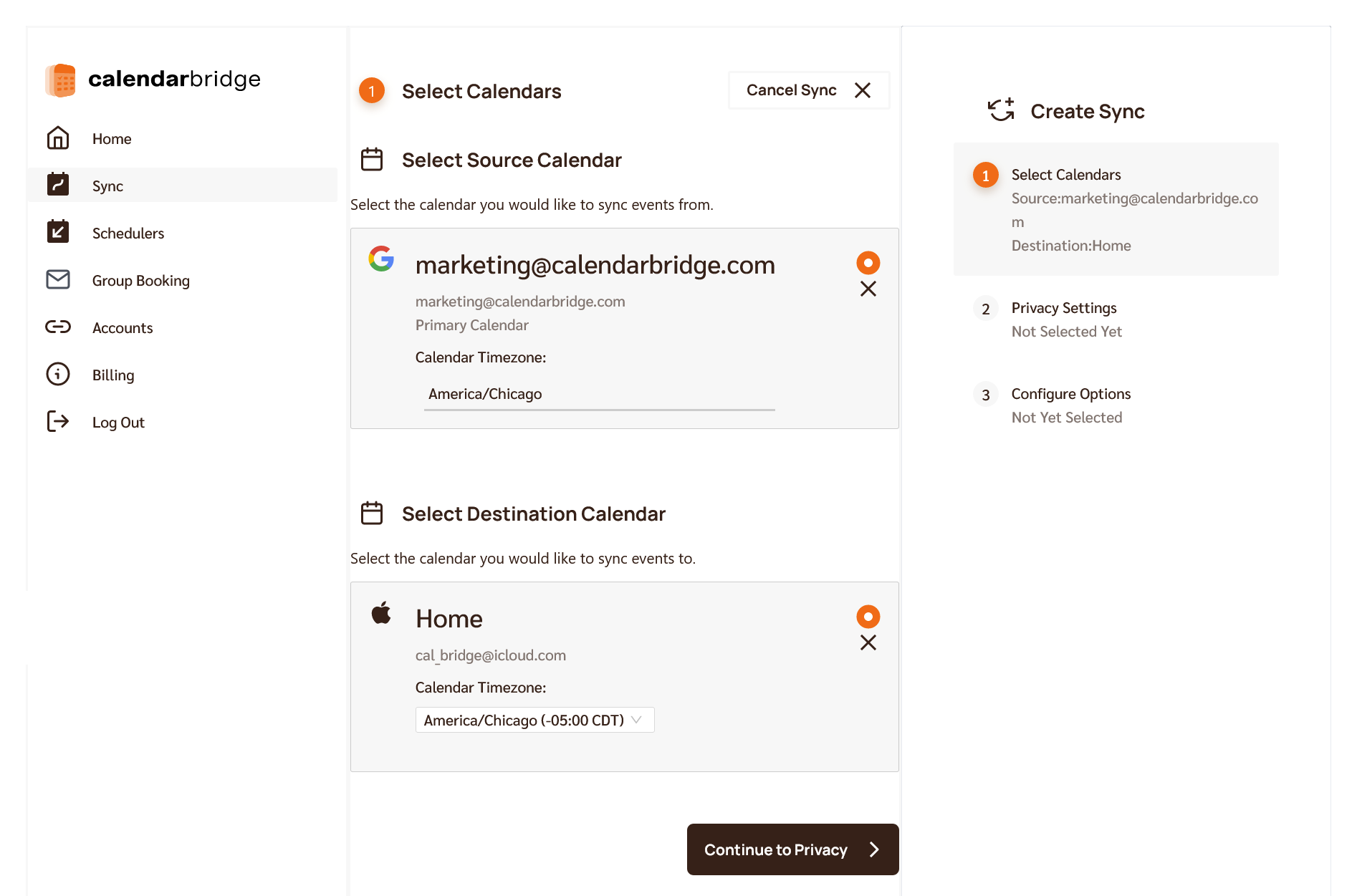
Vir Microsoft-rekeninge, verifieer die tydsone van die kalender.
By verstek neem ons aan die tydsone van die Microsoft-kalender is die tydsone waarin jy tans is. As dit nie die geval is nie, kies die korrekte tydsone uit die aftrek-kieslys.
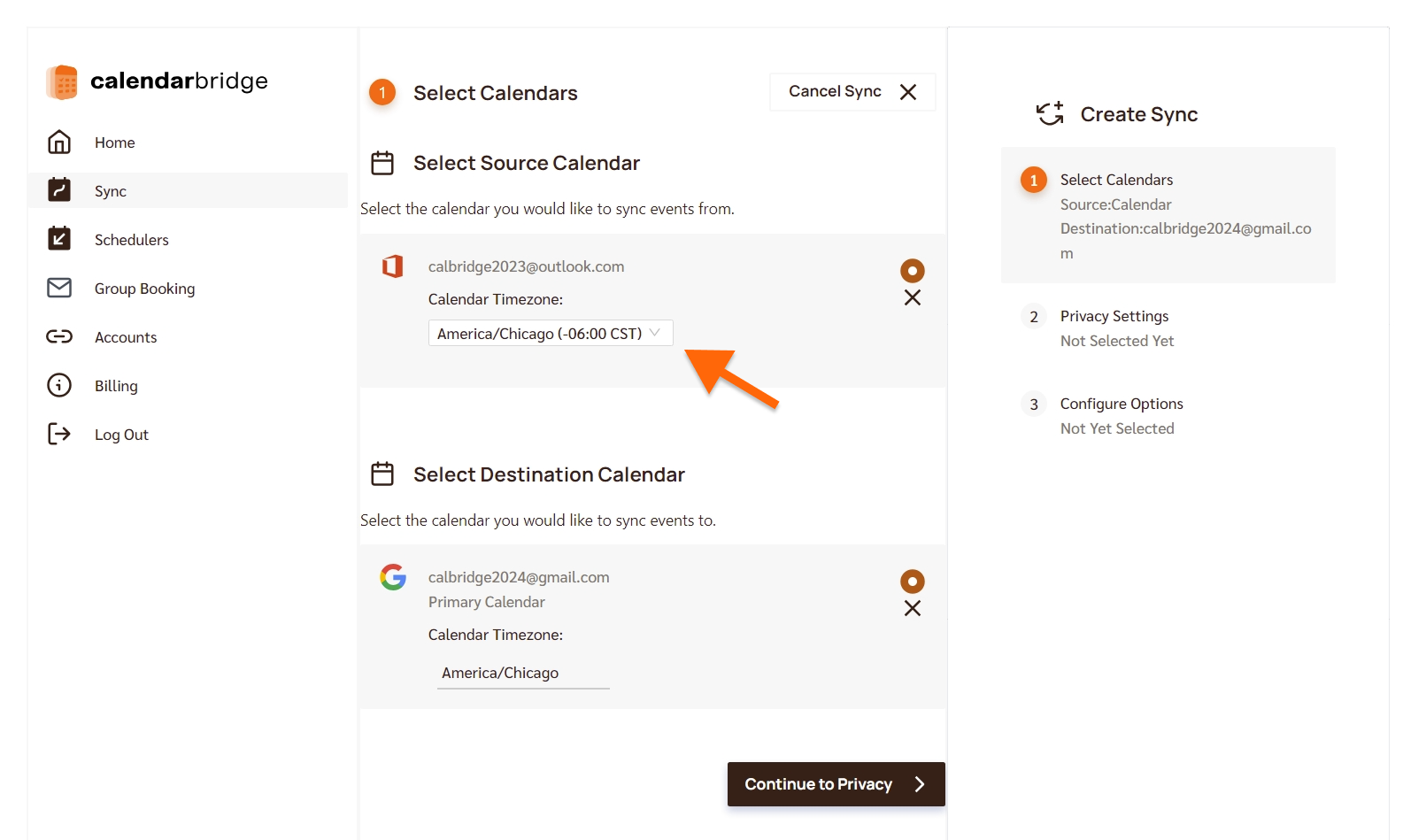
Sodra jy die bron- en bestemmingskalenders gekies en die tydsone van enige Microsoft-kalenders gestel het, klik “Continue to Privacy.” Dit sal die “Select Information to Sync” oproep
Konfigureer die privaatheidsinstellings vir jou gebeurteniskopieë
Konfigureer vervolgens die privaatheidsinstellings van die sinkronisasieverbinding en stel die onderwerpreël-merker wat by gebeurteniskopieë gevoeg sal word wat deur hierdie sinkronisasieverbinding geskep word.
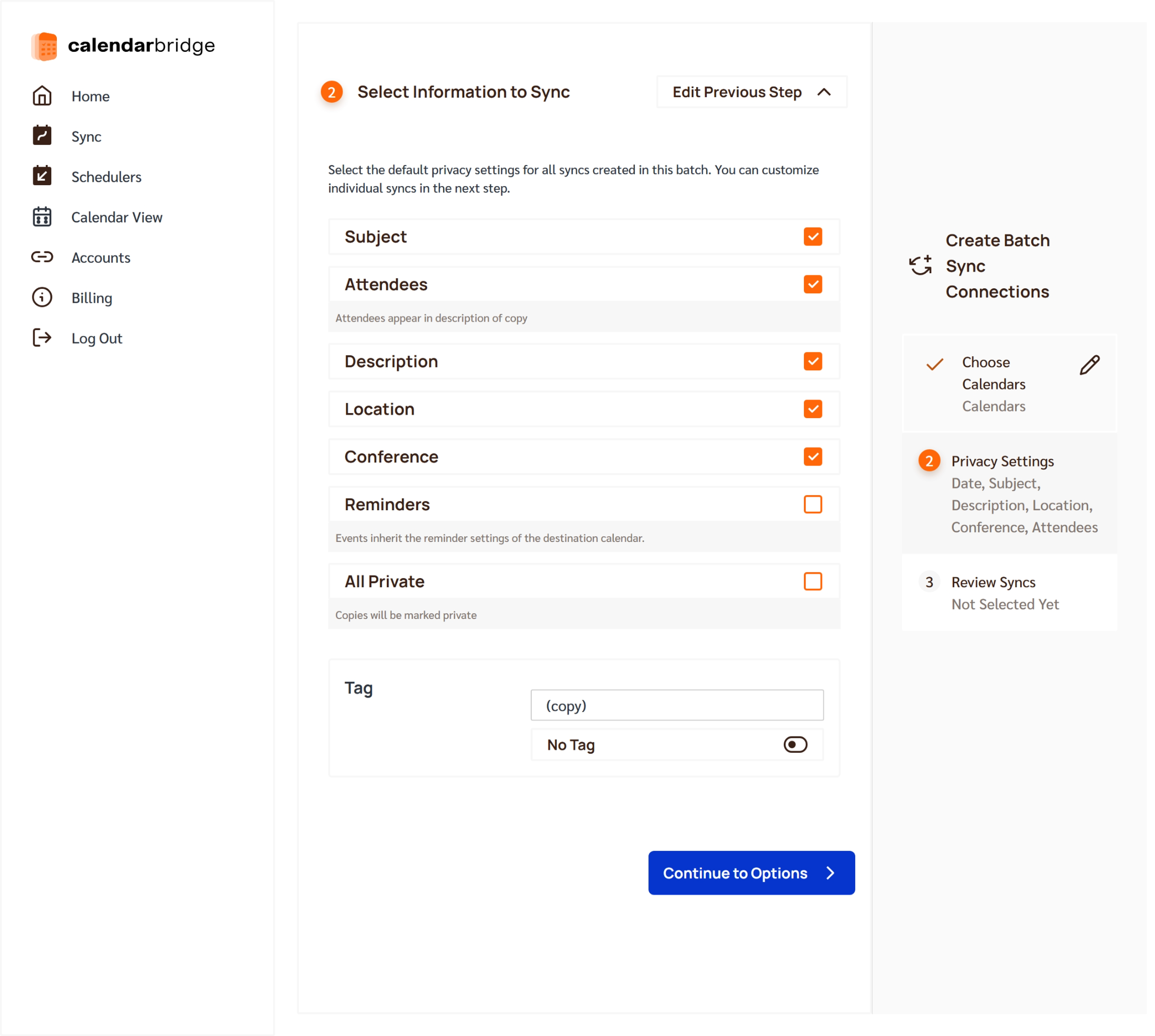
- Onderwerp
- As hierdie boks gemerk is, sal die onderwerp van gebeurtenisse van die bronkalender na die bestemmingskalender gekopieer word. As hierdie boks nie gemerk is nie, sal die onderwerp van die gebeurteniskopieë eenvoudig “busy” wees.
- As jy hierdie boks merk, maar wil hê jou gebeurteniskopieë moet as “busy” wys in Outlook Scheduling Assistant en Google Find a Time, gebruik die “All Private”-opsie (hieronder bespreek).
- Bywoners
- As hierdie boks gemerk is, sal die bywoners van gebeurtenisse van die bywonersveld van die bronkalender na die beskrywingsveld van die bestemmingskalender gekopieer word. Bywoners word nie na die bywonersveld van gebeurteniskopieë gekopieer nie om die potensiaal te vermy dat uitnodigings en gebeurtenisopdaterings vanaf die verkeerde kalender gestuur word.
- Beskrywing
- As hierdie boks gemerk is, sal die onderwerp van gebeurtenisse van die bronkalender na die bestemmingskalender gekopieer word. As hierdie boks nie gemerk is nie, sal die beskrywing in die gebeurteniskopie leeg gelaat word.
- As jy hierdie boks merk, maar nie wil hê dat die beskrywing in Outlook Scheduling Assistant en Google Find a Time moet wys nie, gebruik die “All Private”-opsie (hieronder bespreek).
- Ligging
- As hierdie boks gemerk is, sal die ligging van gebeurtenisse van die bronkalender na die bestemmingskalender gekopieer word. As hierdie boks nie gemerk is nie, sal die liggingsveld van die gebeurteniskopie leeg gelaat word.
- As jy hierdie boks merk, maar nie wil hê dat die ligging in Outlook Scheduling Assistant en Google Find a Time moet wys nie, gebruik die “All Private”-opsie (hieronder bespreek).
- Konferensie
- As hierdie boks gemerk is, sal webkonferensie-besonderhede wat deur Google Meets, Microsoft Teams, Skype en Zoom-byvoegings/-uitbreidings gegenereer word, in die beskrywing van die gebeurteniskopie gekopieer word. As hierdie boks nie gemerk is nie, sal webkonferensie-besonderhede wat deur hierdie byvoegings/uitbreidings gegenereer word nie by gebeurteniskopieë gevoeg word nie.
- Herinneringe
- As hierdie boks gemerk is, sal die verstek-herinneringsinstellings van die bestemmingskalender op gebeurteniskopieë toegepas word. As hierdie boks nie gemerk is nie, sal gebeurteniskopieë by verstek geen herinneringe gestel hê nie. Let wel: As hierdie boks gemerk is, sal daaropvolgende opdaterings aan die oorspronklike gebeurtenis veroorsaak dat die herinnering op die gebeurteniskopie teruggestel word (dit wil sê, jy mag dalk weer moet afwys op die bestemmingskalender).
- All Private
- As hierdie boks gemerk is, sal alle gebeurteniskopieë as privaat gemerk word sodat ander gebruikers in jou organisasie jou gebeurteniskopieë eenvoudig as “busy” sal sien in die Outlook Scheduling Assistant- en Google Find a Time-funksies.
Soos verduidelik in hierdie Microsoft-ondersteuningsdraad: “As jy jou Calendar-, Contacts- of Tasks-vouers met een of meer mense deel wat Read-toestemmings het, sal die Private-funksie hulle nie verhoed om die besonderhede van jou afsprake te sien nie. Daarbenewens kan enigiemand met Read-toegang tot jou vouers programmatiese metodes of ander e-postoepassings gebruik om die besonderhede van jou private items te bekyk.”
Konfigureer die merker wat by die onderwerp van gebeurteniskopieë gevoeg word
By verstek voeg CalendarBridge “(copy)” by die onderwerp van gebeurteniskopieë. As jy “(copy)” met 'n ander teks wil vervang (bv. 'n teks wat die kalender aandui waarvan die gebeurtenis kom), tik daardie teks in hierdie teksboks. As jy nie wil hê CalendarBridge moet enige merker by die onderwerp van gebeurteniskopieë voeg nie, skakel die “No Tag”-skakelaar.
Belangrike notas oor die kies van 'n merker:
- No Tag word nie aanbeveel nie omdat dit vinnig verwarrend kan word oor watter gebeurtenisse van watter kalender afkomstig is. As jou bekommernis is dat “(copy)” vreemd lyk vir kollegas, is die aanbevole benadering om eerder die “make private”-instelling te gebruik. As jy seker is dat jy die merk van gebeurteniskopieë wil deaktiveer, dan word dit aanbeveel om ten minste 'n pasgemaakte kleur vir gebeurteniskopieë te stel (stappe 5c en 5e, hierbo).
- Kies 'n merker wat waarskynlik nie “natuurlik” aan die einde van 'n gebeurtenisonderwerp sal voorkom nie. Vou byvoorbeeld die merker in hakies of sluit 'n spesiale karakter in.
Wanneer jy al die bogenoemde instellings na wens gekonfigureer het, klik “Continue to Options” om die Sync Options-skerm op te roep.
Konfigureer gebeurteniskleur en gebeurtenisfiltrering
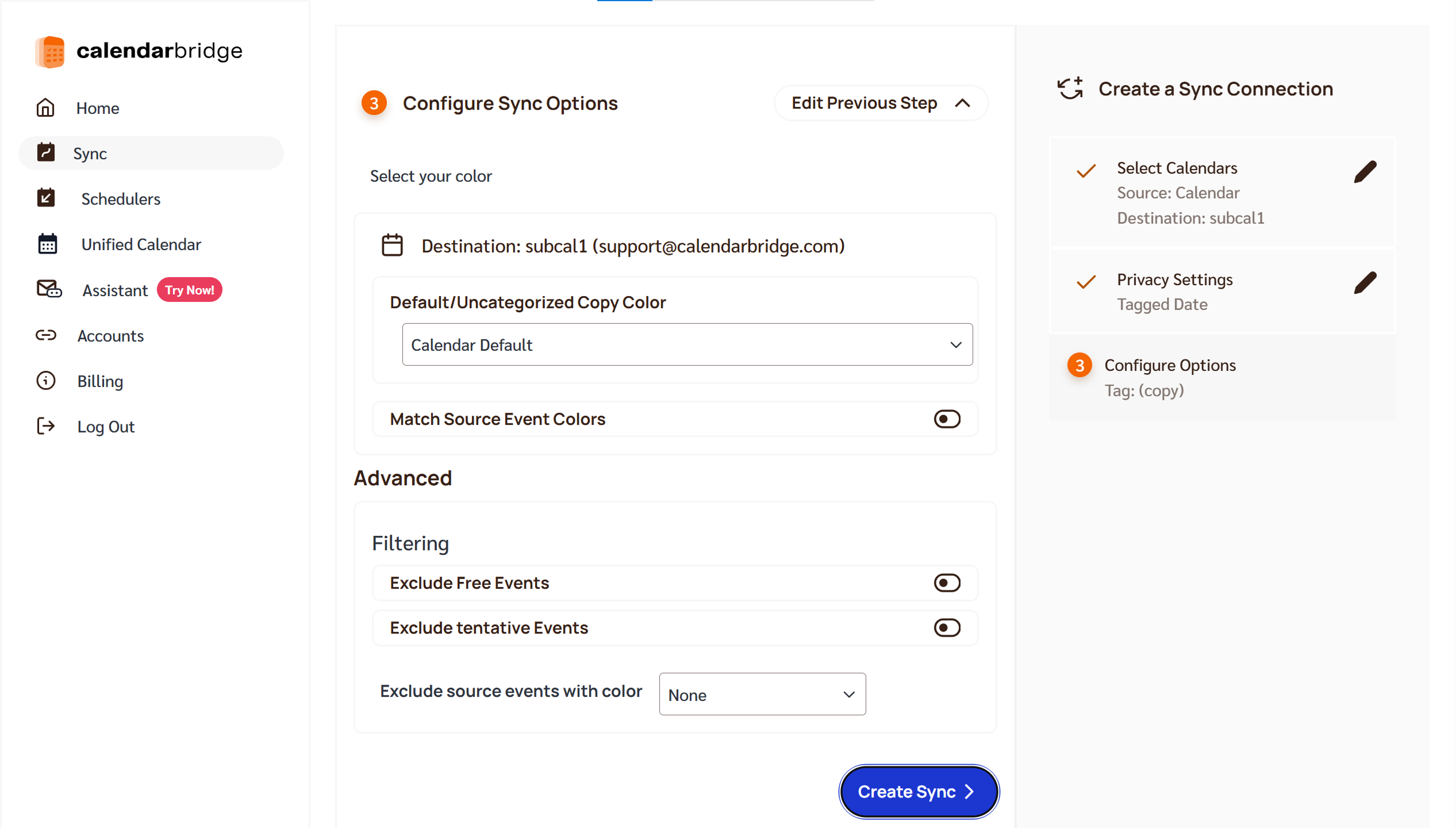
- Default/uncategorized Copy Color. Die waarde/kleur wat in hierdie aftrek-keuselys gekies word, beheer die kleur van ongekategoriseerde gebeurteniskopieë op die bestemmingskalender. “Calendar Default” beteken die verstekkleur wat aan die bestemmingskalender in Outlook of Google Calendar toegeken is.
- Match Event Source Colors. Met hierdie skakelaar in die af-posisie sal alle gebeurteniskopieë die kleur gebruik wat vir ongekategoriseerde gebeurteniskopieë gestel is – ongeag of die gebeurtenis op die bronkalender gekategoriseer is. Met hierdie skakelaar in die aan-posisie sal gebeurteniskopieë van gekategoriseerde gebeurtenisse die kleur van die oorspronklike gebeurtenis op die bronkalender hê.
- Let wel: dit vereis dat die kategorienaam dieselfde op die bronkalender en die bestemmingskalender is.
- Let wel: hierdie instelling is slegs beskikbaar wanneer die bronkalender en die bestemmingskalender van dieselfde tipe is (dit wil sê, beide bron- en bestemmingskalender is Microsoft, of beide bron- en bestemmingskalenders is Google).
- Let wel: kleurkodering is tans nie vir iCloud of ICS-URL's beskikbaar nie.
Filtreer gebeurtenisse wat jy nie gesinkroniseer wil hê nie
In die “Advanced”-afdeling het jy die opsie om filters te stel wat sal verhoed dat CalendarBridge sekere gebeurtenisse sinkroniseer. Let wel, filtrering is slegs vir Google- en Microsoft-rekeninge beskikbaar — filtrering word nie vir Apple of ICS-URL's ondersteun nie.
Sluit vry gebeurtenisse uit
As jy hierdie instelling aktiveer, sal CalendarBridge nie gebeurtenisse sinkroniseer wat as “free” op die bronkalender aangewys is nie. (Byvoorbeeld, heeldag-gebeurtenisse word by verstek as “free” gestel in beide Google- en Outlook-kalenders.)
Sluit tentatiewe gebeurtenisse uit
Hierdie instelling is beskikbaar wanneer die bronkalender 'n Outlook-kalender is. As jy dit aktiveer, sal CalendarBridge nie gebeurtenisse sinkroniseer wat as “tentative” in jou Outlook-kalender gestel is nie. By verstek merk Outlook uitnodigings wat jy ontvang het maar nie aanvaar het nie as “tentative.”
Sluit onaanvaarde gebeurtenisse uit
Hierdie instelling is beskikbaar wanneer die bronkalender 'n Google-kalender is. As jy dit aktiveer, sal CalendarBridge nie gebeurtenisse sinkroniseer wat voortspruit uit uitnodigings wat jy ontvang het maar nie op jou Google-kalender aanvaar het nie.
Sluit bron-gebeurtenisse met 'n spesifieke kleur/kategorie uit
Hierdie instelling laat jou toe om 'n kleur (Google-bronkalender)/kategorie (Outlook-bronkalender) aan te wys wat, wanneer dit op 'n gebeurtenis op die bronkalender toegepas word, sal veroorsaak dat CalendarBridge nie daardie gebeurtenis na die bestemmingskalender sinkroniseer nie. Dit maak dit moontlik om op 'n per-gebeurtenis-basis te besluit watter gebeurtenisse om te sinkroniseer en nie te sinkroniseer nie. Let asseblief daarop dat, vir 'n Outlook-bronkalender, jou kategorienaam presies moet ooreenstem met die verstek-naam wat Outlook gebruik (“Green category”, “Yellow category” ens.).
Sinkroniseer slegs gebeurtenisse van 'n spesifieke kleur
Dit is die omgekeerde van die bogenoemde instelling. Slegs die gebeurtenisse wat met die gekose kleur/kategorie ooreenstem sal gesinkroniseer word, en alle ander sal geïgnoreer word. Dit is nuttig as jy 'n kleur aan werkgebeurtenisse, persoonlike gebeurtenisse, reisgebeurtenisse ens. toeken, en slegs 'n spesifieke deelversameling wil sinkroniseer.
Aktiveer tydreeks- en dagfiltrering
Dit laat jou toe om slegs die gebeurtenisse te sinkroniseer wat binne spesifieke ure en spesifieke dae van die week val. Gebeurtenisse wat buite die gekose reeks plaasvind sal nie gesinkroniseer word nie.
Sodra die sinkronisasie-opsies na wens gekonfigureer is, klik “Review Sync” om die finale hersieningskerm op te roep:
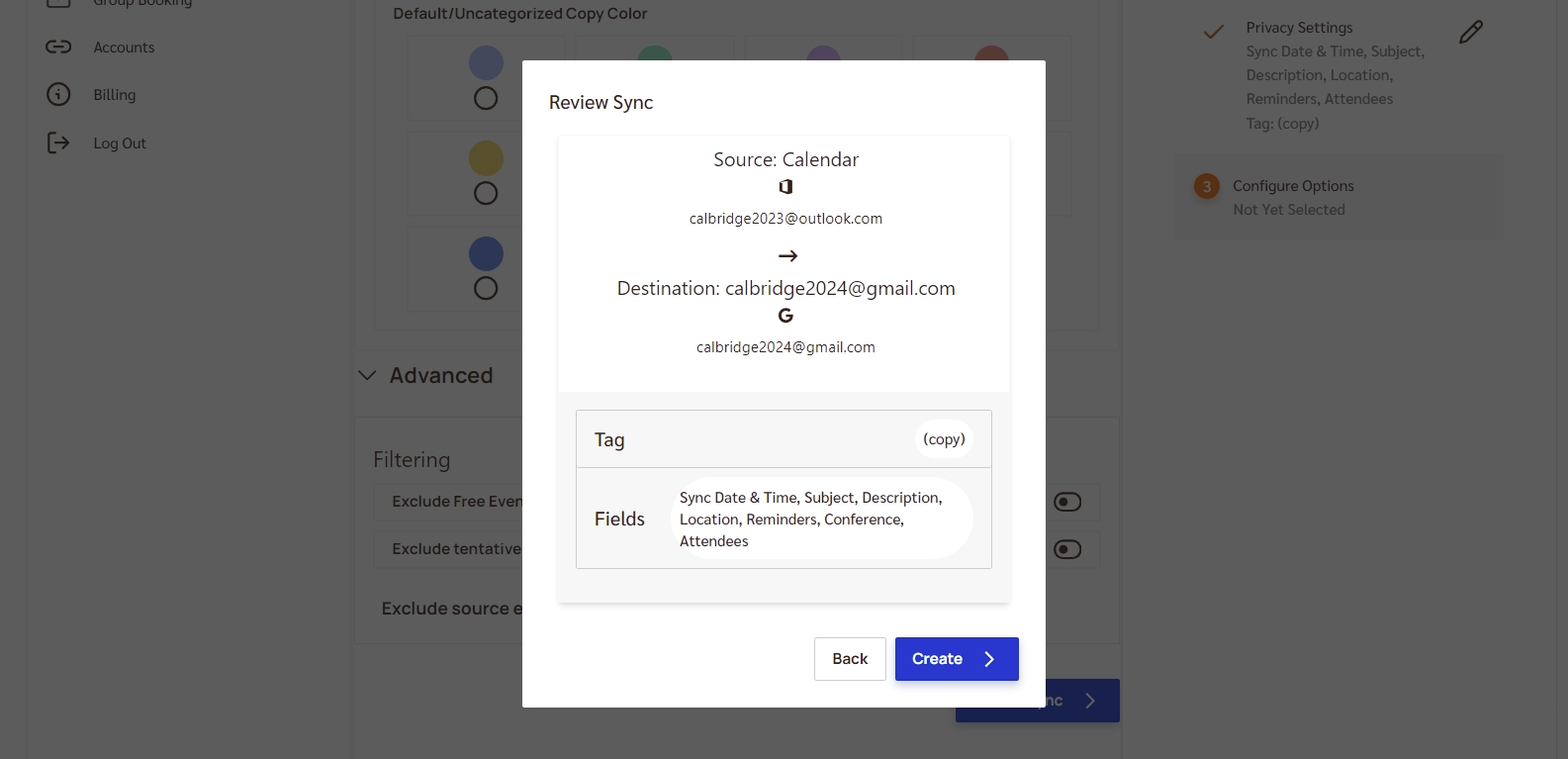
As jy iets moet verander, klik “Back,” andersins klik “Create” om die sinkronisasieverbinding te vestig en terug te keer na jou sinkronisasie-oorsigbladsy.
Dit kan tot 15 minute neem vir die aanvanklike sinkronisasie om te voltooi. Totdat die aanvanklike sinkronisasie voltooi is, sal jy 'n vorderingsaanwyser op die sinkronisasie-oorsigbladsy sien (verfris die bladsy om die vorderingsaanwyser op te dateer):
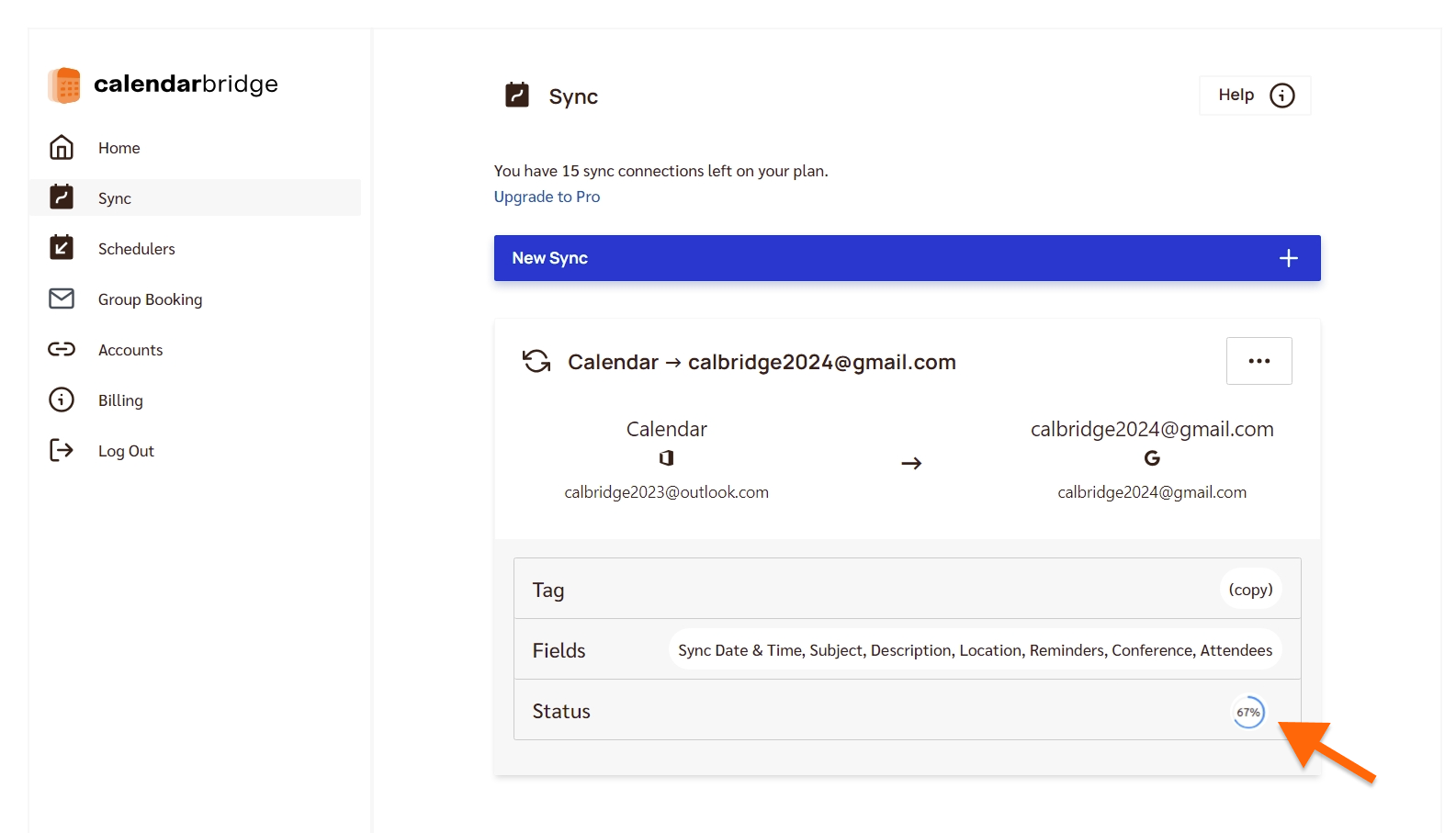
Wanneer die sinkronisasie voltooi is, sal die vorderingsaanwyser vervang word deur “Active and Up-to-Date.” (Om die status te verfris, moet jy die bladsy verfris)
Die opstel van die sinkronisasieverbinding is nou voltooi. Herhaal hierdie stappe vir elke paar kalenders wat jy wil sinkroniseer.