تكوين تسجيل الدخول الموحّد (SAML وOIDC)
يتيح CalendarBridge لمسؤولي المؤسسات تمكين تسجيل الدخول الموحّد بحيث يسجّل مستخدموك الدخول إلى CalendarBridge بنفس موفّر الهوية الذي يستخدمونه بالفعل لكل شيء آخر. يغطي هذا الدليل كلا البروتوكولين المدعومين، والقيم الدقيقة لموفّر الخدمة التي تُعطيها لموفّر الهوية، وتعيينات السمات، والاختبار، واستكشاف الأخطاء وإصلاحها.
تسجيل الدخول الموحّد في لمحة
يتيح تسجيل الدخول الموحّد (SSO) لفريقك المصادقة على CalendarBridge عبر موفّر الهوية (IdP) الخاص بمؤسستك بدلاً من كلمة مرور منفصلة لـ CalendarBridge. عند فرض SSO، يُعاد توجيه كل مستخدم على نطاقك المُتحقّق منه إلى موفّر الهوية لتسجيل الدخول، ويمكن منح الوصول أو إبطاله مركزيًا.
- البروتوكولات المدعومة: SAML 2.0 (بادئها موفّر الخدمة) وOpenID Connect (OIDC) / تدفق رمز التفويض في OAuth 2.0.
- إصدار CalendarBridge: SSO وSCIM متاحان على خطط مجموعات (المؤسسات) في CalendarBridge. ويُكوَّنان من بوابة إدارة المؤسسة بواسطة مسؤول المؤسسة. انظر أنواع تراخيص حساب المجموعة والترخيص أدناه.
- البنية: CalendarBridge تطبيق SaaS متعدد المستأجرين. يُكوَّن SSO لكل نطاق مُتحقّق منه، لذا يملك كل عميل اتصال موفّر الهوية الخاص به ويتحكم فيه. لا يجلب CalendarBridge ولا يثق إلا في بيانات تعريف/شهادة موفّر الهوية التي تقدّمها لنطاقك.
موفّرو الهوية المدعومون
يعمل CalendarBridge مع أي موفّر هوية SAML 2.0 أو OIDC متوافق مع المعايير. تتضمن بوابة إدارة المؤسسة أدلة إعداد مدمجة خطوة بخطوة لما يلي:
| موفّر الهوية | SAML 2.0 | OpenID Connect | وثائق الموفّر |
|---|---|---|---|
| Microsoft Entra ID (Azure AD) | نعم | نعم | تكوين SSO في Entra ID |
| Okta | نعم | نعم | إنشاء تطبيق SAML/OIDC في Okta |
| Google Workspace | نعم | — | إعداد تطبيق SAML مخصص |
| JumpCloud | نعم | — | SSO مع تطبيق SAML مخصص |
| أي موفّر هوية SAML 2.0 / OIDC آخر | نعم | نعم | استخدم القيم العامة الواردة في هذا المقال. |
الترخيص
تتضمّن اشتراكات مجموعات (المؤسسات) في CalendarBridge توفير SSO وSCIM. لا توجد رسوم إضافة منفصلة من CalendarBridge لتمكين SSO. لاحظ أن بعض موفّري الهوية يقصرون ميزات التوفير/SCIM على إصدارات محددة — على سبيل المثال، يتطلب التوفير التلقائي في Google Workspace خطة Enterprise Standard أو Enterprise Plus أو Education Plus. ويتطلب توفير المستخدمين تلقائيًا في Microsoft Entra ID ترخيص Microsoft Entra ID P1 أو P2 في مستأجرك.
من يمكنه تكوين SSO (الوصول المستند إلى الأدوار)
يمكن فقط لـمسؤول مؤسسة CalendarBridge عرض إعدادات SSO وSCIM أو تغييرها. لا يرى الأعضاء العاديون هذه الضوابط مطلقًا. لإدارة SSO يجب أن:
- تكون مسؤولاً عن حساب المجموعة (انظر نظرة عامة على بوابة مسؤول المجموعة)، و
- يكون لديك نطاق مُتحقّق منه واحد على الأقل في الحساب. يرتبط SSO بنطاق مُتحقّق منه — انظر ربط النطاقات المصرّح بها.
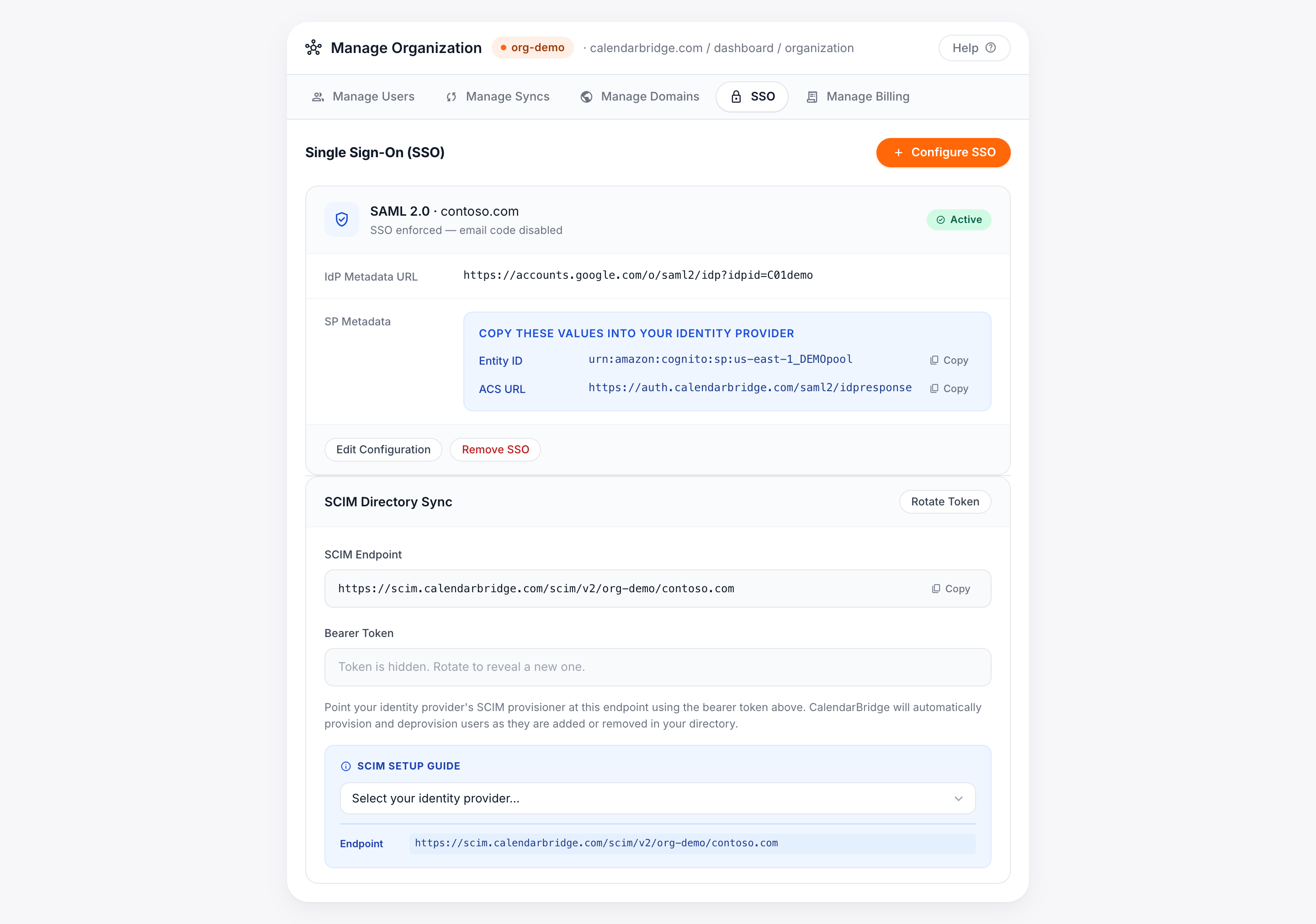
افتح علامة تبويب تسجيل الدخول الموحّد
-
افتح بوابة إدارة المؤسسة
من لوحة معلومات CalendarBridge، انقر على إدارة مؤسستك، أو انتقل مباشرةً إلى calendarbridge.com/dashboard/organization.
-
حدد علامة تبويب تسجيل الدخول الموحّد
اختر علامة تبويب تسجيل الدخول الموحّد. إذا لم تكن قد كوّنت SSO بعد، فسترى زر تكوين SSO.
-
انقر على تكوين SSO
اختر البروتوكول (SAML أو OIDC)، وعيّن النطاق المُتحقّق منه الذي ينطبق عليه هذا التكوين، وحدد موفّر الهوية للكشف عن دليل إعداد مضمّن خاص بالموفّر.
تكوين SAML 2.0
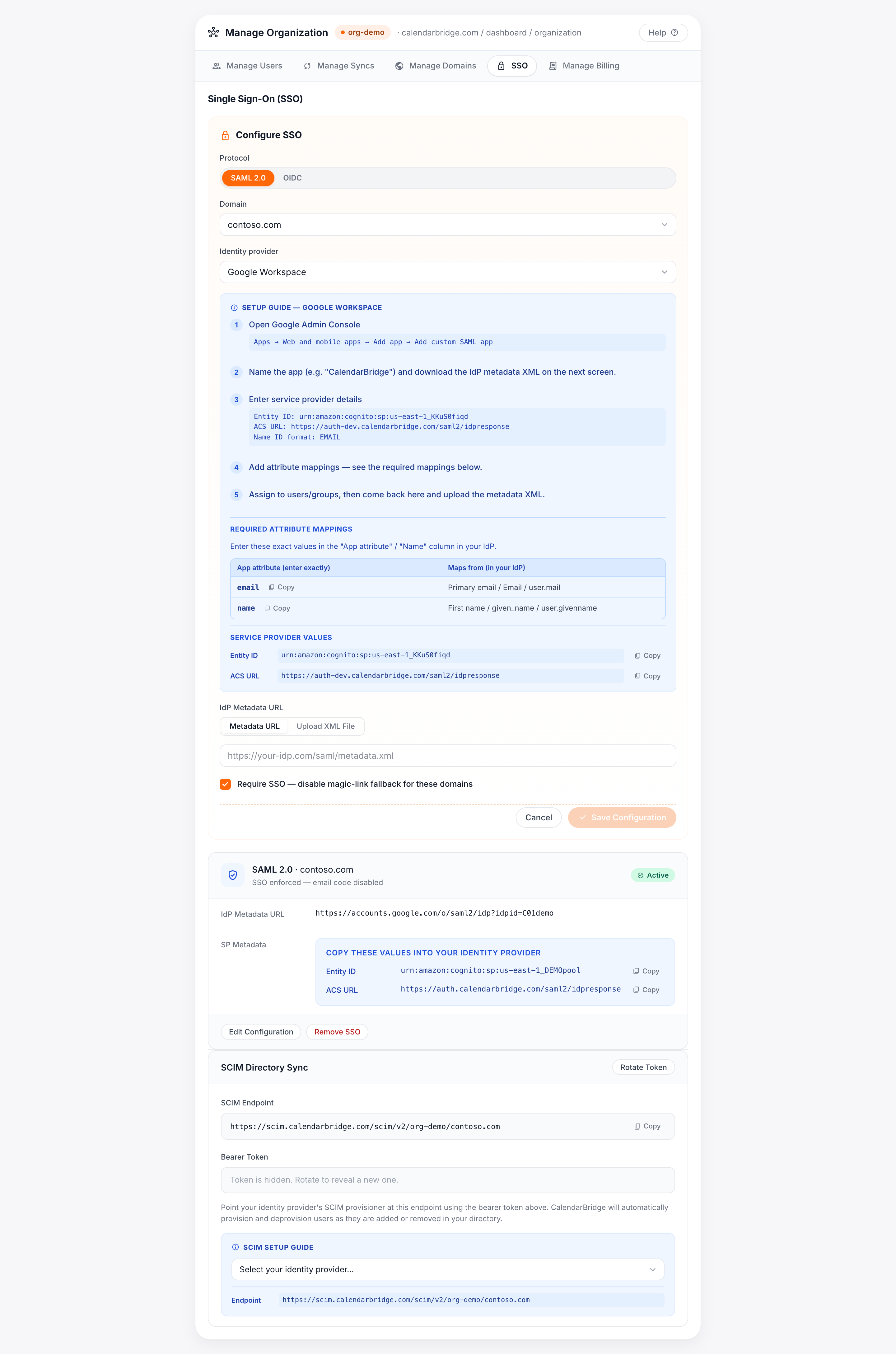
إعداد SAML هو تبادل ثنائي الاتجاه: تُعطي قيم موفّر الخدمة (SP) الخاصة بـ CalendarBridge لموفّر الهوية، وتُعطي CalendarBridge بيانات تعريف موفّر الهوية في المقابل.
قيم موفّر الخدمة لإدخالها في موفّر الهوية
هذه هي القيم التي تلصقها في موفّر الهوية عند إنشاء تطبيق CalendarBridge. تُعرض القيم الدقيقة الجاهزة للنسخ لحسابك مع أزرار نسخ في علامة تبويب تسجيل الدخول الموحّد — انسخها دائمًا من البوابة بدلاً من كتابتها يدويًا.
| الحقل (تختلف التسمية حسب موفّر الهوية) | القيمة |
|---|---|
| Entity ID / Audience URI / SP Entity ID | urn:amazon:cognito:sp:<your-pool-id> — انسخ القيمة الدقيقة من علامة تبويب SSO. |
| ACS URL / Reply URL / Single sign-on URL | https://<your-CalendarBridge-auth-domain>/saml2/idpresponse — انسخ القيمة الدقيقة من علامة تبويب SSO. |
| Name ID format | EmailAddress (بريد إلكتروني دائم) |
| Binding | HTTP-POST للتأكيد؛ HTTP-Redirect للطلب. |
تعيينات السمات المطلوبة
عيّن هذه المطالبات في موفّر الهوية. أدخِل اسم سمة التطبيق تمامًا كما هو معروض — وهي مدرجة أيضًا مع أزرار النسخ في البوابة.
| سمة التطبيق (أدخلها تمامًا) | تُعيَّن من (في موفّر الهوية) |
|---|---|
email | Primary email / Email / user.mail |
name | First name / given name / user.givenname |
Microsoft Entra ID (Azure AD) — SAML
-
أنشئ التطبيق
في مركز إدارة Microsoft Entra، انتقل إلى Enterprise applications → New application → Create your own application → "Integrate any other application you don't find in the gallery."
-
افتح Single sign-on → SAML
في Basic SAML Configuration، أدخِل:
- Identifier (Entity ID): معرّف الكيان من علامة تبويب SSO في CalendarBridge.
- Reply URL (ACS): عنوان ACS URL من علامة تبويب SSO في CalendarBridge.
-
كوّن السمات والمطالبات
أضِف مطالبتي
emailوnameمن تعيينات السمات أعلاه، واضبط Name ID على البريد الإلكتروني للمستخدم. -
انسخ عنوان URL لبيانات تعريف اتحاد التطبيق
ضمن SAML Signing Certificate، انسخ App Federation Metadata URL (ينتهي بـ
/federationmetadata/2007-06/federationmetadata.xml). استخدام عنوان URL — بدلاً من تحميل ملف XML ثابت — يتيح لـ CalendarBridge التقاط تدوير الشهادات تلقائيًا. -
عيّن المستخدمين، ثم أكمِل في CalendarBridge
عيّن المستخدمين أو المجموعات الذين يجب أن يحصلوا على الوصول، ثم عُد إلى علامة تبويب SSO في CalendarBridge، والصق عنوان URL لبيانات التعريف، واحفظ.
Okta وGoogle Workspace وJumpCloud وغيرها — SAML
العملية واحدة لكل موفّر هوية: أنشئ تطبيق SAML مخصصًا، والصق قيم موفّر الخدمة، وأضِف تعيينات السمات، ثم أعطِ CalendarBridge بيانات تعريف موفّر الهوية. تُظهر البوابة مسارات القوائم الدقيقة لـ Okta وGoogle Workspace وJumpCloud عند تحديد ذلك الموفّر. يمكنك تقديم بيانات تعريف موفّر الهوية بطريقتين في علامة تبويب SSO في CalendarBridge:
- عنوان URL لبيانات التعريف (موصى به) — الصق عنوان URL لبيانات تعريف الاتحاد الخاص بموفّر الهوية؛ يعيد CalendarBridge جلبه ليُلتقَط تدوير الشهادات تلقائيًا.
- بيانات تعريف XML — حمّل ملف
.xmlلبيانات تعريف موفّر الهوية إذا كان موفّرك لا ينشر عنوان URL.
تكوين OpenID Connect (OIDC)
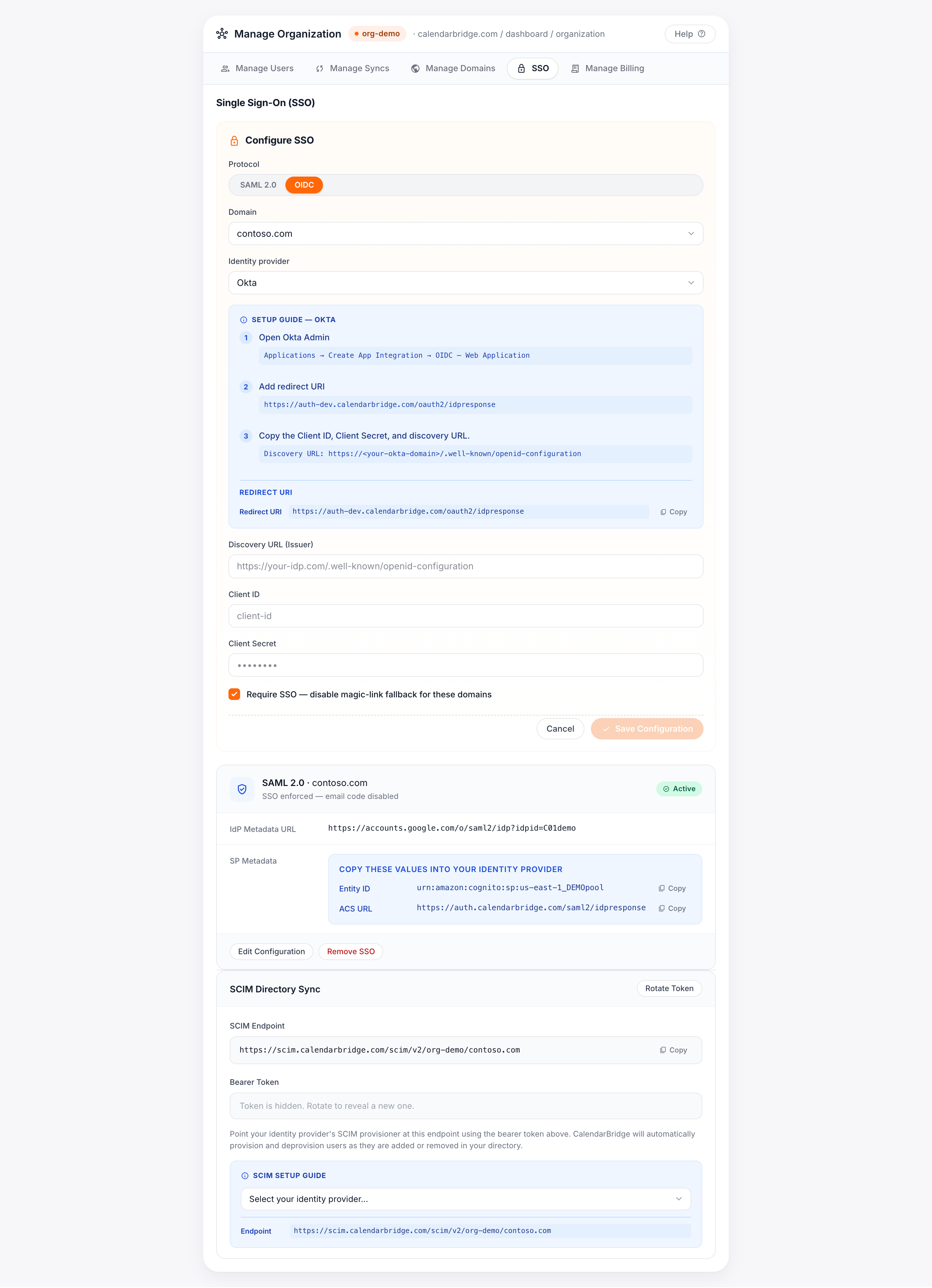
بالنسبة لموفّري الهوية الذين تفضّل الاتصال بهم عبر OIDC/OAuth 2.0، يستخدم CalendarBridge تدفق رمز التفويض. ستُنشئ تطبيق ويب في موفّر الهوية وتُعطي CalendarBridge ثلاث قيم.
عنوان URI لإعادة التوجيه لإدخاله في موفّر الهوية
| الحقل | القيمة |
|---|---|
| Redirect URI / Sign-in redirect URI (المنصة: ويب) | https://<your-CalendarBridge-auth-domain>/oauth2/idpresponse — انسخ القيمة الدقيقة من علامة تبويب SSO. |
القيم لإدخالها في CalendarBridge
| حقل CalendarBridge | أين تجده في موفّر الهوية |
|---|---|
| Discovery URL | مستند تكوين OpenID الخاص بموفّر الهوية، مثل https://<your-idp>/.well-known/openid-configuration. |
| Client ID | من تسجيل التطبيق الذي أنشأته. |
| Client Secret | سر تولّده في تسجيل التطبيق. |
الأذونات (النطاقات) المطلوبة وسببها
يطلب CalendarBridge فقط الحد الأدنى من نطاقات OIDC القياسية اللازمة لتحديد هوية المستخدم الذي يسجّل الدخول. وهو لا يطلب الوصول إلى البريد أو الملفات أو بيانات التقويم عبر اتصال SSO.
| النطاق | سبب طلبه (المبرّر التجاري) |
|---|---|
openid | مطلوب لإجراء مصادقة OpenID Connect واستلام رمز هوية. |
email | يُستخدم كمعرّف فريد للمستخدم لمطابقته بمؤسسة CalendarBridge ونطاقك المُتحقّق منه. |
profile | يقرأ الملف الشخصي الأساسي (الاسم الأول) لتعبئة اسم العرض للمستخدم عند أول تسجيل دخول. |
Microsoft Entra ID — OIDC
-
سجّل التطبيق
في مركز إدارة Microsoft Entra، انتقل إلى App registrations → New registration.
-
أضِف عنوان URI لإعادة التوجيه
أضِف عنوان URI لإعادة توجيه منصة الويب مضبوطًا على عنوان URI لإعادة توجيه OIDC في CalendarBridge المعروض في علامة تبويب SSO.
-
أنشئ سر العميل
ضمن Certificates & secrets → New client secret، أنشئ سرًا وانسخ قيمته فورًا.
-
انسخ عنوان URL للاكتشاف (بيانات التعريف)
من Overview → Endpoints، انسخ عنوان URL لـ OpenID Connect metadata document. الصق عنوان URL للاكتشاف ومعرّف العميل وسر العميل في علامة تبويب SSO في CalendarBridge واحفظ.
فرض SSO على نطاقك
افتراضيًا، يجعل تمكين SSO متاحًا للمستخدمين على النطاق. حدّد فرض SSO في نموذج الإعداد لجعله مطلوبًا: يجب عندئذٍ على كل مستخدم على ذلك النطاق المُتحقّق منه تسجيل الدخول عبر موفّر الهوية، ويُعطَّل تسجيل الدخول المباشر بكلمة المرور بالنسبة لهم.
الاختبار مع مستخدمين تجريبيين
-
تأكد من أن التكوين نشط
بعد الحفظ، تُظهر بطاقة التكوين شارة حالة. انتظر حتى تقرأ نشط. تعني شارة قيد الانتظار أن CalendarBridge لم يتحقق بعد من بيانات تعريف موفّر الهوية؛ وتُظهر شارة خطأ السبب مضمّنًا.
-
عيّن مستخدمًا تجريبيًا في موفّر الهوية
عيّن مستخدمًا أو مستخدمَين تجريبيَّين لتطبيق CalendarBridge في موفّر الهوية، لكن اترك الفرض معطَّلاً الآن.
-
سجّل الدخول عبر SSO
اطلب من المستخدم التجريبي تسجيل الدخول إلى CalendarBridge باستخدام بريد/نطاق مؤسستك. ينبغي إعادة توجيهه إلى موفّر الهوية ثم إعادته إلى CalendarBridge مسجَّل الدخول. تأكد من تعبئة اسمه وبريده الإلكتروني بشكل صحيح.
-
الطرح
بمجرد نجاح التجربة، عيّن بقية مستخدميك، وإذا رغبت، فعّل فرض SSO.
استكشاف الأخطاء وإصلاحها
إذا أظهرت بطاقة التكوين حالة خطأ، فإن الرسالة المعروضة على البطاقة تشرح الفشل المحدد. الحالات الشائعة:
| العرَض / الرسالة | السبب المحتمل والإصلاح |
|---|---|
| الحالة عالقة على قيد الانتظار أو "تعذّر جلب بيانات التعريف" | عنوان URL لبيانات التعريف غير قابل للوصول أو أعاد محتوى ليس XML. تحقق من تحميل عنوان URL في المتصفح، أو بدّل إلى تحميل ملف XML لبيانات التعريف. |
| خطأ "Invalid signature" / "certificate" | دُوِّرت شهادة توقيع موفّر الهوية وبيانات التعريف المخزّنة قديمة. أعِد الحفظ باستخدام عنوان URL لبيانات تعريف موفّر الهوية (موصى به) ليُلتقَط التدوير تلقائيًا، أو أعِد تحميل XML الحالي. |
| عدم تطابق "Audience" / "Issuer" | معرّف الكيان / Audience URI في موفّر الهوية لا يطابق تمامًا القيمة من علامة تبويب SSO. أعِد نسخه من البوابة. |
| يسجّل المستخدم الدخول لكن الاسم/البريد فارغ أو مرفوض | تعيينات سمتي email وname مفقودة أو مسمّاة خطأً. أعِد فحص تعيينات السمات المطلوبة — الأسماء حساسة لحالة الأحرف. |
| "AADSTS50105" / المستخدم غير مُعيَّن (Entra ID) | المستخدم غير مُعيَّن لتطبيق مؤسسة CalendarBridge في Entra ID. عيّن المستخدم أو مجموعته. |
| عدم تطابق عنوان Redirect/Reply URL | عنوان ACS URL (SAML) أو Redirect URI (OIDC) في موفّر الهوية لا يطابق القيمة في علامة تبويب SSO. أعِد نسخ القيمة الدقيقة. |
الحصول على المساعدة
إذا واجهت صعوبة بعد التحقق من رسالة الخطأ على بطاقة التكوين وجدول استكشاف الأخطاء أعلاه، تواصل مع دعم CalendarBridge. أرفِق نطاق مؤسستك، والبروتوكول (SAML/OIDC)، وموفّر الهوية، ورسالة الحالة الدقيقة المعروضة على البطاقة.
- تواصل مع دعم CalendarBridge
- تكوين مزامنة دليل SCIM (التوفير) — أتمتة إنشاء المستخدمين وإلغاء تنشيطهم بمجرد أن يكون SSO نشطًا.