ربط حسابات تقويم CalDAV
يتصل CalendarBridge بـ Fastmail وZoho Calendar وYahoo Calendar وAOL Calendar وNextcloud وأي تقويم آخر متوافق مع CalDAV. تستخدم كل خدمة كلمة مرور تطبيق — يوضّح لك هذا الدليل مكان إنشائها في كل خدمة وما الذي تدخله في CalendarBridge.
ما الذي يمكنك ربطه
CalDAV هو المعيار المفتوح الذي تتحدث به معظم التقويمات من خارج Google وMicrosoft. يوفّر CalendarBridge دعمًا من الدرجة الأولى لكل من:
- Fastmail
- Zoho Calendar
- Yahoo Calendar
- AOL Calendar
- Nextcloud وأي خادم CalDAV آخر (Radicale وBaïkal وSOGo وSynology Calendar وغيرها) عبر خيار أخرى (CalDAV)
- Apple iCloud — مشروح في توصيل حسابات التقويم
يعمل حساب CalDAV المتصل مع كل ميزات CalendarBridge: مزامنات التقويم الفورية، وروابط الجدولة، والتقويم الموحّد، ومساعد الجدولة بالذكاء الاصطناعي، وخادم MCP لوكيل الذكاء الاصطناعي الخاص بك.
إضافة حساب CalDAV
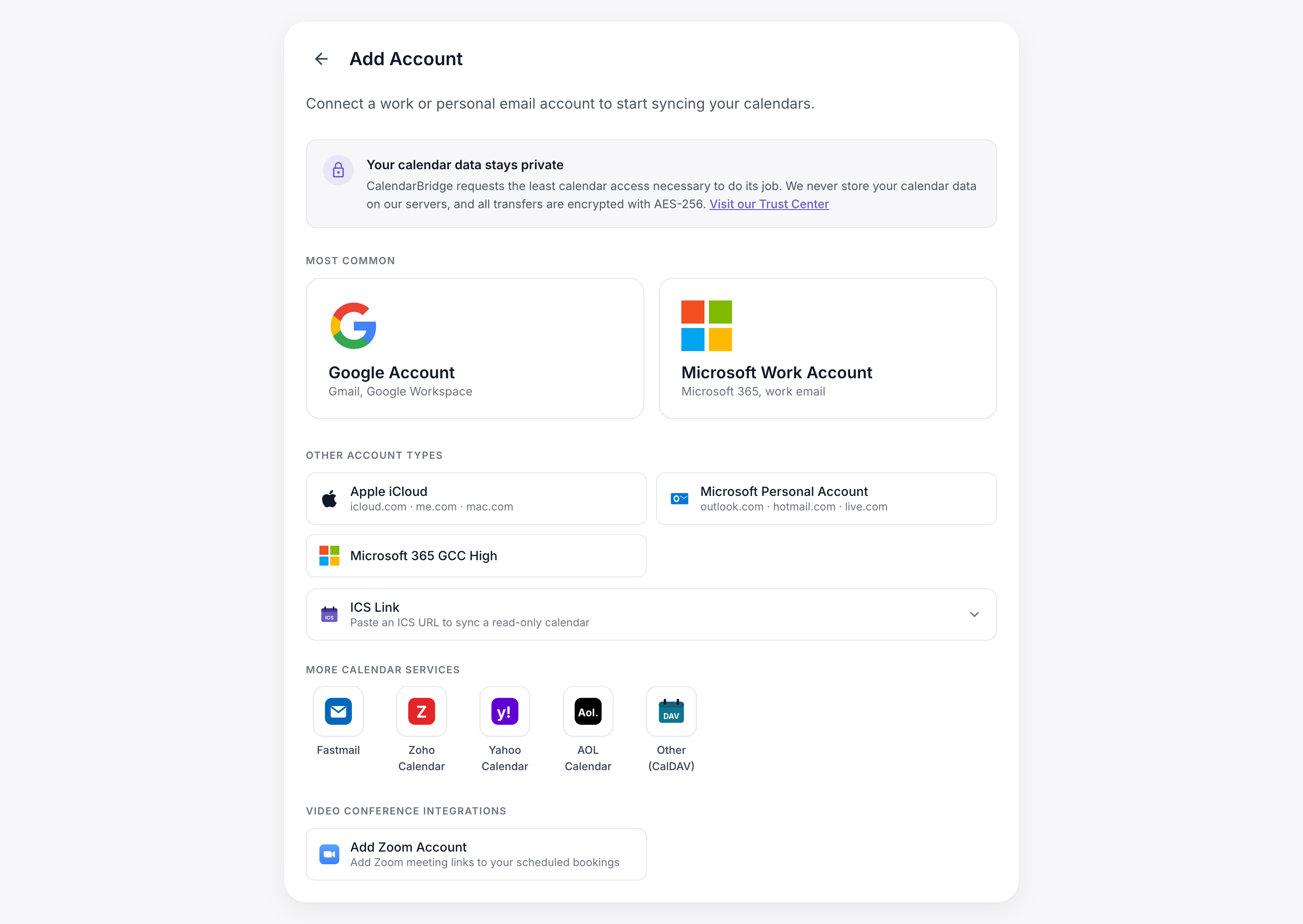
- سجّل الدخول على https://app.calendarbridge.com/login/ وافتح الحسابات ← إضافة حساب.
- ضمن مزيد من خدمات التقويم، اختر مزوّد الخدمة — أو أخرى (CalDAV) لخوادم Nextcloud والخوادم المستضافة ذاتيًا.
- أدخل عنوان بريدك الإلكتروني وكلمة مرور التطبيق (المُنشأة أدناه)، ثم انقر على إضافة حساب. يتحقق CalendarBridge من الاتصال ويعرض تقويماتك على الفور.
كلمة مرور التطبيق هي كلمة مرور أحادية الغرض ينشئها مزوّد الخدمة لتطبيق واحد. كلمة مرور حسابك الحقيقية لا تصل أبدًا إلى CalendarBridge، ويمكنك إلغاء كلمة مرور التطبيق في أي وقت دون تغيير بيانات تسجيل دخولك. تتطلب معظم الخدمات تفعيل التحقق بخطوتين قبل السماح لك بإنشائها.
Fastmail
- في Fastmail، افتح الإعدادات ← الخصوصية والأمان.
- حدّد قسم التكاملات (تطبيقات الجهات الخارجية) واختر كلمة مرور تطبيق جديدة.
- أعطها اسمًا مثل CalendarBridge. أما صلاحية الوصول، فكل ما يحتاجه CalendarBridge هو التقويمات (CalDAV).
- انسخ كلمة المرور المُنشأة — يعرضها Fastmail مرة واحدة فقط.
- في CalendarBridge، اختر مربّع Fastmail وسجّل الدخول بعنوان بريد Fastmail الإلكتروني وكلمة مرور التطبيق.
Zoho Calendar
- انتقل إلى accounts.zoho.com وافتح الأمان.
- حدّد كلمات مرور التطبيقات واختر إنشاء كلمة مرور جديدة. (يتطلب Zoho تفعيل المصادقة متعددة العوامل أولًا.)
- سمِّها CalendarBridge وانسخ كلمة المرور المُنشأة.
- في CalendarBridge، اختر مربّع Zoho Calendar وسجّل الدخول بعنوان بريد Zoho الإلكتروني وكلمة مرور التطبيق.
حسابات Zoho المستضافة في مركز بيانات إقليمي (مثل zoho.eu أو zoho.in) ينبغي أن تستخدم خيار أخرى (CalDAV) بدلًا من ذلك، مع عنوان URL لخادم التقويم في منطقتك (مثل https://calendar.zoho.eu).
Yahoo Calendar
- انتقل إلى صفحة أمان حساب Yahoo الخاصة بك.
- حدّد إنشاء كلمة مرور تطبيق (تظهر أحيانًا باسم إدارة كلمات مرور التطبيقات).
- اختر تطبيق آخر، وسمِّه CalendarBridge، ثم حدّد إنشاء.
- انسخ كلمة المرور المكوّنة من 16 حرفًا التي يعرضها لك Yahoo.
- في CalendarBridge، اختر مربّع Yahoo Calendar وسجّل الدخول بعنوان بريد Yahoo الإلكتروني وكلمة مرور التطبيق.
AOL Calendar
- انتقل إلى صفحة أمان حساب AOL الخاصة بك.
- حدّد إنشاء كلمة مرور تطبيق (تظهر أحيانًا باسم إدارة كلمات مرور التطبيقات).
- اختر تطبيق آخر، وسمِّه CalendarBridge، ثم حدّد إنشاء.
- انسخ كلمة المرور التي يعرضها لك AOL.
- في CalendarBridge، اختر مربّع AOL Calendar وسجّل الدخول بعنوان بريد AOL الإلكتروني وكلمة مرور التطبيق.
Nextcloud
يتصل Nextcloud عبر خيار أخرى (CalDAV)، لأن لكل خادم Nextcloud عنوانه الخاص.
- في Nextcloud، افتح قائمة صورتك الرمزية ← الإعدادات الشخصية ← الأمان.
- مرّر إلى الأجهزة والجلسات، وأدخل CalendarBridge اسمًا للتطبيق، ثم حدّد إنشاء كلمة مرور تطبيق جديدة.
- انسخ كلمة المرور المُنشأة.
- في CalendarBridge، اختر أخرى (CalDAV). أدخل بريد تسجيل الدخول إلى Nextcloud وكلمة مرور التطبيق وعنوان URL لخادمك — عنوان Nextcloud الأساسي، مثل
https://cloud.example.com.
إذا لم يُقبل العنوان الأساسي، فاستخدم مسار CalDAV الكامل: https://cloud.example.com/remote.php/dav.
خوادم CalDAV الأخرى
يربط خيار أخرى (CalDAV) أي خادم CalDAV متوافق مع المعايير، سواء أكان مستضافًا ذاتيًا (Radicale وBaïkal وSOGo وSynology Calendar وغيرها) أم خدمة مستضافة غير مذكورة أعلاه.
- أنشئ كلمة مرور تطبيق على خادمك إذا كان يدعمها؛ وإلا فاستخدم كلمة مرور الحساب للوصول عبر CalDAV.
- في CalendarBridge، اختر أخرى (CalDAV) وأدخل بريدك الإلكتروني أو اسم المستخدم وكلمة المرور وعنوان URL للخادم الذي يبدأ بـ https://.
يكتشف CalendarBridge تقويماتك تلقائيًا باستخدام آلية اكتشاف CalDAV القياسية (/.well-known/caldav). إذا فشل الاكتشاف، فجرّب مسار CalDAV الأساسي الكامل للخادم. مسارات أساسية شائعة لخوادم معروفة:
- Radicale: عنوان URL الجذري للخادم، على سبيل المثال
https://radicale.example.com:5232/ - Baïkal:
https://baikal.example.com/dav.php - SOGo:
https://sogo.example.com/SOGo/dav/ - Synology Calendar:
https://nas.example.com:5001/caldav/(يعرض تطبيق Synology Calendar عنوان CalDAV الدقيق في إعداداته)
استكشاف الأخطاء وإصلاحها
- “مشكلة في عنوان البريد الإلكتروني أو مفتاح التطبيق” — تحقق مرة أخرى من أنك لصقت كلمة مرور تطبيق وليس كلمة مرور تسجيل الدخول العادية، ومن أن عنوان البريد الإلكتروني يطابق الحساب الذي أُنشئت عليه كلمة المرور.
- لم يُعثر على تقويمات — تأكد من أن الحساب يحتوي فعلًا على تقويم واحد على الأقل، وبالنسبة إلى أخرى (CalDAV) من أن عنوان URL للخادم يبدأ بـ
https://. - توقف الحساب عن المزامنة — يمكن إلغاء كلمات مرور التطبيقات من صفحة الأمان لدى مزوّد الخدمة. أنشئ واحدة جديدة وأعد ربط الحساب من الحسابات.
- للاطلاع على تعليمات Apple iCloud، راجع توصيل حسابات التقويم.