الإعلان عن SSO و SCIM: الهوية المؤسسية لمؤسسات CalendarBridge
سجّل دخول فريقك بالكامل عبر Okta أو Microsoft Entra أو Google Workspace أو JumpCloud — ودَع دليلك يزوّد مستخدمي CalendarBridge ويلغي تزويدهم تلقائيًا.
إذا كنت تدير CalendarBridge لفريق، فقد وصلت الآن ميزتان من أكثر ميزاتك طلبًا: الدخول الموحّد عبر SAML 2.0 أو OIDC، ومزامنة دليل SCIM لتزويد المستخدمين تلقائيًا. معًا تربطان CalendarBridge مباشرةً بحزمة الهوية التي تشغّلها بالفعل — بحيث يعني الانضمام إلى الشركة الحصول على CalendarBridge، ويعني مغادرتها فقدان الوصول، دون أي خطوات يدوية بينهما.
الدخول الموحّد بطريقتك: SAML 2.0 أو OIDC
حتى الآن، كان أعضاء المؤسسة يسجّلون الدخول إلى CalendarBridge برموز بريد إلكتروني برابط سحري. يعمل ذلك جيدًا للأفراد، لكن فرق تقنية المعلومات تريد أن تتدفق عمليات تسجيل الدخول عبر موفّر الهوية الذي يتحكمون فيه بالفعل — بما يشمل المصادقة متعددة العوامل وسياسات الجلسات وسجل التدقيق. يفعل SSO ذلك تمامًا: يسجّل المستخدمون على نطاقك الدخول عبر موفّر الهوية (IdP) الخاص بك بدلاً من ذلك، ويمكنك فرضه على مستوى المؤسسة بأكملها.
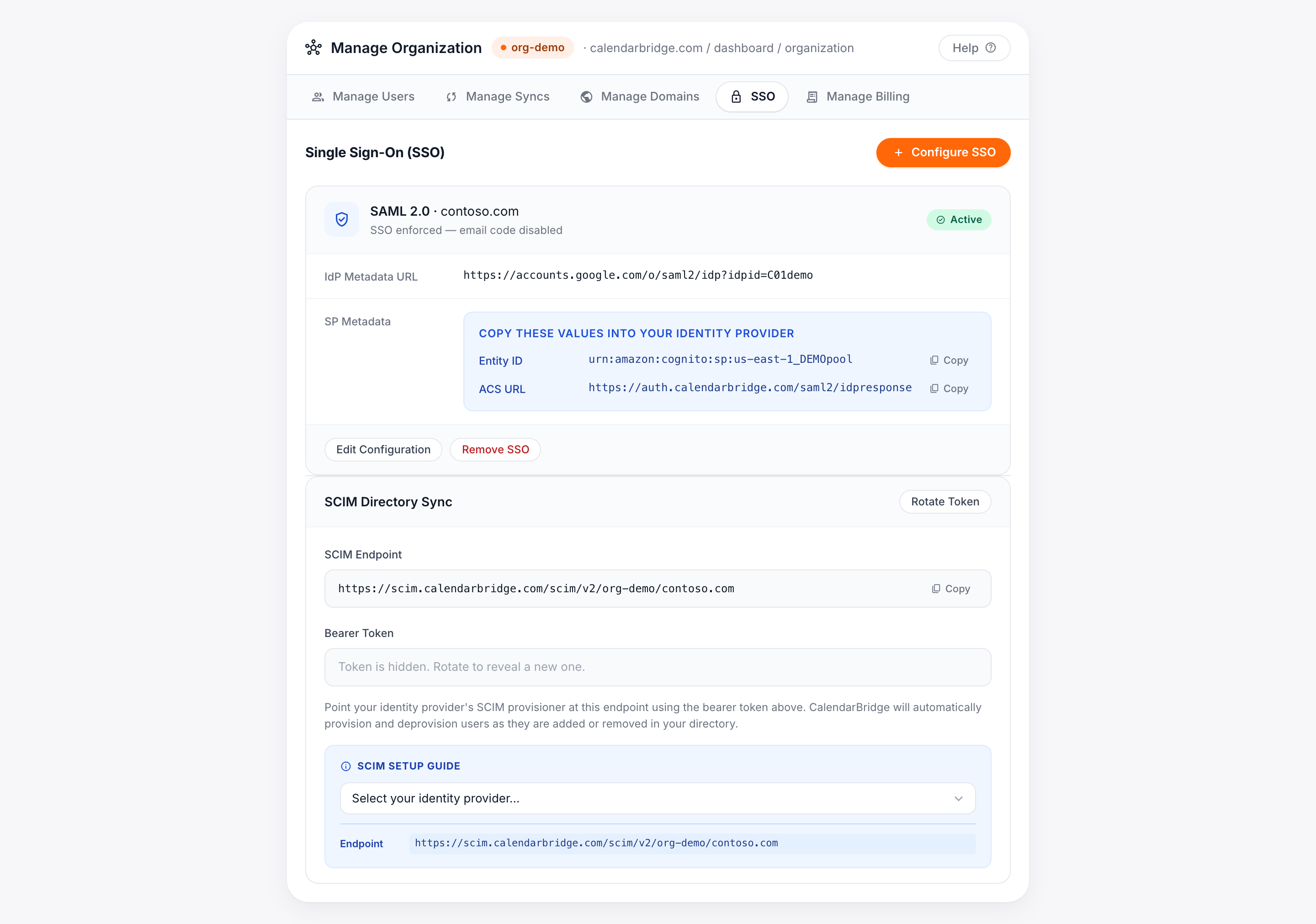
يوجد التكوين في لوحة معلومات إدارة المؤسسة، ضمن علامة التبويب الجديدة SSO. يقتصر كل تكوين على أحد النطاقات المصرّح بها لمؤسستك، وتختار البروتوكول لكل نطاق: SAML 2.0 أو OIDC — أيهما يجيده موفّر الهوية لديك.
إعداد موجَّه لموفّري الهوية الذين تستخدمهم فعلاً
عادةً ما يعني إعداد SSO رحلة بحث مضنية عبر وحدتي تحكم إداريتين. لقد بسّطناه في نموذج موجَّه واحد. اختر موفّر الهوية لديك — Google Workspace أو Okta أو Azure AD / Microsoft Entra أو JumpCloud (بالإضافة إلى خيار عام لأي شيء آخر) — ويعرض النموذج دليلاً خطوة بخطوة لوحدة تحكم ذلك الموفّر، وقيم موفّر الخدمة الدقيقة المطلوب لصقها (Entity ID وACS URL لـ SAML، وcallback URL لـ OIDC)، وتعيينات السمات المطلوبة، مع زر نسخ بنقرة واحدة لكل منها.
ثم سلّم CalendarBridge جانبك من التبادل: بالنسبة إلى SAML، بيانات تعريف موفّر الهوية (IdP) كرابط أو ملف XML مرفوع؛ وبالنسبة إلى OIDC، رابط الاكتشاف ومعرّف العميل وسرّ العميل. احفظ، وتتعقّب بطاقة التكوين حالتها من قيد الانتظار إلى نشطة.
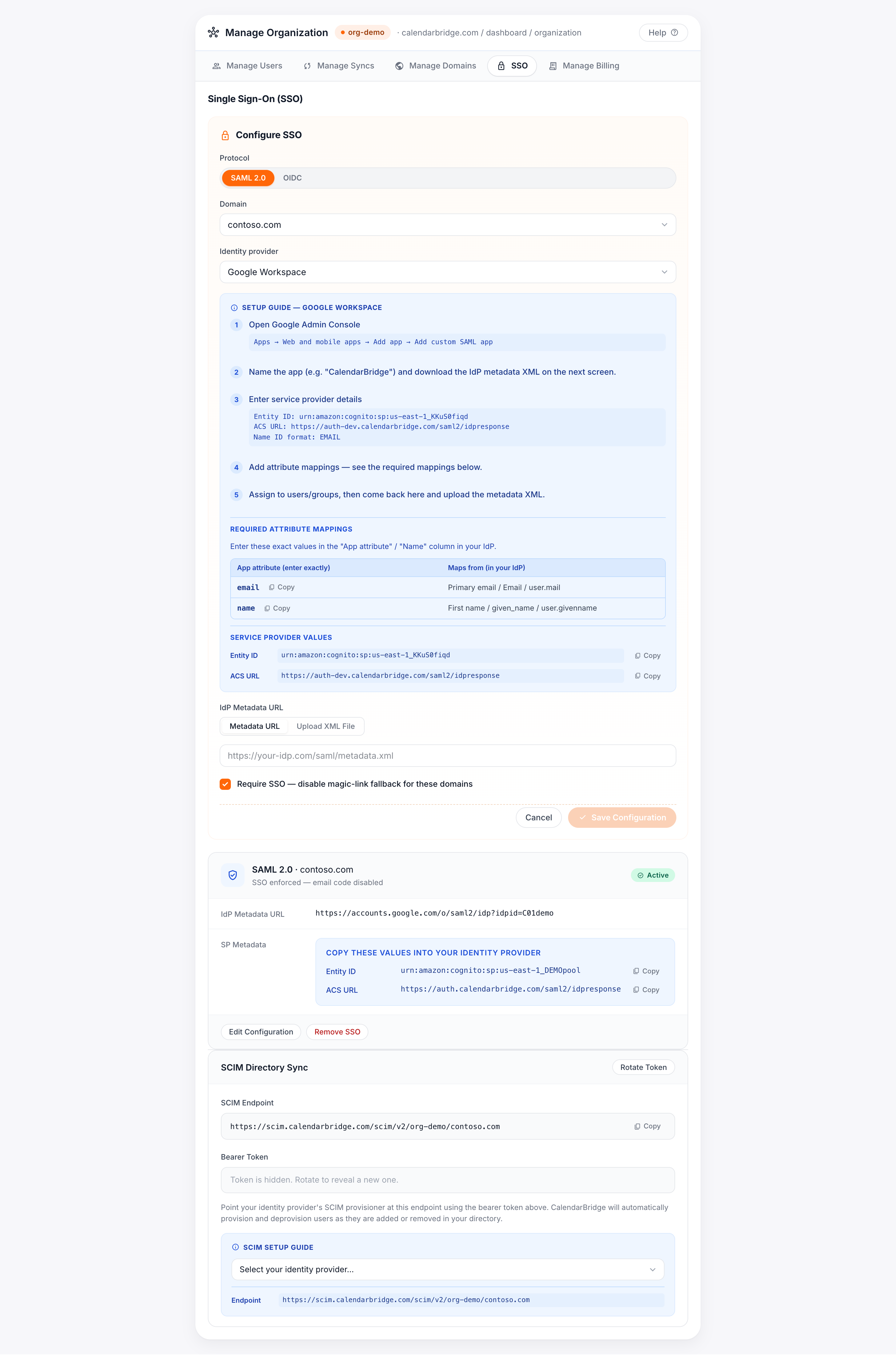
الفرض قرارك. يحوّل مربع اختيار في النموذج — «طلب SSO — تعطيل الاحتياطي بالرابط السحري لهذه النطاقات» — SSO من خيار إلى قاعدة. تحقّق من أن تكوينك يعمل من البداية إلى النهاية قبل تشغيله؛ فبمجرد فرضه، يُعطَّل تسجيل الدخول برمز البريد الإلكتروني لتلك النطاقات.
SCIM: دليلك هو مصدر الحقيقة
يجيب SSO عن سؤال «كيف يسجّل الأشخاص الدخول؟» بينما يجيب SCIM عن السؤال التشغيلي الأصعب: «من لديه حساب أساسًا؟» بمجرد أن يصبح SSO نشطًا، يمنحك قسم مزامنة دليل SCIM نقطة نهاية SCIM v2 ورمز حامل (bearer token). وجّه أداة التزويد لموفّر الهوية لديك إليها، وسيزوّد CalendarBridge المستخدمين تلقائيًا فور إضافتهم إلى دليلك — ويلغي تزويدهم لحظة إزالتهم.
يسدّ ذلك فجوة إنهاء الوصول التي تقضّ مضجع مدقّقي تقنية المعلومات: عندما يغادر شخص ما الشركة، ينتهي وصوله إلى CalendarBridge بانتهاء حساب دليله، وليس عندما يتذكّر أحدهم تنظيف المقاعد.
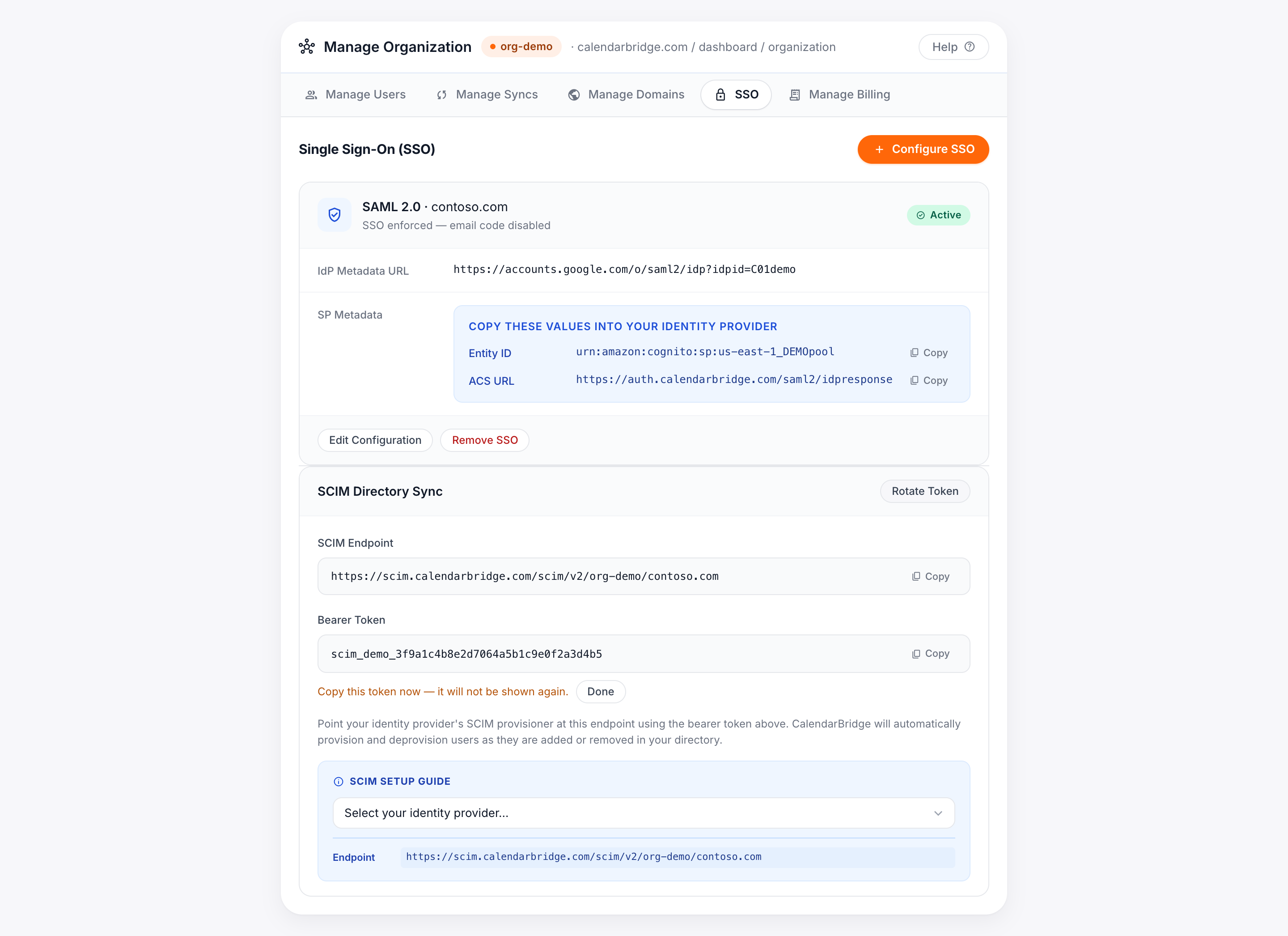
نظافة الرموز مدمجة. يُعرض الرمز الحامل مرة واحدة عند تدويره، ثم يُخفى نهائيًا. يُصدر التدوير رمزًا جديدًا ويُبطل القديم فورًا — لذا دوّر وفق جدولك، وليس فقط بعد وقوع حادث.
البدء
- تحقّق من نطاق. ترتبط تكوينات SSO بالنطاقات المصرّح بها لمؤسستك، والتي تُدار في علامة التبويب إدارة النطاقات.
- كوّن SSO. في علامة التبويب SSO، انقر على تكوين SSO، واختر البروتوكول والموفّر، واتبع الدليل.
- اختبر ثم افرض. سجّل الدخول عبر موفّر الهوية (IdP) لديك، وتأكّد من أنه يعمل، ثم فعّل «طلب SSO» لإيقاف الاحتياطي بالرابط السحري لتلك النطاقات.
- فعّل SCIM. اربط أداة التزويد لموفّر الهوية (IdP) لديك بنقطة نهاية SCIM والرمز. إذا لم يكن SCIM مفعّلاً على حسابك بعد، فتواصل مع support@calendarbridge.com وسنقوم بتفعيله.
SSO و SCIM متاحان الآن لمؤسسات CalendarBridge. إذا كان لدى فريق الأمان لديك استبيان للمورّدين، فمن المفترض أن يختصره هذا كثيرًا.
أدخِل CalendarBridge إلى حزمة الهوية لديك
تزويد عبر SAML 2.0 وOIDC وSCIM لمؤسستك بأكملها — مع مزامنة التقويم والجدولة التي يحبها فريقك بالفعل.
ابدأ النسخة التجريبية المجانية