مساعد الذكاء الاصطناعي الخاص بك، على نطاق بريدك الإلكتروني الخاص
امنح مساعد الجدولة لديك اسمًا وعنوانًا يخصان عملك — مثل Ava <ava@ai.yourcompany.com> — مع إعداد موجَّه مباشرةً من لوحة المعلومات.
مساعد الجدولة بالذكاء الاصطناعي لديك يحجز الاجتماعات بالفعل، ويجيب عن أسئلة التوفّر، ويتابع عبر البريد الإلكتروني. واعتبارًا من اليوم، يمكنه فعل كل ذلك من نطاقك أنت: يمكن لمستخدمي Pro ومسؤولي المؤسسات منح مساعدهم عنوان بريد إلكتروني مخصصًا واسم مرسِل مخصصًا، بحيث تبدو كل رسالة يرسلها مساعدك وكأنها صادرة من فريقك — لأنها كذلك بالفعل.
لماذا يهم العنوان المخصص
حتى الآن، كان كل مساعد يرد من عنوان CalendarBridge مشترك. هذا يعمل، لكن أناقة المساعد التنفيذي تكمن في التفاصيل: عندما يتلقى العميل رسالة جدولة من Ava <ava@ai.yourcompany.com>، تبدو وكأنها من أحد أفراد فريقك — لا من أداة خارجية. يرى المستلمون اسمك ونطاقك، وتعود الردود مباشرةً إلى مساعدك.
وخلف الكواليس، عنوانك موثَّق بالكامل: يوفّر CalendarBridge توقيع DKIM لنطاقك الفرعي، ويعدّ توجيه البريد الصادر بما يتوافق مع SPF، ويهيئ التسليم الوارد بحيث تصل الردود إلى عنوان مساعدك فورًا. أفضل ممارسات وصول البريد، دون أن تلمس أي خادم بريد.
الإعداد يستغرق نحو خمس دقائق
افتح إعدادات مساعدك من صفحة مساعد الذكاء الاصطناعي (انقر على تخصيص البريد الإلكتروني على بطاقة المساعد، أو تعديل). في أعلى صفحة التعديل ستجد لوحة تخصيص عنوان المرسِل واسمه الجديدة.
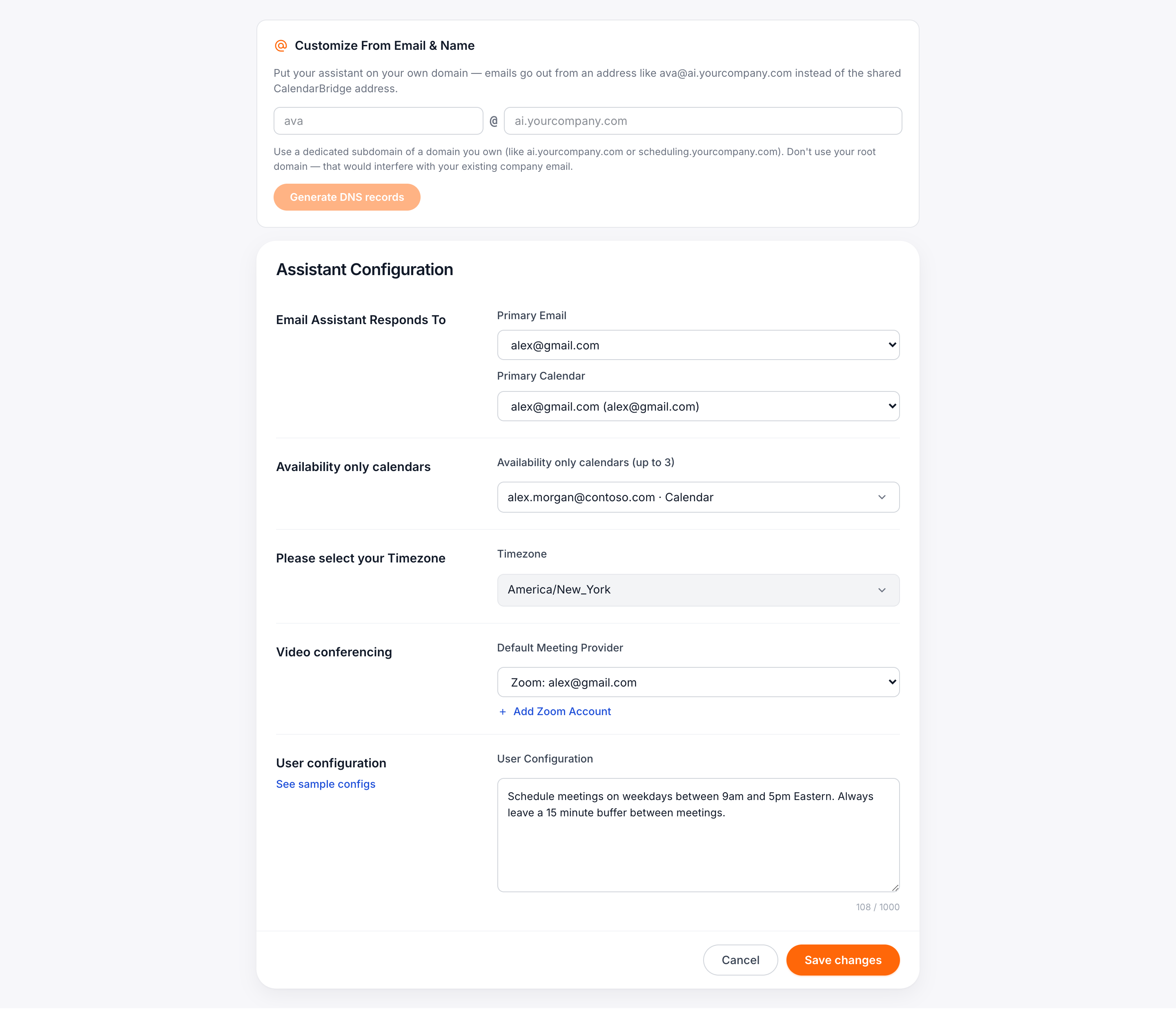
أدخل العنوان الذي تريده — الجزء قبل علامة @ هو اسم صندوق بريد مساعدك، ويجب أن يكون النطاق نطاقًا فرعيًا مخصصًا من نطاق تملكه، مثل ai.yourcompany.com أو scheduling.yourcompany.com. انقر على إنشاء سجلات DNS وسينشئ CalendarBridge هوية البريد الإلكتروني ويسلّمك السجلات الدقيقة لإضافتها لدى مسجّل النطاق الخاص بك.
لماذا نطاق فرعي؟ يستقبل مساعدك البريد على هذا النطاق، لذا يحتاج إلى سجل MX خاص به. وضع ذلك على نطاقك الجذر سيتعارض مع بريد شركتك الحالي — النطاق الفرعي المخصص يبقي الاثنين منفصلين تمامًا.
إرشادات DNS موجَّهة، أيًا كان مسجّل النطاق لديك
DNS هو الخطوة التي تتعثر عندها هذه الإعدادات عادةً، لذا قمنا بالواجب نيابةً عنك. تعرض اللوحة كل سجل — سجلات DKIM CNAME الثلاثة التي تتحقق من نطاقك، وسجلا MX وSPF لتوجيه البريد الصادر، وسجل MX الوارد الذي يوصل الردود إلى مساعدك، وسجل DMARC موصى به — ولكل منها زر نسخ.
أسفل الجدول، اختر مسجّل النطاق لديك واتبع خطوات مرقّمة مكتوبة لذلك المزوّد تحديدًا: GoDaddy أو Cloudflare أو Namecheap أو Squarespace/Google Domains، أو دليل عام لأي مزوّد آخر. تنبّه التعليمات إلى الأخطاء الكلاسيكية، مثل توقّع GoDaddy أسماء المضيف بدون نطاقك الجذر، وحاجة Cloudflare إلى السحابة الرمادية "DNS only" على سجلات CNAME.
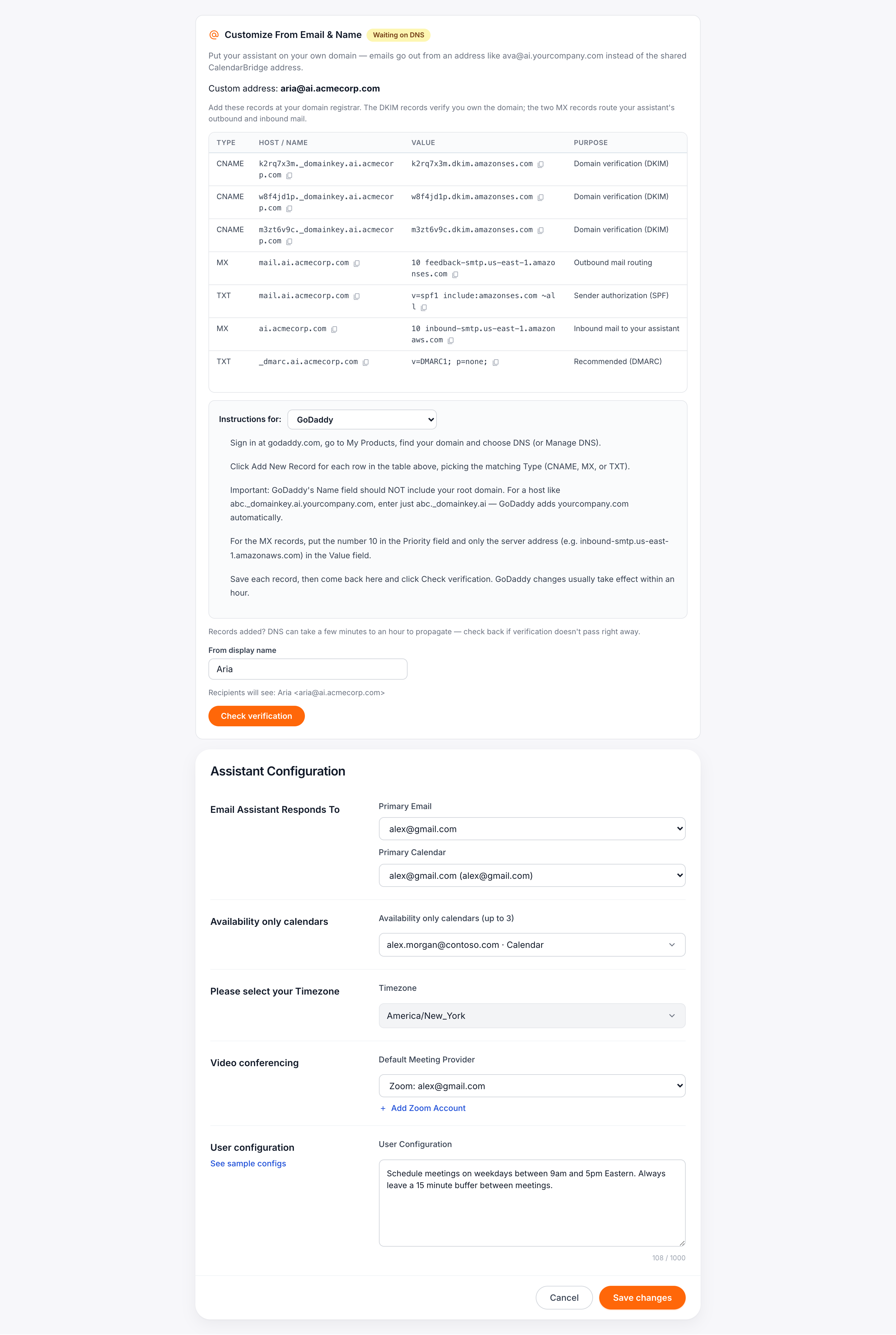
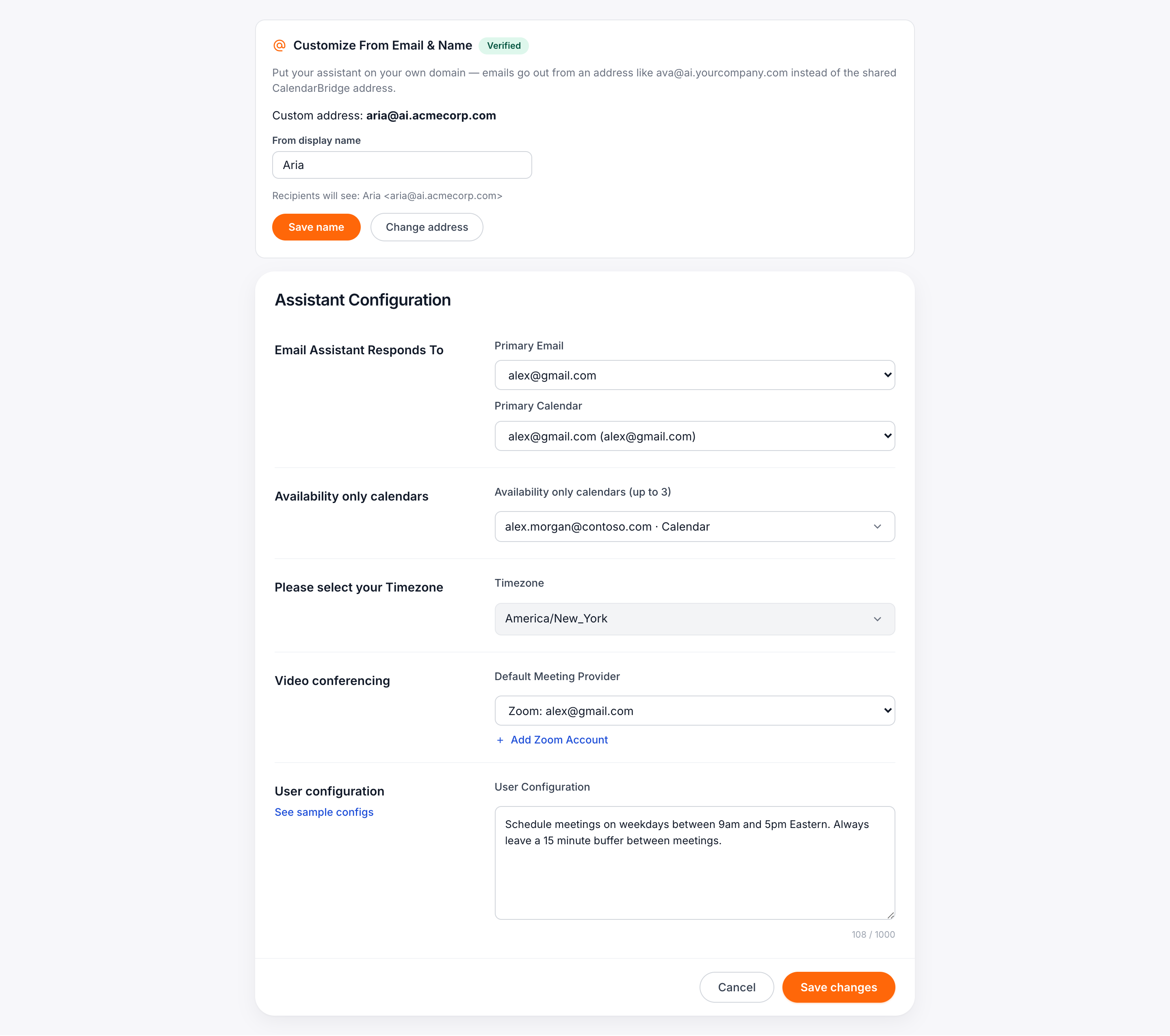
بعد إضافة السجلات، انقر على التحقق الآن. عادةً ما تنتشر تغييرات DNS خلال ساعة؛ وعند اجتياز التحقق، يُفعَّل توجيه البريد الوارد لمساعدك تلقائيًا ويصبح العنوان الجديد نشطًا.
أكمِل بالاسم
اسم المرسِل الظاهر هو ما يراه المستلمون بجوار العنوان في صندوق بريدهم. عيّنه في اللوحة نفسها — تعرض المعاينة بالضبط كيف سيظهر: Ava <ava@ai.yourcompany.com>. يمكنك تغيير الاسم الظاهر في أي وقت دون لمس DNS مجددًا.
لمن هذه الميزة
عناوين المساعد المخصصة مشمولة في خطط Pro للحسابات الفردية. ويمكن لمسؤولي المؤسسات تعيين عنوان مخصص على أي إعداد مساعد للمؤسسة من صفحة الذكاء الاصطناعي للمؤسسة — نفس اللوحة ونفس التدفق الموجَّه. في الخطط الأخرى سترى اللوحة مع دعوة للترقية؛ ويسري التبديل فورًا.
نصيحة: هل تتراسل بالفعل مع مساعدك على العنوان المشترك؟ لا شيء يتعطل عند التبديل — تستمر المحادثات، وتخرج الرسائل الجديدة ببساطة من عنوانك المخصص.
ضع مساعدك على نطاقك
ابدأ نسخة تجريبية مجانية، واربط تقويماتك، وامنح مساعد الجدولة بالذكاء الاصطناعي عنوانًا سيتعرّف عليه عملاؤك.
ابدأ النسخة التجريبية المجانية