تقييد/السماح بوصول CalendarBridge لمستخدمي Microsoft 365 معيّنين
تقيّد هذه الخطوات المستخدمين الذين يمكنهم التسجيل في CalendarBridge بشكل فردي أو منحهم ترخيصًا في خطة مجموعة بمستخدمين مُدارين. إذا كنت مسؤولًا تستخدم عمليات المزامنة المُدارة، فاتّبع تقييد التفويض على مستوى النطاق إلى مجموعة أمان Microsoft 365 بدلاً من ذلك.
1. اطلب من مسؤول عام في Microsoft 365 تفويض تطبيق CalendarBridge
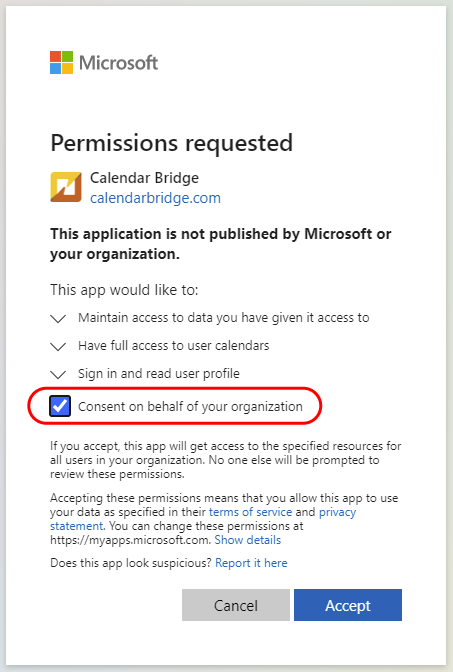
اطلب من مسؤول مستأجر Microsoft 365 زيارة هذا الرابط، وتحديد “الموافقة نيابةً عن مؤسستك”، والنقر فوق “قبول”.
2. تمكين المستخدمين من منح وصول مفوَّض إلى CalendarBridge
في Azure Active Directory، انتقل إلى “Enterprise Applications”، وانقر فوق CalendarBridge في القائمة، وانقر فوق “Properties” في القائمة اليمنى، وبدّل “Enabled for users to sign-in?” إلى Yes، وانقر فوق “Save”.
3. (اختياري) التقييد لمستخدمين معيّنين باستخدام “Assignment required”
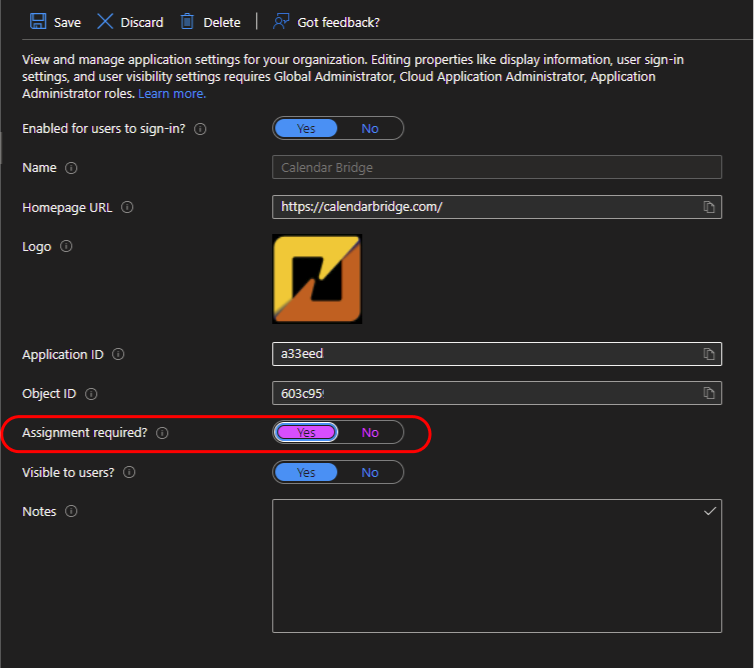
إذا كنت تريد أن يتمكن مستخدمون معيّنون فقط من منح وصول مفوَّض، ففي Azure Active Directory انتقل إلى “Enterprise Applications”، وانقر فوق CalendarBridge، وانقر فوق “Properties”، واضبط “Assignment required” على Yes، وانقر فوق “Save”.
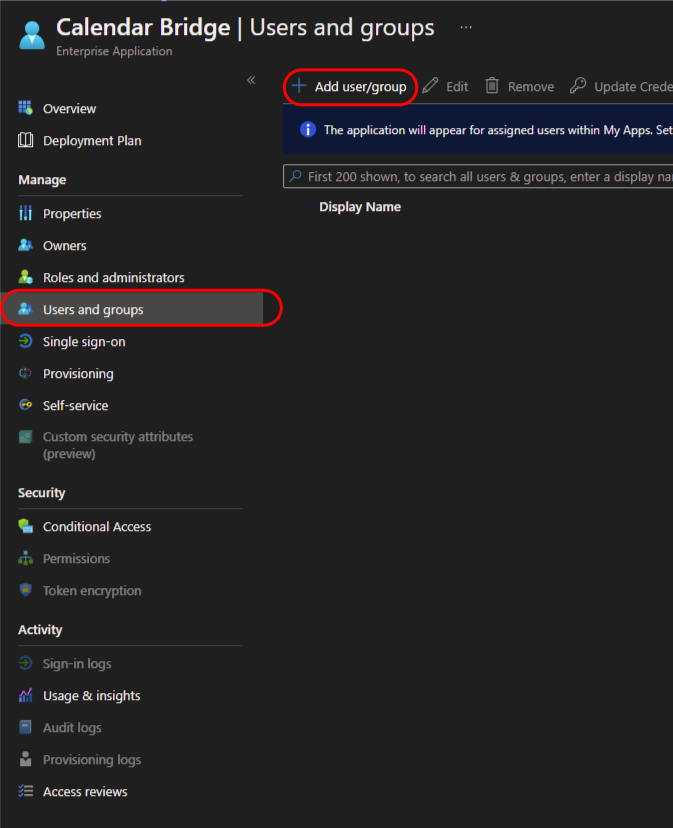
ثم، في القائمة اليمنى، انقر فوق “Users and groups”، وانقر فوق “Add user/group”، وأضف المستخدمين الذين ينبغي السماح لهم باستخدام CalendarBridge.
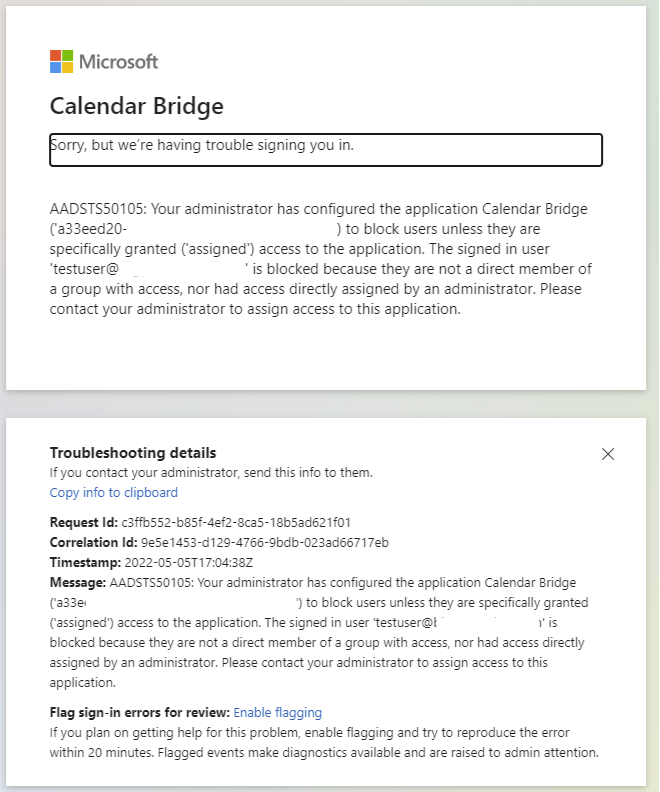
سيرى المستخدمون الذين لم يتم تعيينهم للتطبيق في Azure Active Directory ما يلي عند محاولة ربط تقويمهم: