ربط حساب Zoom وفصله
كيفية ربط حساب Zoom وإعادة تفويضه وفصله مع CalendarBridge، بالإضافة إلى كيفية إزالة وصول CalendarBridge مباشرةً من Zoom.
ربط حساب Zoom

-
انتقل إلى صفحة نظرة عامة على أدوات الجدولةانتقل إلى صفحة نظرة عامة على أدوات الجدولة على https://calendarbridge.com/dashboard/schedules.
-
وسّع لوحة عمليات الدمجانقر على “> Hide custom url and video conference integrations” لتوسيع اللوحة.
-
انقر على “Add Zoom Account”
سيؤدي ذلك إلى إعادة توجيهك إلى صفحة تسجيل الدخول إلى Zoom.
-
سجّل الدخول إلى Zoomسجّل الدخول باستخدام بيانات اعتماد Zoom الخاصة بك.
-
الموافقة على CalendarBridge وتفويضه
بعد تسجيل الدخول إلى Zoom، سترى أحد ثلاثة أشياء بناءً على ما إذا كان CalendarBridge معتمدًا على حساب Zoom الخاص بك وما إذا كنت مسؤول Zoom:
تمت الموافقة المسبقة على CalendarBridge من قِبل مسؤول Zoom الخاص بك
إذا كان CalendarBridge معتمدًا مسبقًا، فسترى ما يلي:
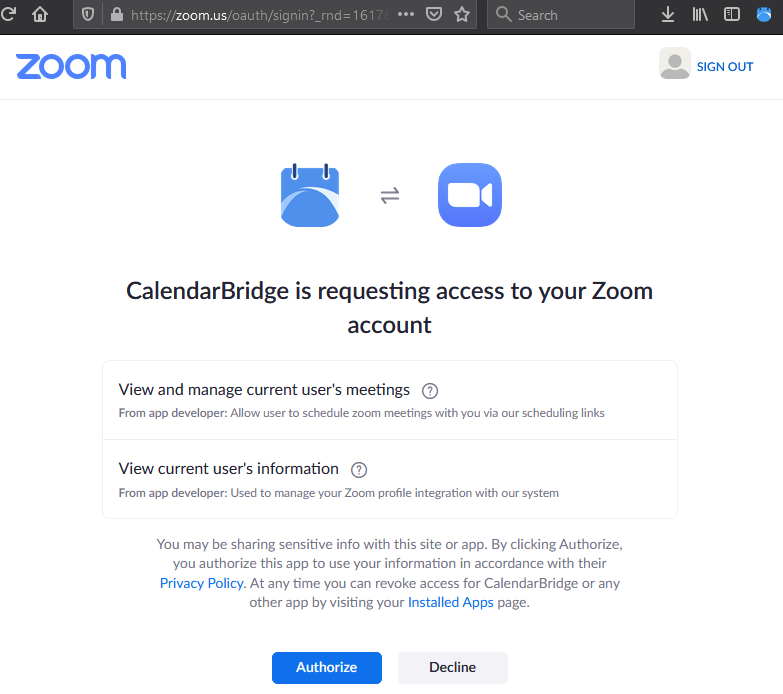
انقر على “Authorize” لمنح CalendarBridge الأذونات وإعادة توجيهك إلى calendarbridge.com.
من المفترض الآن أن يظهر حساب Zoom الخاص بك ضمن “integrations” في صفحة نظرة عامة على أدوات الجدولة:
CalendarBridge غير معتمد مسبقًا، لكن لديك صلاحية الموافقة عليه
إذا لم تتم الموافقة المسبقة على CalendarBridge على حساب Zoom الخاص بك، لكنك مسؤول Zoom ولديك صلاحية الموافقة المسبقة عليه، فسترى ما يلي:
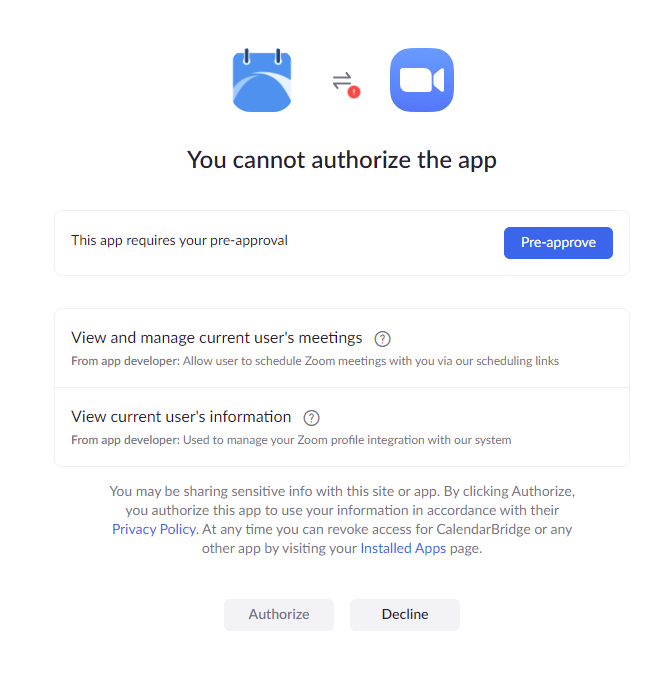
انقر على “Pre-approve،” للموافقة عليه للمستخدمين على نطاقك/مستأجرك، ثم انقر على “Authorize” لتفويضه على حسابك وإعادة توجيهك إلى calendarbridge.com.
من المفترض الآن أن يظهر حساب Zoom الخاص بك ضمن “integrations” في صفحة نظرة عامة على أدوات الجدولة:
CalendarBridge غير معتمد مسبقًا وليس لديك صلاحية الموافقة المسبقة عليه
في هذه الحالة ستحتاج إلى التواصل مع مسؤول حساب Zoom الخاص بك.
أخبر المسؤول أنه يمكن العثور على تطبيق CalendarBridge في Zoom Marketplace على https://marketplace.zoom.us/apps/OrKixx9CQ8SMFvLeo8jQ_g
إعادة تفويض حساب Zoom من لوحة التحكم
- انقر على Schedulers في القائمة اليمنى
- وسّع القائمة المنسدلة بجانب “Hide custom url and video conference integrations”
- انقر على “add zoom account”
- سيؤدي إدخال اسم المستخدم وكلمة المرور لحساب Zoom متصل بالفعل بـ CalendarBridge إلى تحديث التفويض لحساب Zoom ذاك.
فصل حساب Zoom من لوحة التحكم
- انقر على Schedulers في القائمة اليمنى
- وسّع القائمة المنسدلة بجانب “Hide custom url and video conference integrations”
- انقر على علامة ‘x’ بجانب حساب Zoom الذي تريد فصله.
إزالة وصول CalendarBridge إلى حساب Zoom الخاص بك
يمكنك إلغاء وصول CalendarBridge إلى حساب Zoom الخاص بك مباشرةً من Zoom:
- سجّل الدخول إلى حساب Zoom الخاص بك وانتقل إلى Zoom Marketplace.
- انقر على Manage > Installed Apps أو ابحث عن تطبيق CalendarBridge.
- انقر على تطبيق CalendarBridge.
- انقر على Uninstall.