توصيل حسابات التقويم
لإعداد المزامنة يجب توصيل حساب Google أو Microsoft أو iCloud واحد على الأقل ليُستخدم كتقويم وجهة. يرشدك هذا الدليل خطوة بخطوة لتوصيل كل نوع من أنواع الحسابات.
لإعداد المزامنة سيتعين عليك توصيل حساب Google أو Microsoft أو iCloud واحد على الأقل ليُستخدم كتقويم وجهة.
إذا كان التقويم المصدر عنوان ICS، فأضفه أولًا كحساب رابط ICS (راجع إضافة رابط ICS). ستختاره بعد ذلك كمصدر عند إنشاء المزامنة.
توصيل حساب Google

اتبع هذا القسم لتوصيل حساب Gmail شخصي أو حساب GSuite مدفوع.
-
انتقل إلى صفحة الحسابات الخاصة بك.
انقر على رابط “Accounts” في شريط التنقل الأيسر، أو أدخل https://calendarbridge.com/dashboard/accounts في متصفحك. ستبدو صفحة الحسابات هكذا:
-
انقر على زر “ADD ACCOUNT +”.
سيؤدي ذلك إلى ظهور صفحة اختيار نوع الحساب:
-
انقر على زر “Google”.
سيعيد ذلك توجيهك إلى موقع Google حيث يمكنك تسجيل الدخول ببيانات اعتماد حساب Google الخاص بك والسماح لـ CalendarBridge بالوصول إلى تقويم Google.
-
أدخل عنوان البريد الإلكتروني المرتبط بالتقويم الذي تريد توصيله.
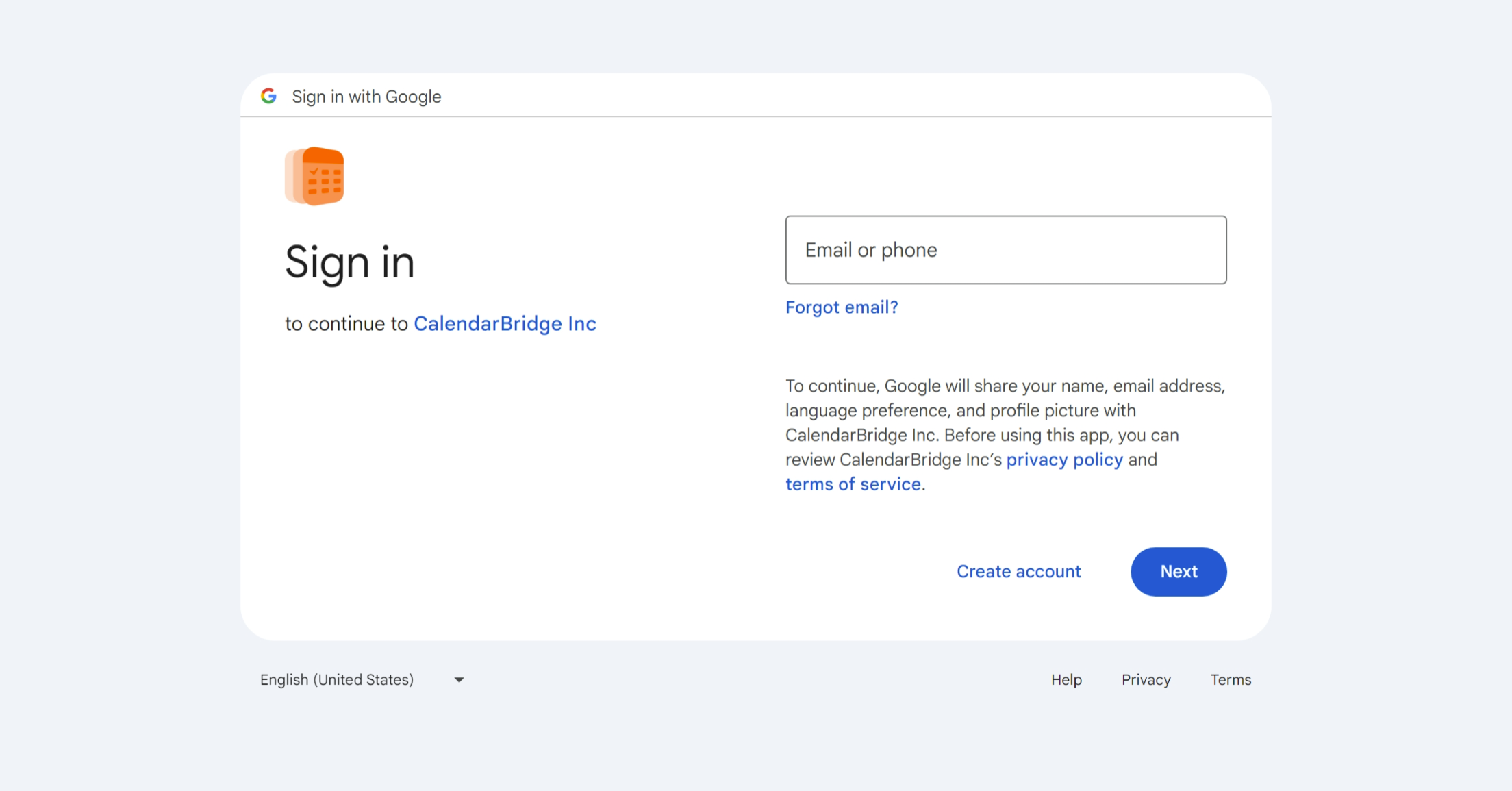
-
أدخل كلمة المرور للتقويم الذي تريد توصيله.
عند نجاح تسجيل الدخول، سيأخذك ذلك إلى شاشة منح الأذونات.
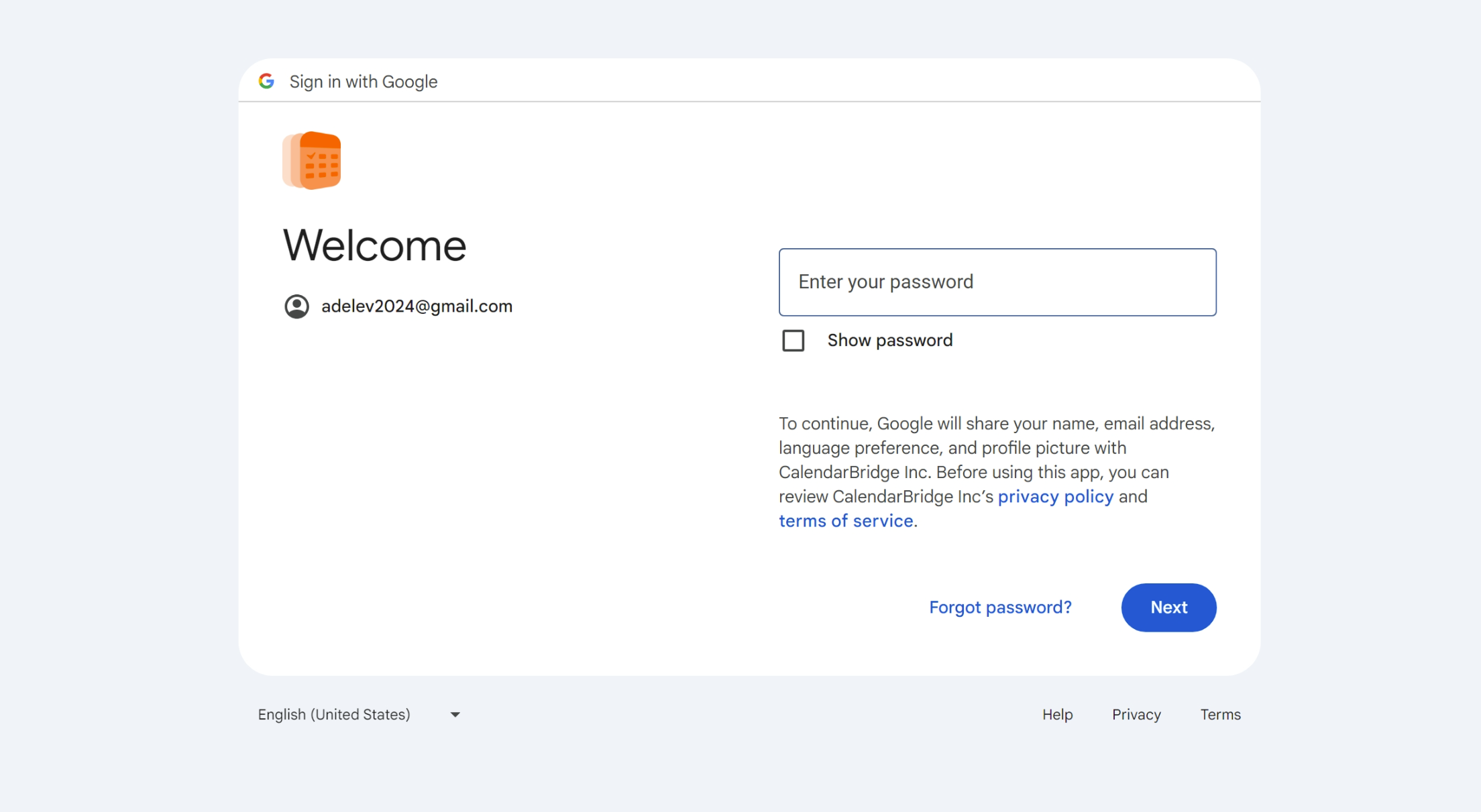
-
وافق على وصول CalendarBridge إلى معلومات حساب Google الأساسية الخاصة بك.
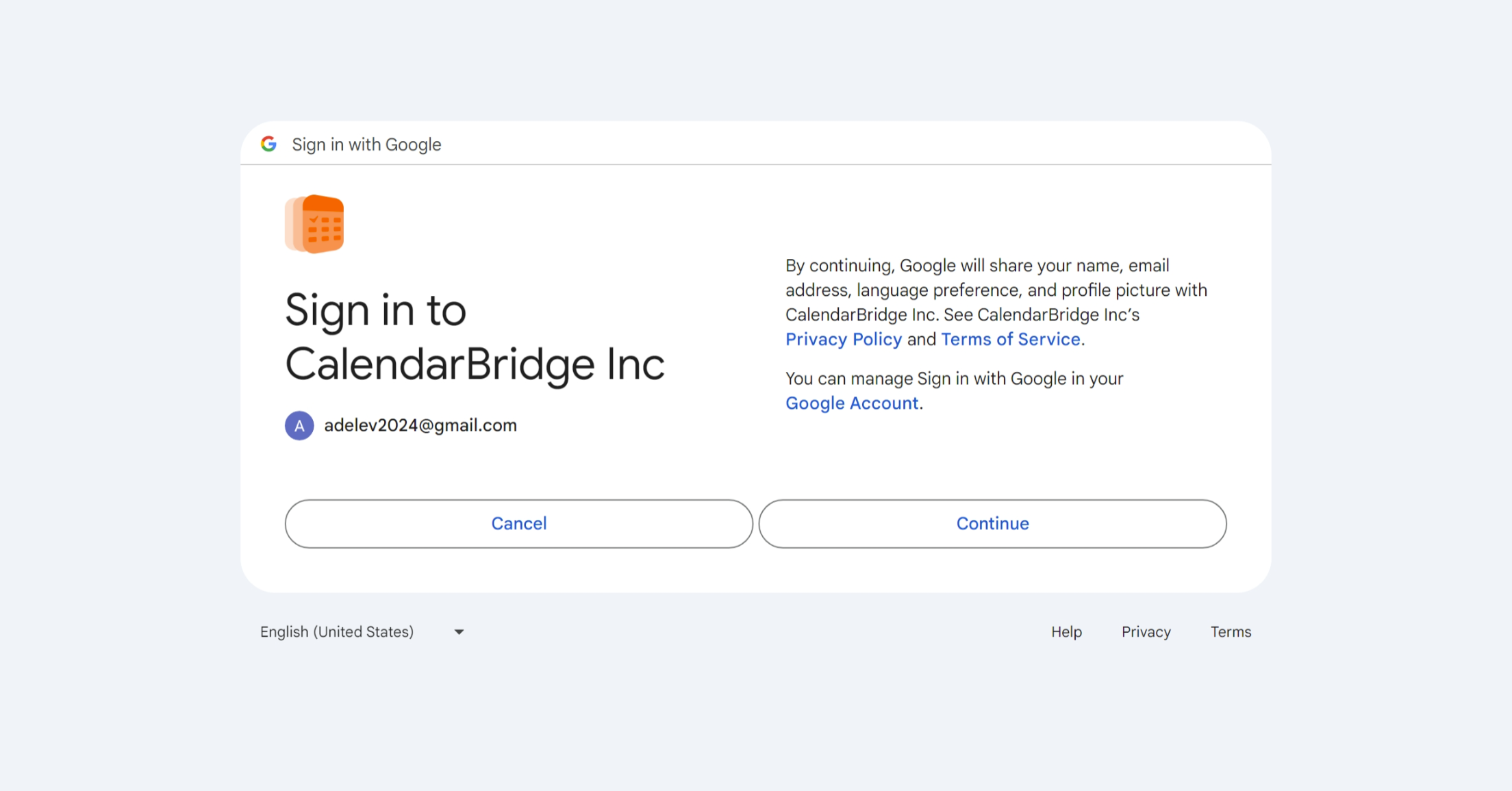
-
حدِّد المربعين ثم انقر على ‘Continue’ لتمكين CalendarBridge من الاتصال بتقويمك.
سيؤدي عدم قبول الأذونات إلى منع CalendarBridge من تقديم أي خدمات لك. إذا كانت لديك مخاوف بشأن هذه الأذونات، يرجى الاطلاع على شروط الخدمة الخاصة بنا (باختصار، نحن نستخدم هذه الأذونات فقط لتنفيذ عمليات المزامنة وروابط الجدولة التي تقوم بإعدادها.)
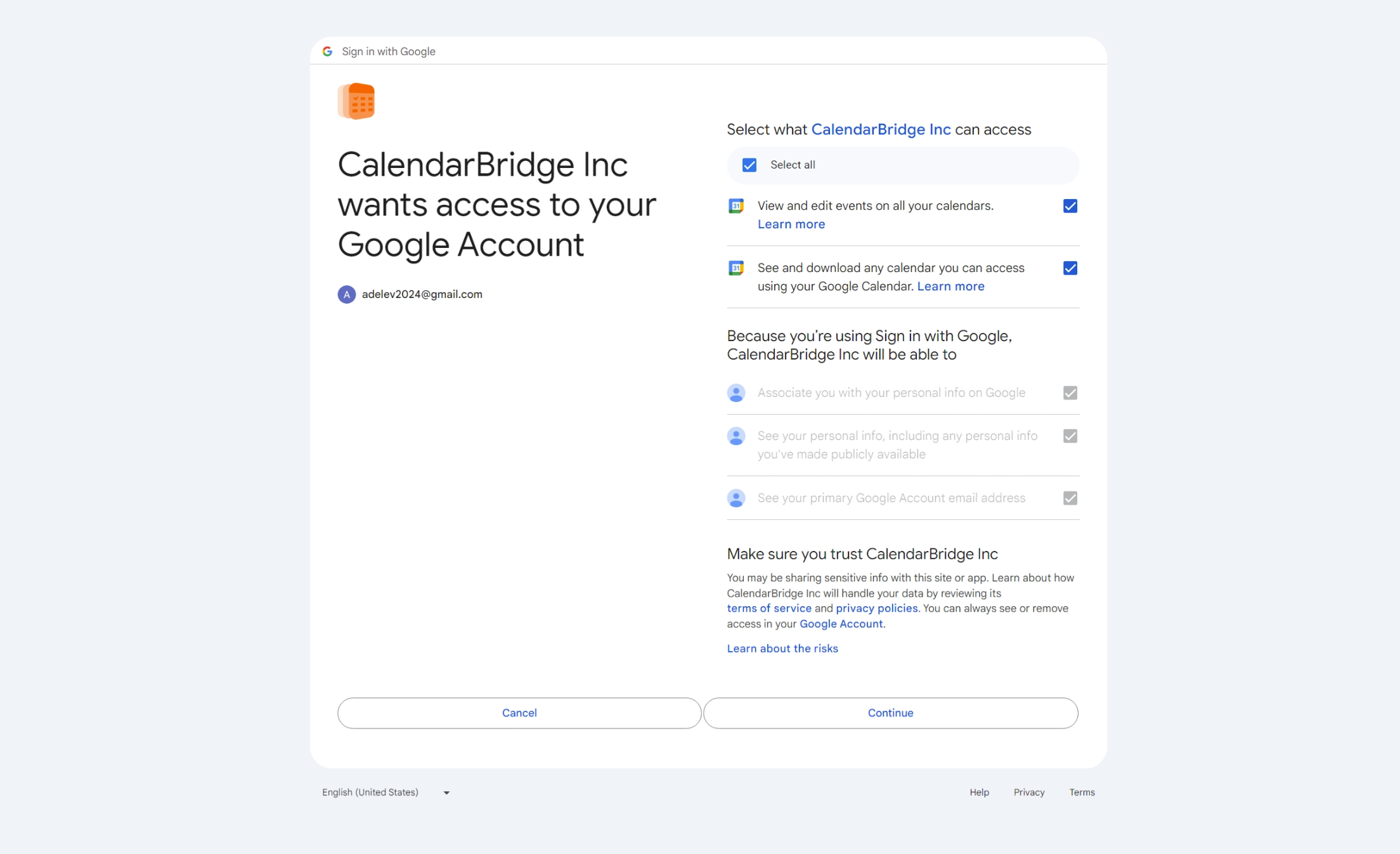
بعد قبول الأذونات، سيعيدك Google إلى موقع CalendarBridge ويُفترض أن ترى هذه الشاشة:
infoإذا لم تر هذه الشاشة، يرجى الاطلاع على قسم استكشاف الأخطاء وإصلاحها.
كرّر هذه الخطوات لكل حساب Google يحتوي على تقاويم ترغب في توصيلها بـ CalendarBridge.
توصيل حساب Microsoft
اتبع هذا القسم لتوصيل حساب Office365 أو Microsoft365 أو Outlook.com (الذي يشمل حسابات hotmail وlive وmsn).
-
انتقل إلى صفحة الحسابات الخاصة بك.
انقر على رابط “Accounts” في شريط التنقل العلوي، أو أدخل https://calendarbridge.com/dashboard/accounts في متصفحك. ستبدو صفحة الحسابات هكذا:
-
انقر على زر “ADD ACCOUNT +”.
سيؤدي ذلك إلى ظهور صفحة اختيار نوع الحساب:
-
حدِّد نوع حساب Microsoft الخاص بك.
حدِّد “Microsoft 365” لحساب عمل أو مؤسسة تعليمية، أو “Microsoft outlook.com” لحساب Microsoft شخصي، أو “Microsoft 365 GCC High” لحساب GCC High. سيعيد ذلك توجيهك إلى موقع Microsoft حيث يمكنك تسجيل الدخول إلى حساب Microsoft الخاص بك والسماح لـ CalendarBridge بالوصول إلى تقويمك.
-
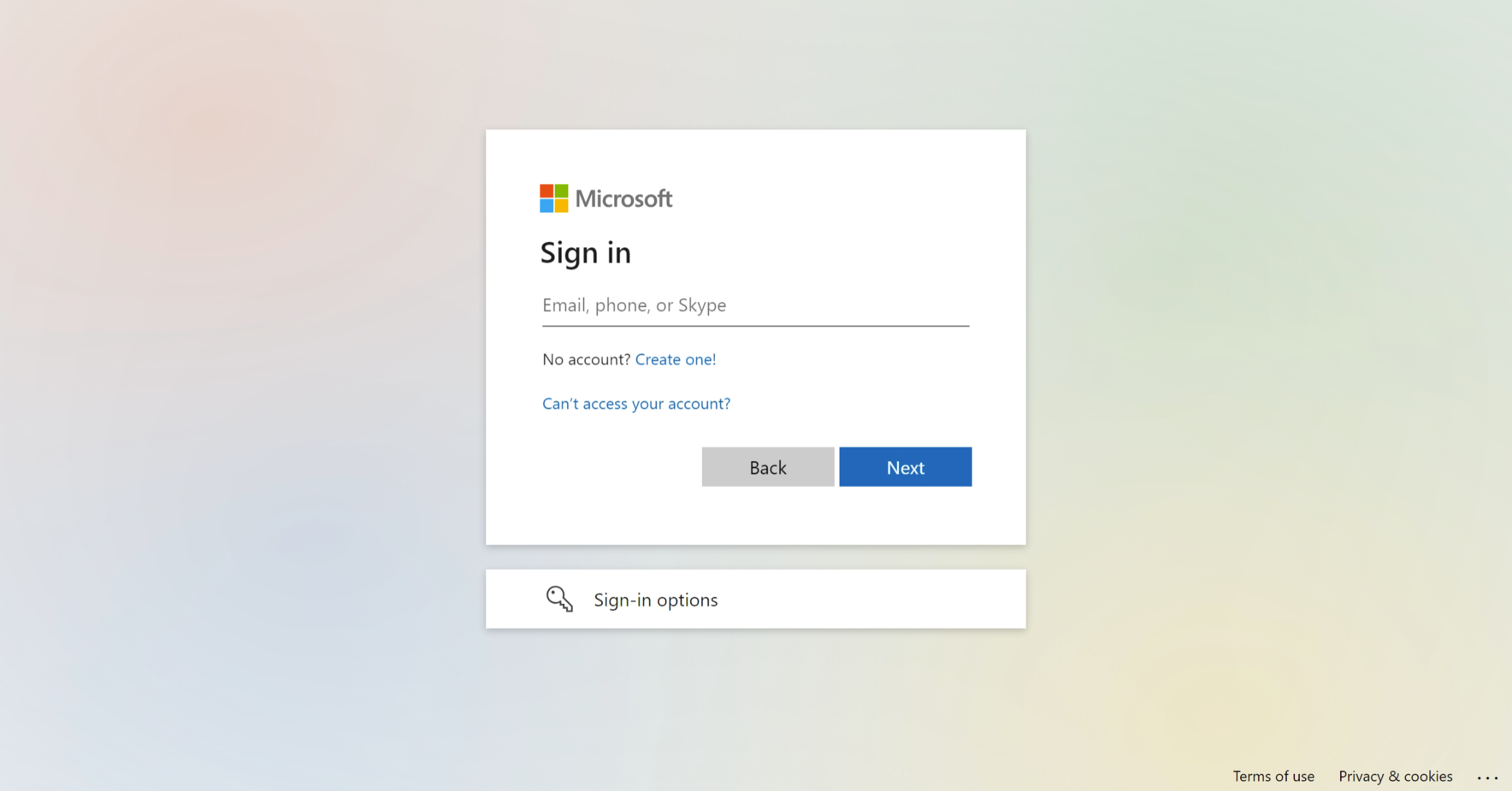
أدخل عنوان البريد الإلكتروني المرتبط بالتقويم الذي تريد توصيله.
إذا كنت قد سجّلت دخولك بالفعل إلى Microsoft، فقد يكون حقل البريد الإلكتروني معبأً مسبقًا. إذا كان لديك عدة حسابات Microsoft فتأكد من تسجيل الدخول إلى الحساب الصحيح.
-
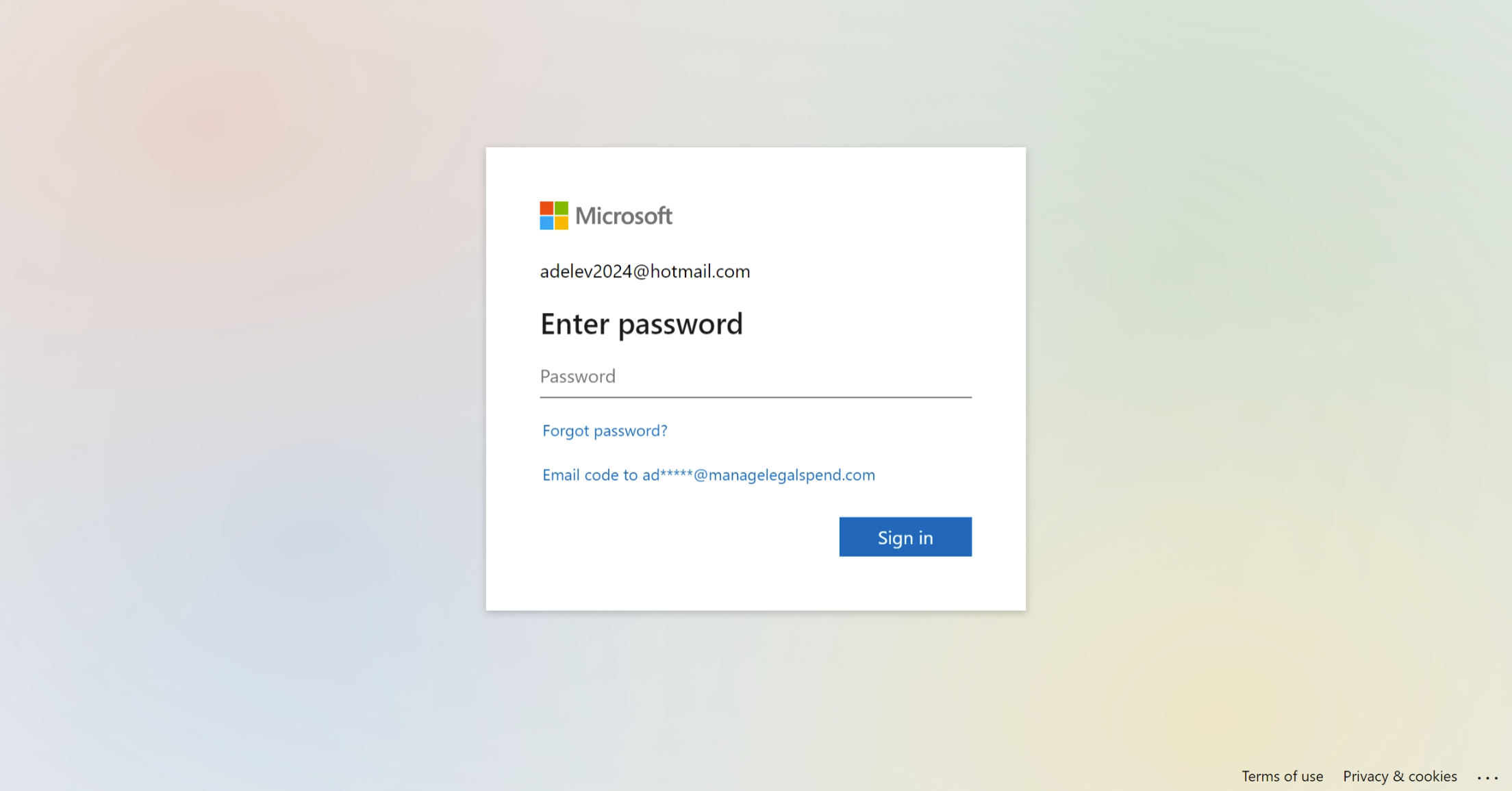
أدخل كلمة المرور للتقويم الذي تريد توصيله.
عند نجاح تسجيل الدخول، سيأخذك ذلك إلى شاشة منح الأذونات.
-
اختر ما إذا كنت تريد البقاء مسجّل الدخول.
يمكنك اختيار نعم أو لا هنا، فهذا لن يؤثر على CalendarBridge.
-
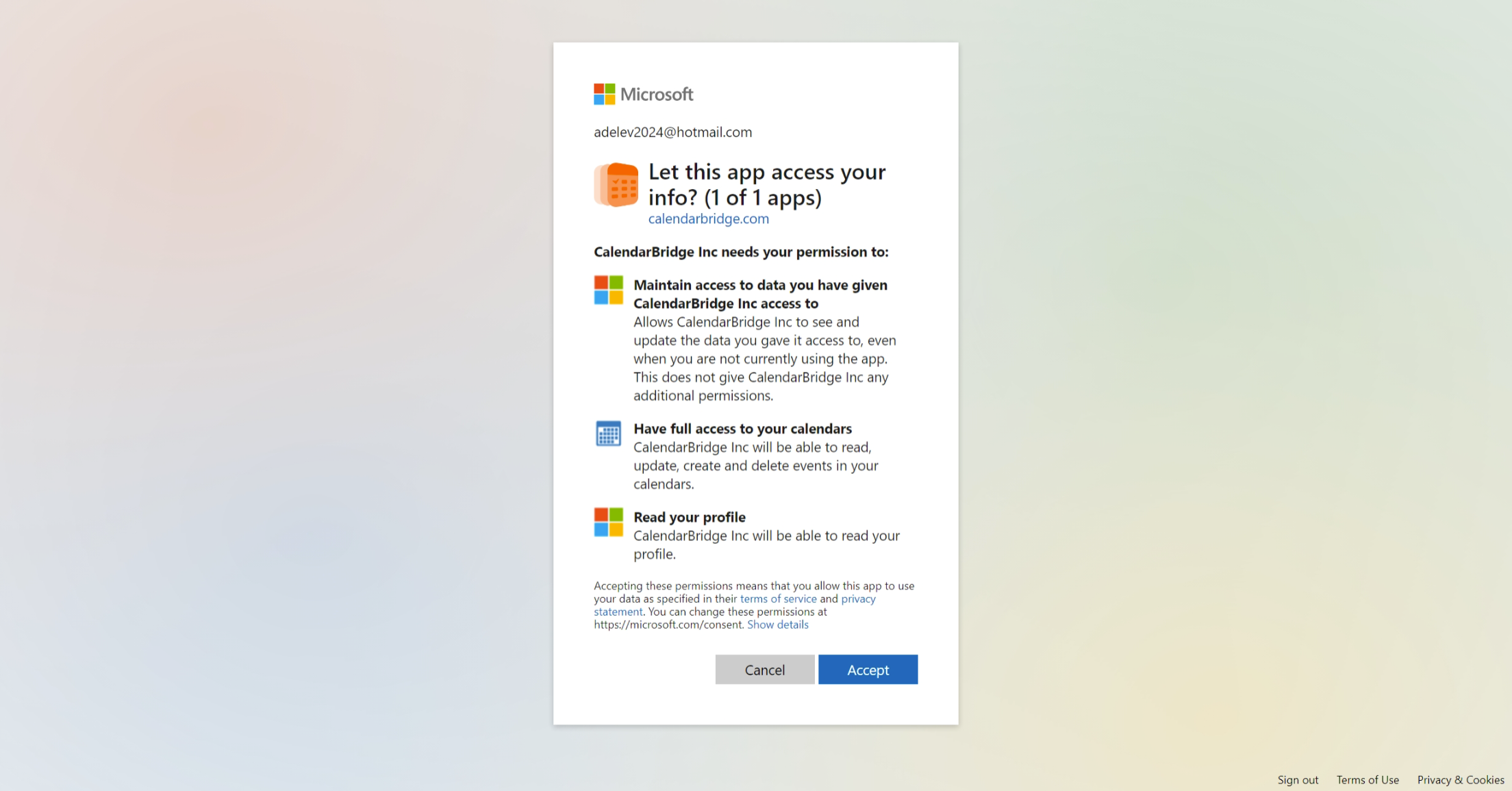
انقر على “Accept” لتمكين CalendarBridge من الاتصال بتقويمك.
سيؤدي عدم قبول الأذونات إلى منع CalendarBridge من تقديم أي خدمات لك. إذا كانت لديك مخاوف بشأن هذه الأذونات، يرجى الاطلاع على شروط الخدمة الخاصة بنا (باختصار، نحن نستخدم هذه الأذونات فقط لتنفيذ عمليات المزامنة وروابط الجدولة التي تقوم بإعدادها.)
-
تتم إعادة توجيهك إلى CalendarBridge.
بعد قبول الأذونات، سيعيدك Microsoft إلى موقع CalendarBridge ويُفترض أن ترى هذه الشاشة:
infoإذا لم تر هذه الشاشة، يرجى الاطلاع على قسم استكشاف الأخطاء وإصلاحها.
كرّر هذه الخطوات لكل حساب Microsoft يحتوي على تقاويم ترغب في توصيلها بـ CalendarBridge.
Microsoft 365: رسالة “Need admin approval” عند التوصيل
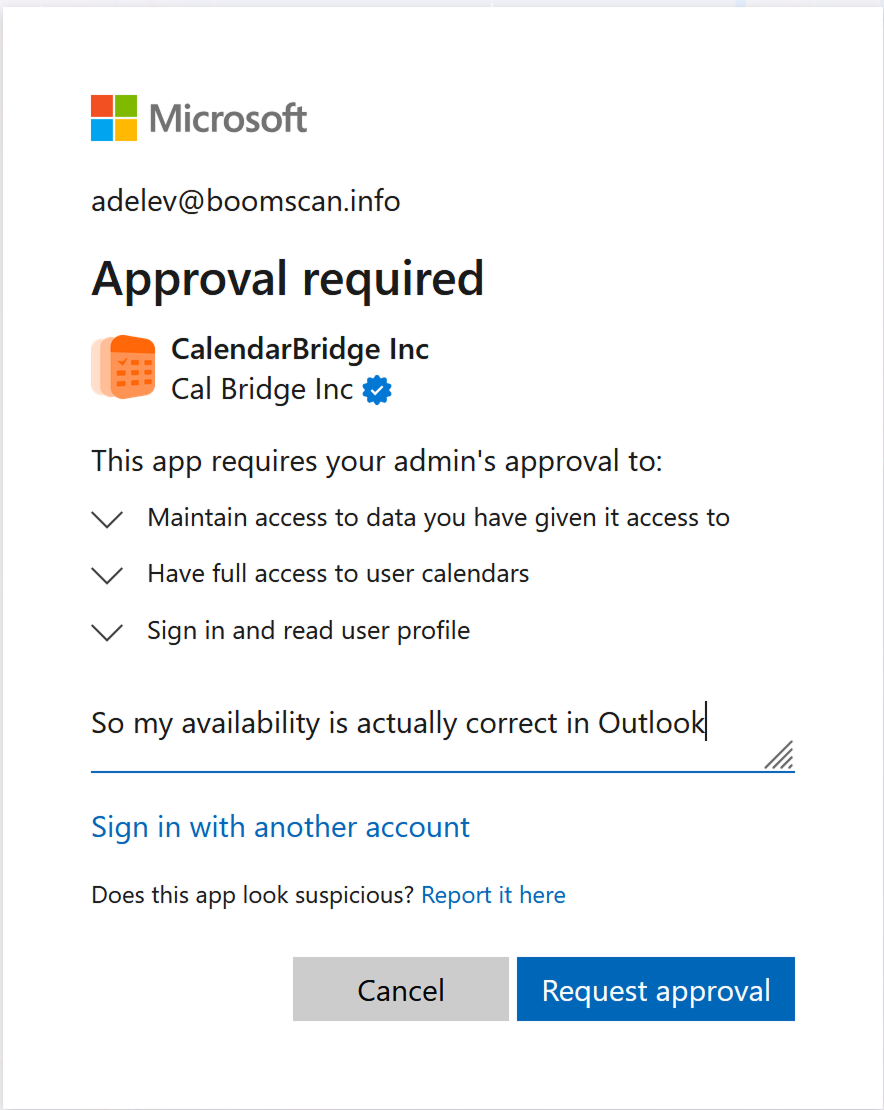
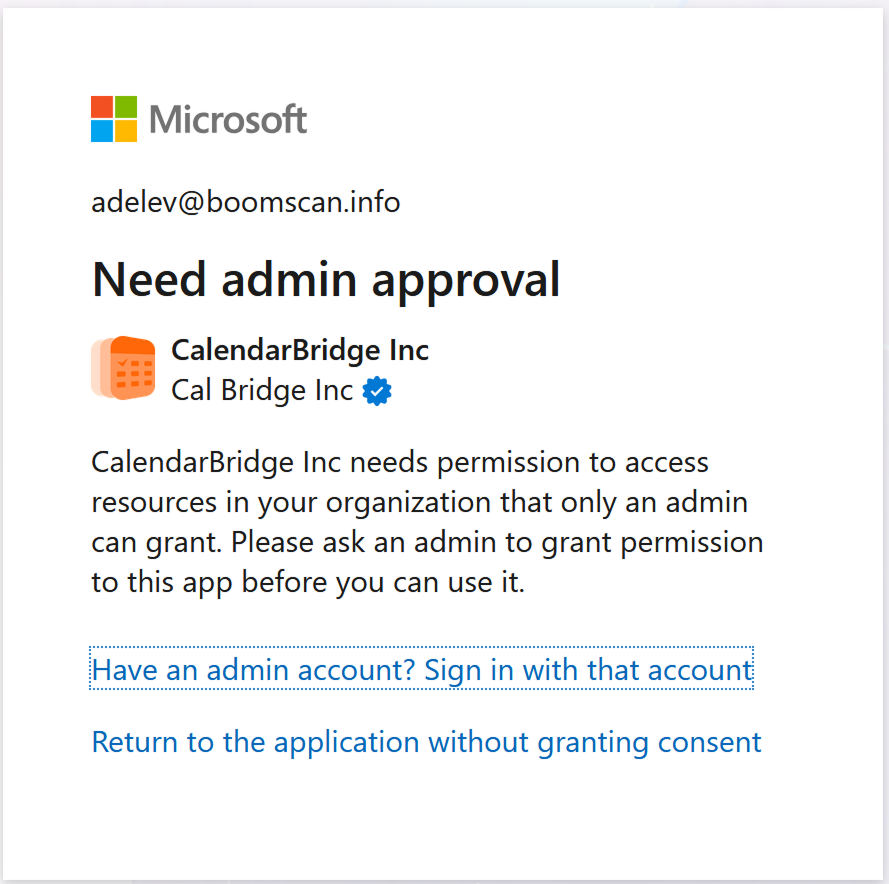
بدلاً من شاشة الأذونات، قد يعرض Microsoft رسالة تفيد بأن CalendarBridge يحتاج إلى موافقة المسؤول لديك قبل أن يتمكن من الوصول إلى تقويمك. هذا أمر طبيعي ومتوقع: ففي نوفمبر 2025 غيّر Microsoft الإعدادات الافتراضية في Entra ID بحيث تتطلب جميع تطبيقات الجهات الخارجية موافقة المسؤول قبل أن تتمكن من الوصول إلى تقاويم مؤسستك.
بحسب كيفية تكوين مستأجر Microsoft 365 في مؤسستك، سترى واحدة من شاشتين:
- “Approval required” — تسمح لك مؤسستك بإرسال طلب موافقة إلى المسؤولين لديك مباشرة من شاشة Microsoft.
- “Need admin approval” — حظر Microsoft تسجيل الدخول لأنه يجب على المسؤول لديك الموافقة على CalendarBridge أولاً، ولا يوجد خيار لإرسال طلب.
ما يجب فعله بعد ذلك
-
إذا عرضت شاشة Microsoft إمكانية إرسال طلب موافقة، فأرسله.
لا تحتاج إلى إرسال الطلب إلا مرة واحدة. إذا كنت قد أرسلت طلبًا بالفعل، فلا ترسله مرة أخرى.
-
تواصل مع مسؤول Microsoft 365 لديك (قسم تقنية المعلومات).
حتى إذا كنت قد أرسلت طلب موافقة، راسل المسؤول لديك مباشرةً عبر البريد الإلكتروني أو الرسائل — فكثير من المسؤولين لا يعرفون أين يعرض Microsoft طلبات الموافقة. أرفق الروابط الموجودة في القسم أدناه.
-
بعد موافقة المسؤول لديك على CalendarBridge، حاول التوصيل مرة أخرى.
لاحظ أن انتشار الموافقة داخل Microsoft قد يستغرق ساعة أو أكثر قبل أن تتوقف شاشة طلب الموافقة عن الظهور.
ما الذي تقدّمه لقسم تقنية المعلومات لديك
سيرغب المسؤول لديك في مراجعة CalendarBridge قبل الموافقة عليه. أرسل له هذين الرابطين:
- الموافقة على الأذونات المفوَّضة لـ CalendarBridge لـ Microsoft 365 — تعليمات الموافقة خطوة بخطوة للمسؤولين، بما في ذلك بالتحديد الأذونات التي يطلبها CalendarBridge وما تتيحه.
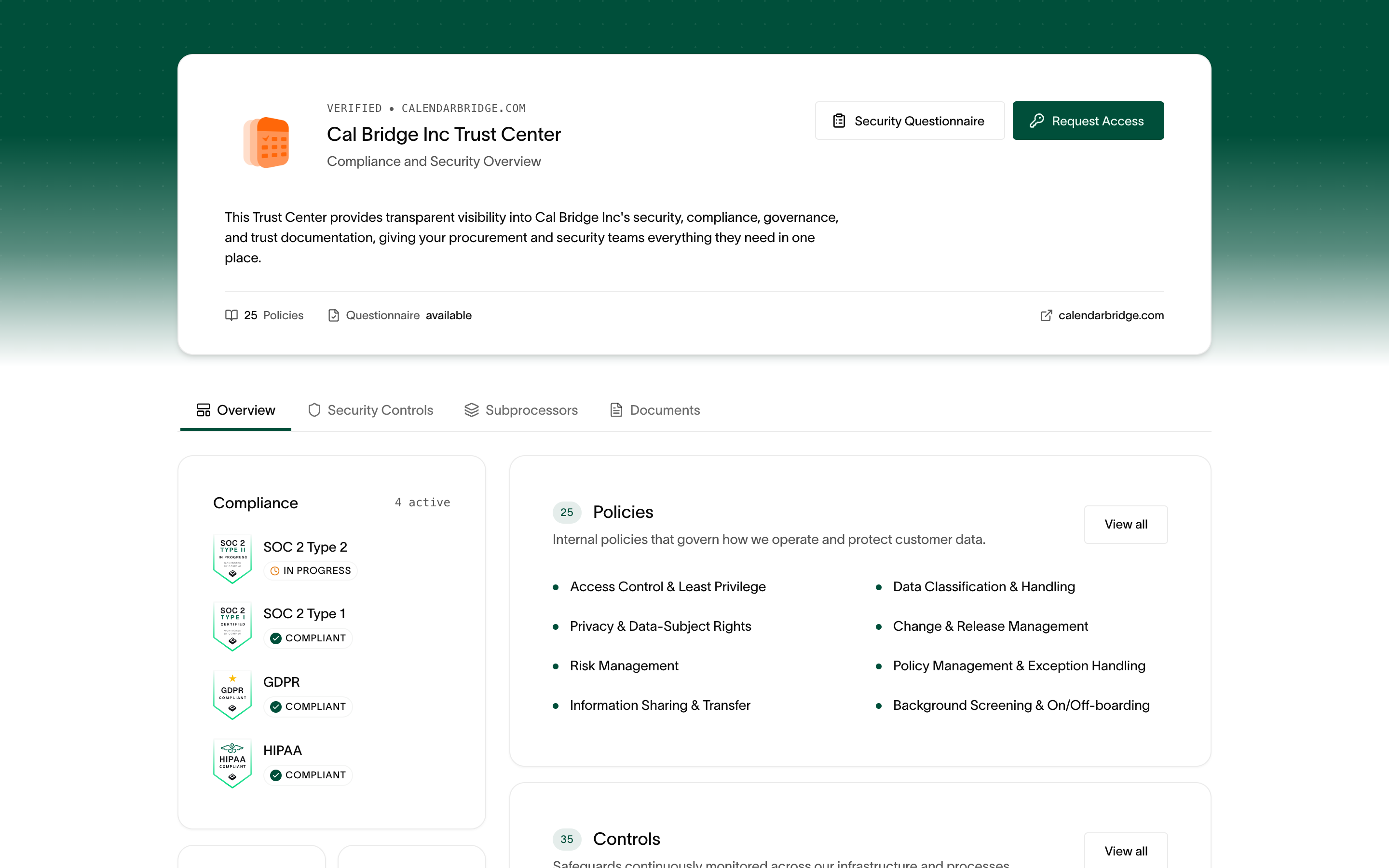
- بوابة الثقة الخاصة بـ CalendarBridge (trust.calendarbridge.com) — وثائق الأمان والامتثال لدينا لمراجعات المورّدين، بما في ذلك شهاداتنا في SOC 2 وGDPR وHIPAA وسياساتنا ومعالجونا الفرعيون.
يمكنك نسخ هذه الرسالة ولصقها لإرسالها إلى المسؤول لديك:
مرحبًا — أحاول توصيل تقويم Microsoft 365 الخاص بي بـ CalendarBridge حتى يكون تقويمي دقيقًا وأتمكن من التنسيق مع زملائي في العمل بسهولة أكبر. يطلب Microsoft موافقة المسؤول.

هل يمكنك من فضلك مراجعة CalendarBridge والموافقة عليه للمستأجر الخاص بنا؟

تعليمات الموافقة: https://help.calendarbridge.com/group-admin-docs/approve-delegated-permissions-for-calendarbridge-for-microsoft-365/

وثائق الأمان والامتثال (بوابة الثقة): https://trust.calendarbridge.com
إذا لم تكن متأكدًا ممّن هو مسؤول Microsoft 365 لديك، فعادةً ما يكون مكتب مساعدة تقنية المعلومات لديك أسرع جهة يمكن سؤالها.
توصيل حساب iCloud
سيرشدك هذا القسم خطوة بخطوة لتوصيل حساب Apple iCloud بـ CalendarBridge. يختلف إعداد iCloud عن Microsoft وGoogle لأنه يستخدم كلمة مرور خاصة بالتطبيق، بدلاً من oAuth (“تسجيل الدخول باستخدام Apple”).
شرط مسبق: أنشئ كلمة مرور خاصة بالتطبيق من حساب iCloud الخاص بك
لتوصيل حساب iCloud الخاص بك بـ CalendarBridge، لا تستخدم كلمة مرور iCloud العادية. بدلاً من ذلك، يجب عليك تسجيل الدخول إلى iCloud وإنشاء كلمة مرور خاصة بالتطبيق. إليك كيفية القيام بذلك:
-
سجّل الدخول إلى https://appleid.apple.com.
-
في قسم تسجيل الدخول والأمان، حدِّد كلمات المرور الخاصة بالتطبيقات.

-
حدِّد “إنشاء كلمة مرور خاصة بالتطبيق.”

-
اكتب اسمًا لكلمة المرور (مثل “CalendarBridge”) وانقر على “إنشاء.”

-
يتم الآن عرض كلمة المرور الخاصة بالتطبيق.
إذا أغلقت النافذة، فلن تتمكن من رؤيتها مرة أخرى. اترك النافذة مفتوحة أو انسخها والصقها في مكان آمن، مثل مدير كلمات المرور.

وصّل حساب iCloud الخاص بك بـ CalendarBridge باستخدام كلمة مرور خاصة بالتطبيق

-
انتقل إلى صفحة حسابات CalendarBridge الخاصة بك.
انقر على رابط “Accounts” في شريط التنقل الأيسر، أو أدخل https://calendarbridge.com/dashboard/accounts في متصفحك (إذا لم تحفظ كلمة المرور الخاصة بالتطبيق، فاستخدم علامة تبويب مختلفة في المتصفح عن تلك التي تُعرض فيها كلمة المرور الخاصة بالتطبيق):
-
انقر على زر “ADD ACCOUNT +”.
سيؤدي ذلك إلى ظهور صفحة اختيار نوع الحساب:
-
انقر على زر “Apple iCloud”.
سيؤدي ذلك إلى ظهور مربع الحوار التالي. أدخل عنوان بريد iCloud الإلكتروني وكلمة المرور الخاصة بالتطبيق التي أنشأتها في الخطوات أعلاه. ثم انقر على “Add iCloud Account.”

إضافة رابط ICS
استخدم هذا الخيار لتقويم ليس من Google أو Microsoft أو iCloud، أو لتقويم على حساب Google أو Microsoft لا يسمح مسؤوله باستخدام CalendarBridge. كل ما تحتاجه هو عنوان .ics عام للتقويم. إذا لم يكن لديك واحد بعد، فراجع كيفية الحصول على عنوان ICS لتقويمك.
رابط ICS للقراءة فقط. يمكن أن يكون مصدرًا لمزامنة أحادية الاتجاه، لكنه لا يمكن أن يكون وجهة، لذا ما زلت بحاجة إلى توصيل حساب Google أو Microsoft أو iCloud واحد على الأقل لمزامنته إليه.
-
انتقل إلى صفحة الحسابات في CalendarBridge.
انقر على رابط “Accounts” في شريط التنقل الأيسر، أو أدخل https://calendarbridge.com/dashboard/accounts في متصفحك.
-
انقر على زر “إضافة حساب +”.
سيؤدي ذلك إلى ظهور صفحة اختيار نوع الحساب.
-
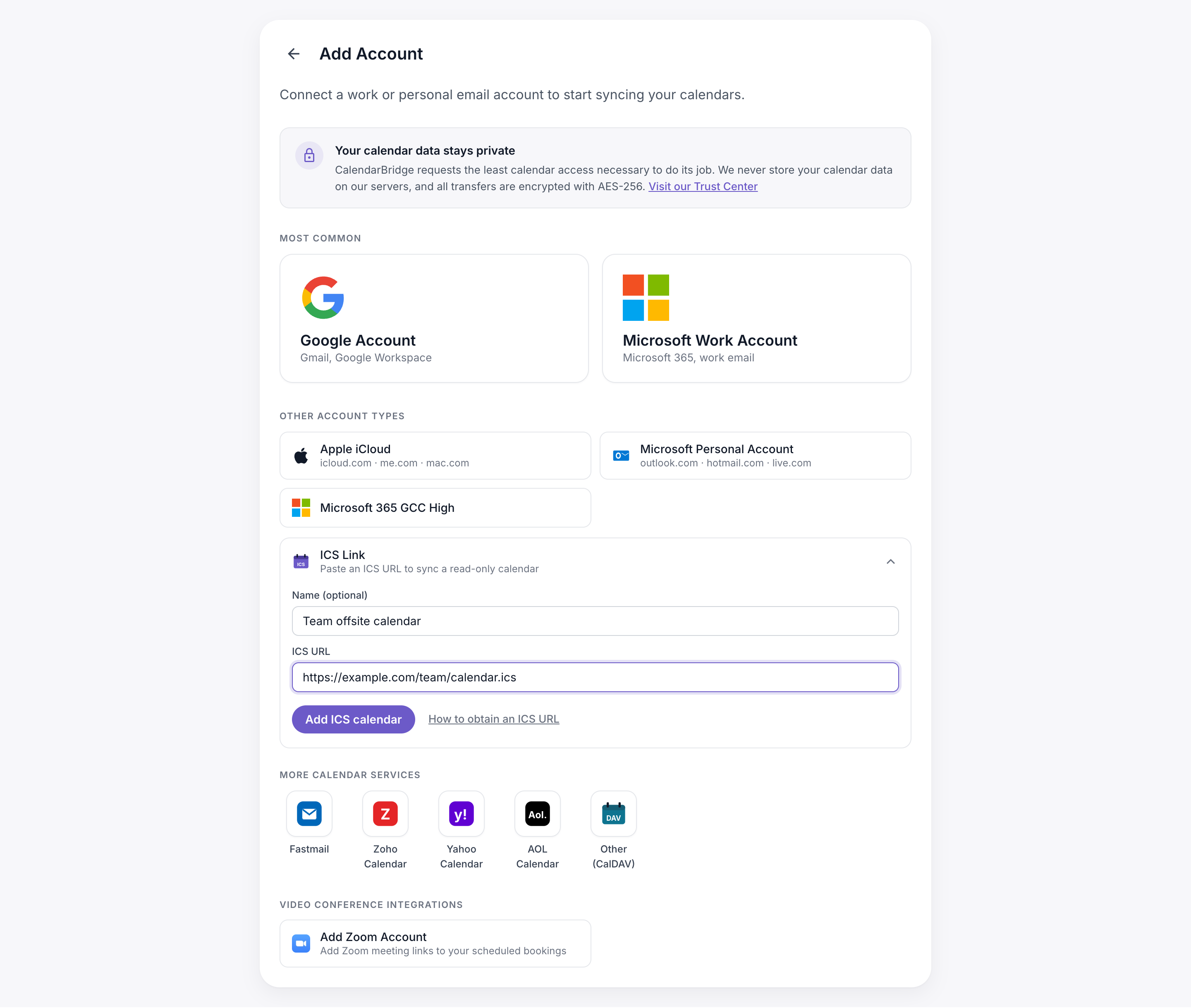
انقر على “رابط ICS” لتوسيعه.
يمكنك اختياريًا إدخال اسم (مثل “عطلات العمل”) ليسهل عليك التعرف على التقويم لاحقًا. ثم الصق العنوان في مربع “رابط ICS”.
يجب أن يبدأ العنوان بـ https://. إذا كان يبدأ بـ webcal://، فغيّر هذا الجزء إلى https:// واترك الباقي كما هو.
-
انقر على “إضافة تقويم ICS”.
يظهر رابط ICS الآن في صفحة الحسابات. لبدء مزامنته، أعدّ مزامنة أحادية الاتجاه واختره كتقويم مصدر.