إنشاء حساب CalendarBridge
أنشئ حساب CalendarBridge الخاص بك في بضع خطوات سريعة: أدخل بريدك الإلكتروني الأساسي، وابدأ النسخة التجريبية المجانية، وتحقق باستخدام الرمز الذي نرسله إليك عبر البريد الإلكتروني، وانتقل إلى لوحة التحكم الخاصة بك.
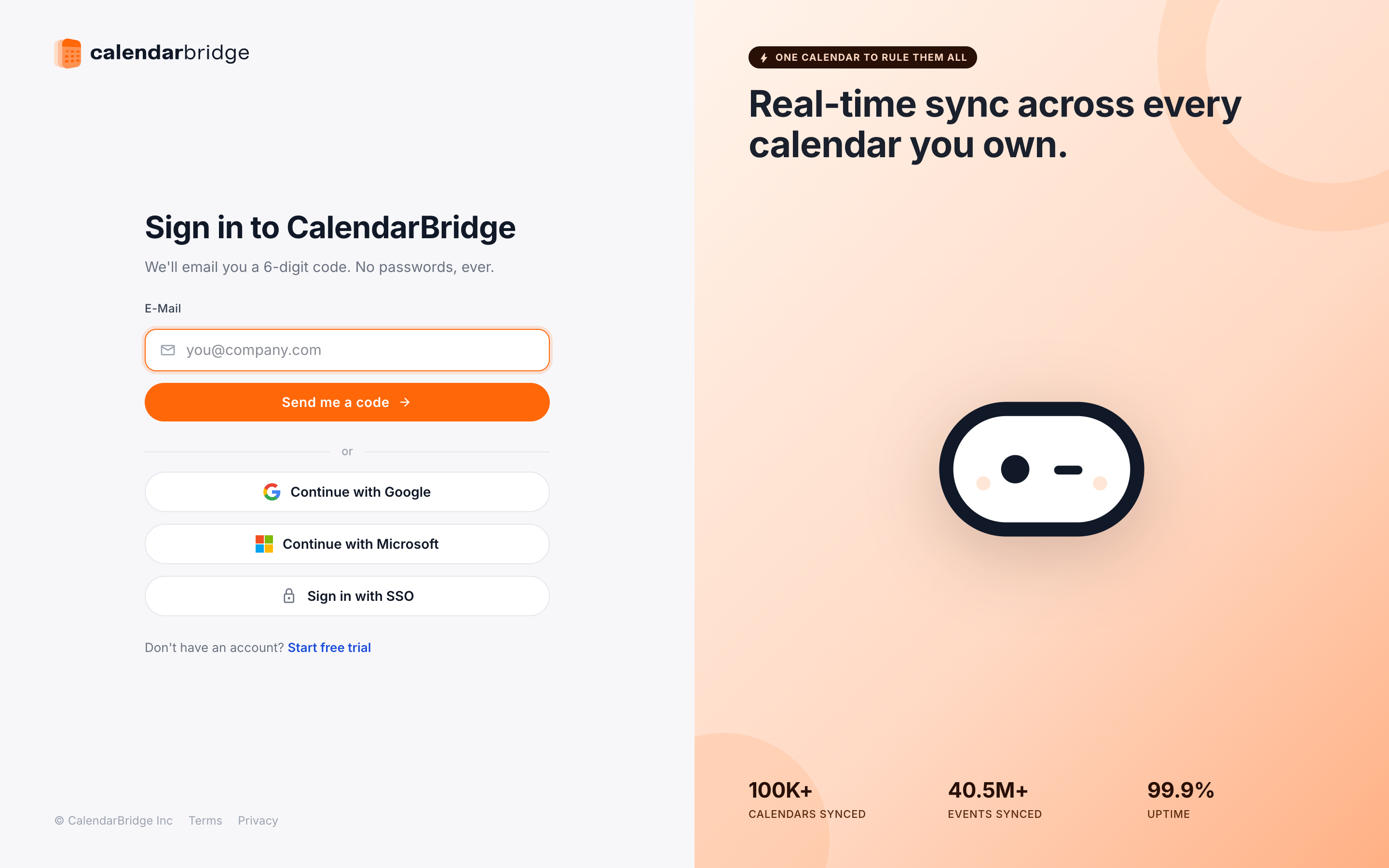
-
انتقل إلى https://calendarbridge.com/signup.
سترى هذا النموذج:
-
أدخل عنوان البريد الإلكتروني الأساسي الذي تريد استخدامه لحساب CalendarBridge الخاص بك.
عنوان البريد الإلكتروني الأساسي هو ببساطة العنوان الذي سيستخدمه CalendarBridge للفوترة والإشعارات الأخرى المتعلقة بالحساب — وليس له أي تأثير على التقاويم التي ستتمكن من توصيلها بالحساب. نوصي باستخدام عنوان بريد إلكتروني شخصي لأنه يتغير بمعدل أقل من عناوين العمل.
-
انقر على “Start 7-Day Free Trial”.
سيؤدي ذلك إلى إرسال رمز تأكيد مكوَّن من 6 أرقام إلى عنوان بريدك الإلكتروني وإظهار نموذج التحقق:
اترك نموذج التحقق مفتوحًا في متصفحك وتحقق من بريدك الإلكتروني للحصول على رمز التأكيد. سيصلك البريد الإلكتروني من verification@calendarbridge.com.
infoإذا لم تتلقَّ البريد الإلكتروني في غضون بضع دقائق، فتأكد من التحقق من مجلدات الرسائل غير المرغوب فيها/البريد المزعج/العروض الترويجية. -
أدخل رمز التأكيد.
انسخ الرمز المُرسَل إلى عنوان بريدك الإلكتروني والصقه في نافذة المتصفح التي تركتها مفتوحة.
-
انقر على “VERIFY”.
اكتمل الآن إنشاء حساب CalendarBridge. سترى الشاشة الرئيسية للوحة التحكم:
ستكون الخطوة التالية هي توصيل تقاويم Google وMicrosoft الخاصة بك.