كيفية إخفاء نسخ الأحداث في Outlook
عند عرض تقويمين متزامنين في وقت واحد في Outlook، قد تصبح الأمور مزدحمة. تتيح لك مرشحات العرض في Outlook إخفاء نسخ الأحداث التي ينشئها CalendarBridge.
إذا كان لديك تقويمان متزامنان معًا، لكنك لا تزال ترغب في عرض كلا التقويمين في الوقت نفسه في Outlook، فقد تصبح الأمور مزدحمة بعض الشيء لأنك سترى الحدث الأصلي على التقويم المصدر ونسخة الحدث على التقويم الوجهة. لحسن الحظ، يوفر Outlook مرشحات عرض يمكن استخدامها لتحقيق ذلك. يمكن تطبيق مرشحات العرض بعدة طرق وفقًا لإصدار Outlook الذي تستخدمه.
التصفية حسب الفئة (يعمل على جميع إصدارات Outlook باستثناء الهاتف المحمول)
يتيح كل من Outlook لنظام Windows (الإصداران الجديد والكلاسيكي) وOutlook لنظام Mac وOutlook على الويب خيار تصفية الأحداث المعروضة حسب الفئة. لذا، إذا كان تقويمك يبدو هكذا:
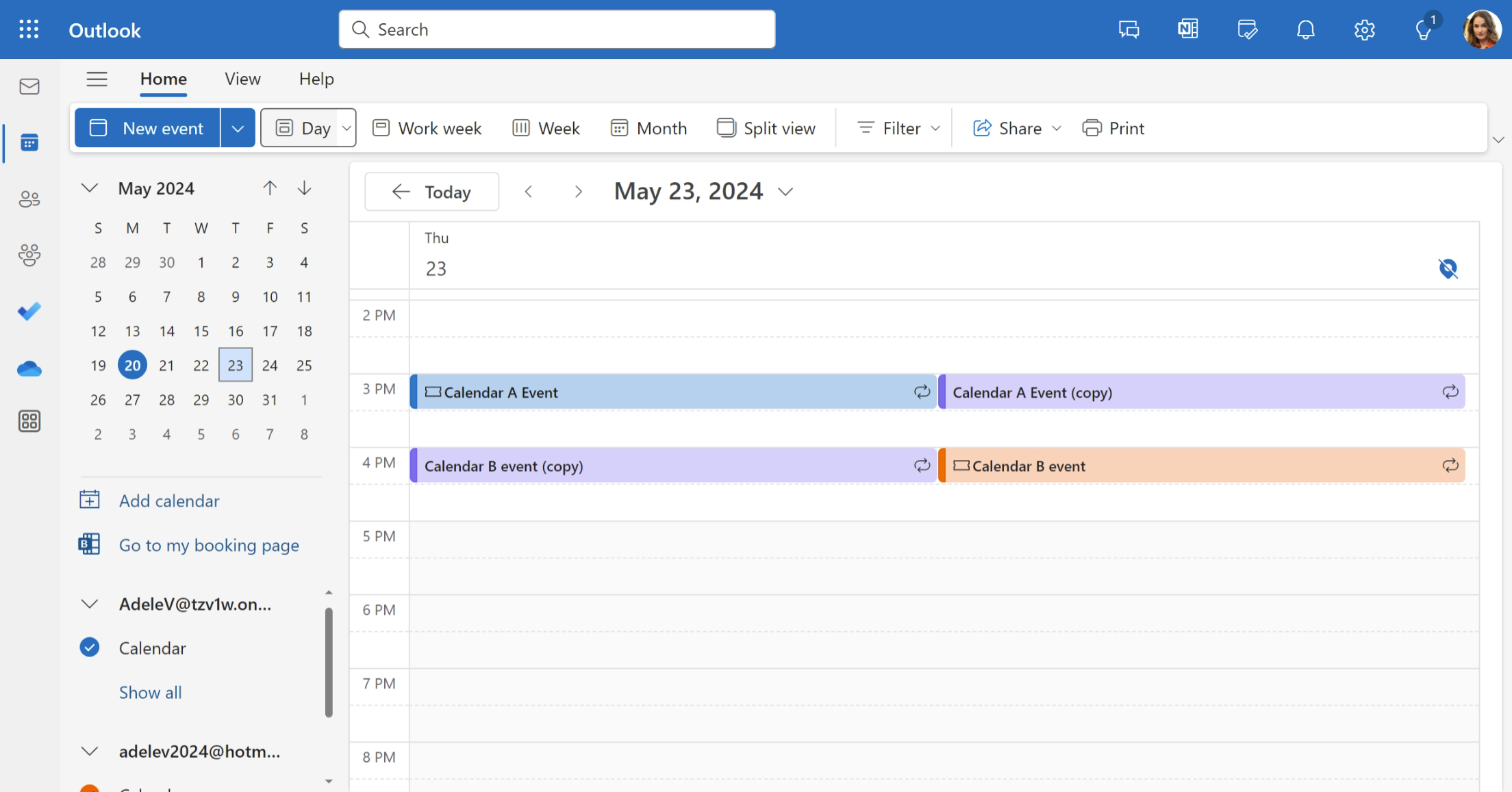
كما ترى من الصورة أعلاه، بما أن التقويمين A وB متزامنان في كلا الاتجاهين، فإن عرض كلا التقويمين في الوقت نفسه يعني أننا نرى الأصل والنسخة لكل حدث. لكن يمكننا إخفاء تلك النسخ من خلال الاستفادة من أن إعدادات اتصال المزامنة لدينا تجعل نسخ الأحداث مضبوطة على الفئة الأرجوانية.
لذا، في Outlook يمكننا الانتقال إلى التصفية ثم اختيار عدم عرض الأحداث التي تحمل الفئة الأرجوانية:
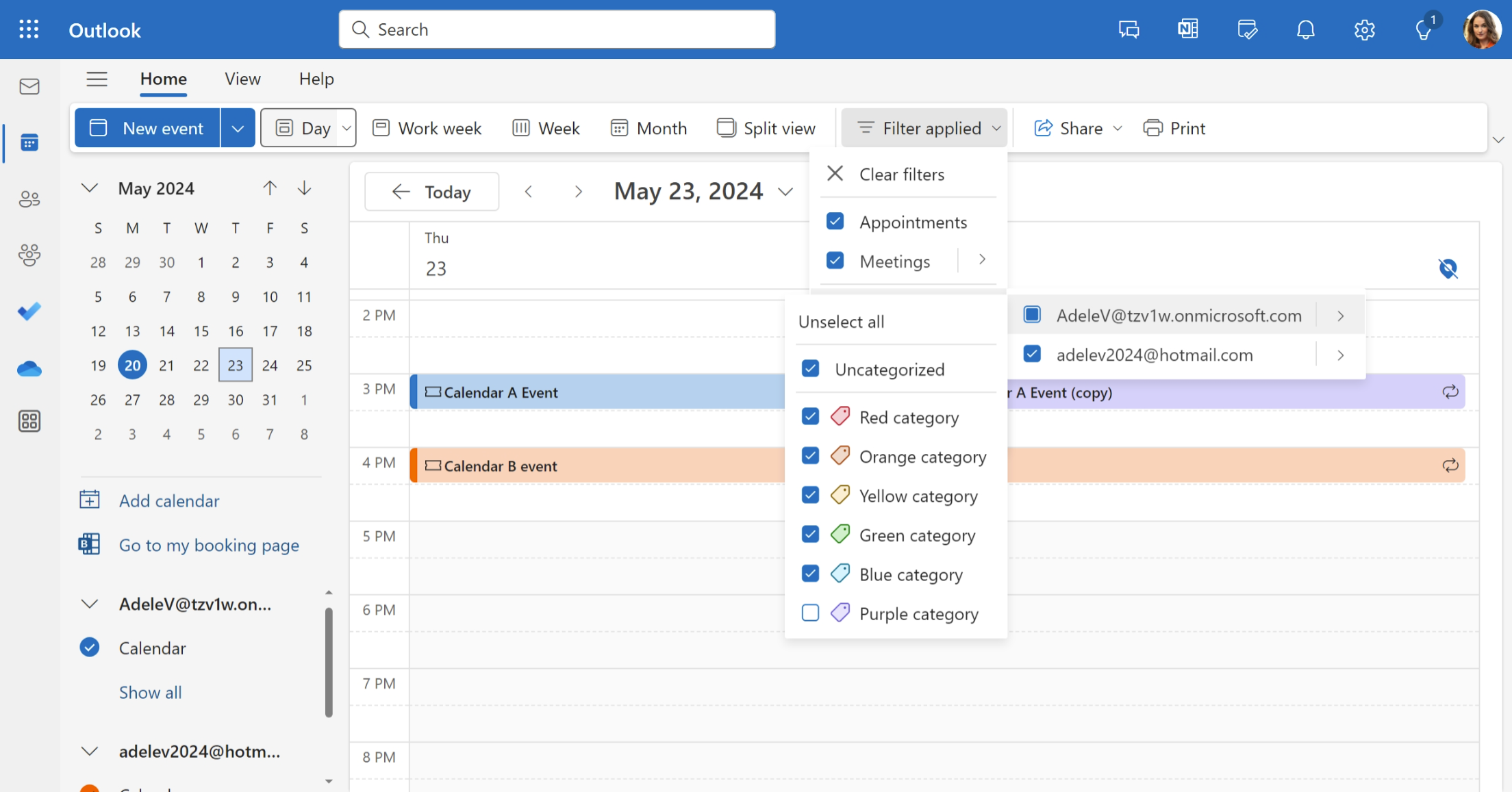
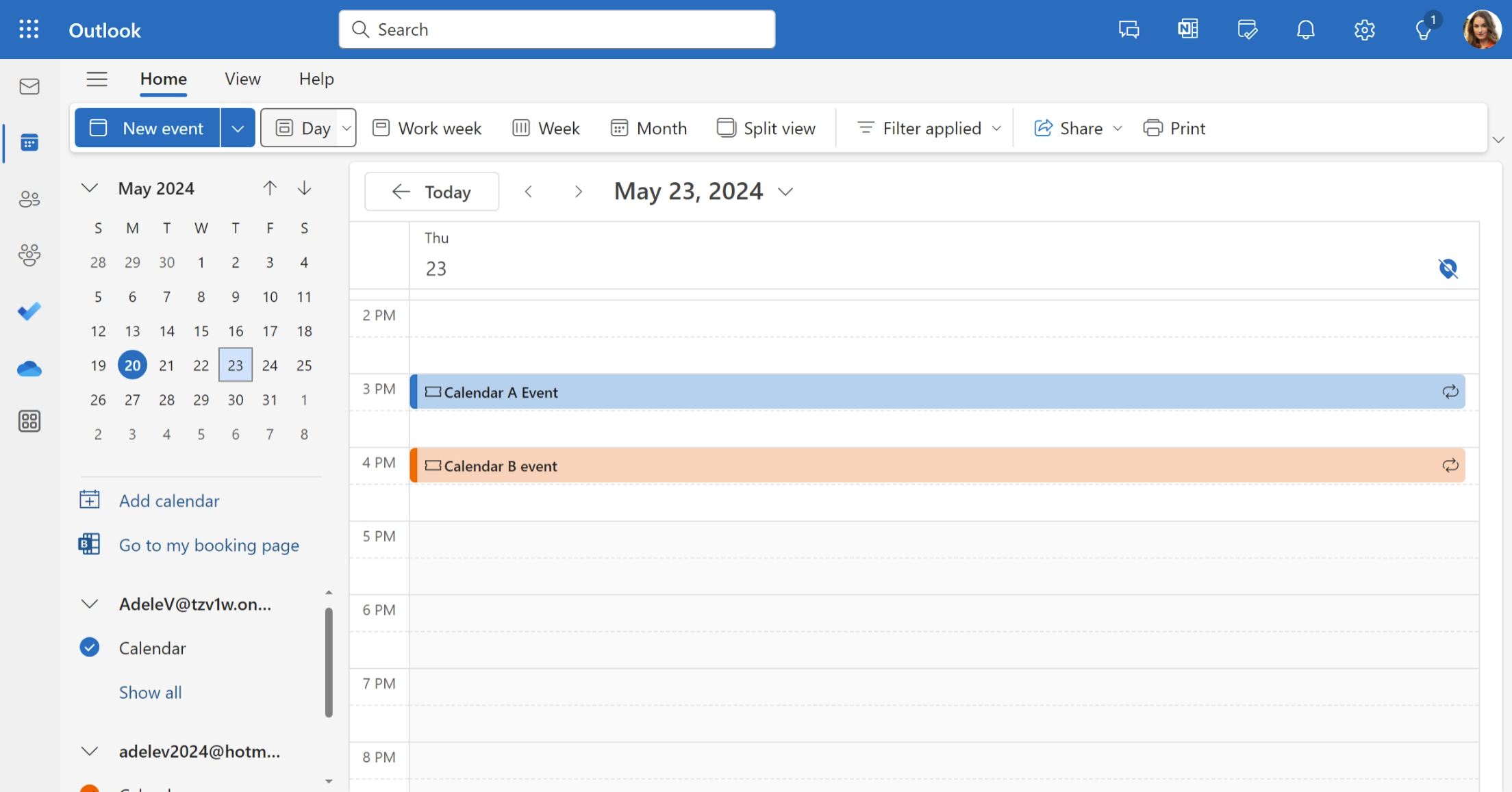
وهكذا، بعد تصفية الفئة الأرجوانية – وهي في هذا المثال تحديدًا الفئة التي نطلب من CalendarBridge تعيينها لنسخ CalendarBridge – نرى الآن الأحداث الأصلية فقط وليس النسخ:
التصفية حسب وسم الموضوع الخاص بك (يعمل على Outlook الكلاسيكي لنظام Windows)
في Outlook الكلاسيكي لنظام Windows، يتوفر خيار استخدام مرشحات العرض المتقدمة التي تتيح لك التصفية بناءً على جميع أنواع حقول الحدث. لأغراضنا هنا، فإن تصفية الأحداث التي يحتوي موضوعها على “(copy)” يتيح تحقيق التأثير نفسه الموضح في قسم التصفية حسب الفئات أعلاه، لكن بإضافة المزيد من الشروط إلى مرشحك المتقدم يمكنك أن تصبح أكثر تقدمًا في تحديد الأحداث التي تخفيها (على سبيل المثال، قد ترغب في عدم إخفاء بعض النسخ مع إخفاء أخرى).