إعادة تفويض الوصول إلى التقويم
قد يفقد CalendarBridge أحيانًا إذن الوصول إلى تقويم Microsoft أو Google أو iCloud الخاص بك — غالبًا بعد تغيير كلمة المرور. اتبع هذه الخطوات لإعادة تفويض وصول CalendarBridge.
قد يفقد CalendarBridge أحيانًا إذن الوصول إلى تقويم Microsoft/Google الخاص بك. والسبب الأكثر شيوعًا لذلك هو تغيير كلمة مرور Microsoft/Google، لكن قد تكون هناك أسباب أخرى (مثل استخدامك أنت أو أحد المسؤولين لميزة “تسجيل الخروج من كل مكان” في Microsoft). عندما يحدث ذلك، استخدم الخطوات التالية لإعادة تفويض وصول CalendarBridge إلى تقويمك.
إعادة تفويض / إعادة ربط حساب Google
-
انقر على “Accounts” في القائمة اليمنى أو انتقل ببساطة إلى https://calendarbridge.com/dashboard/accounts.
-
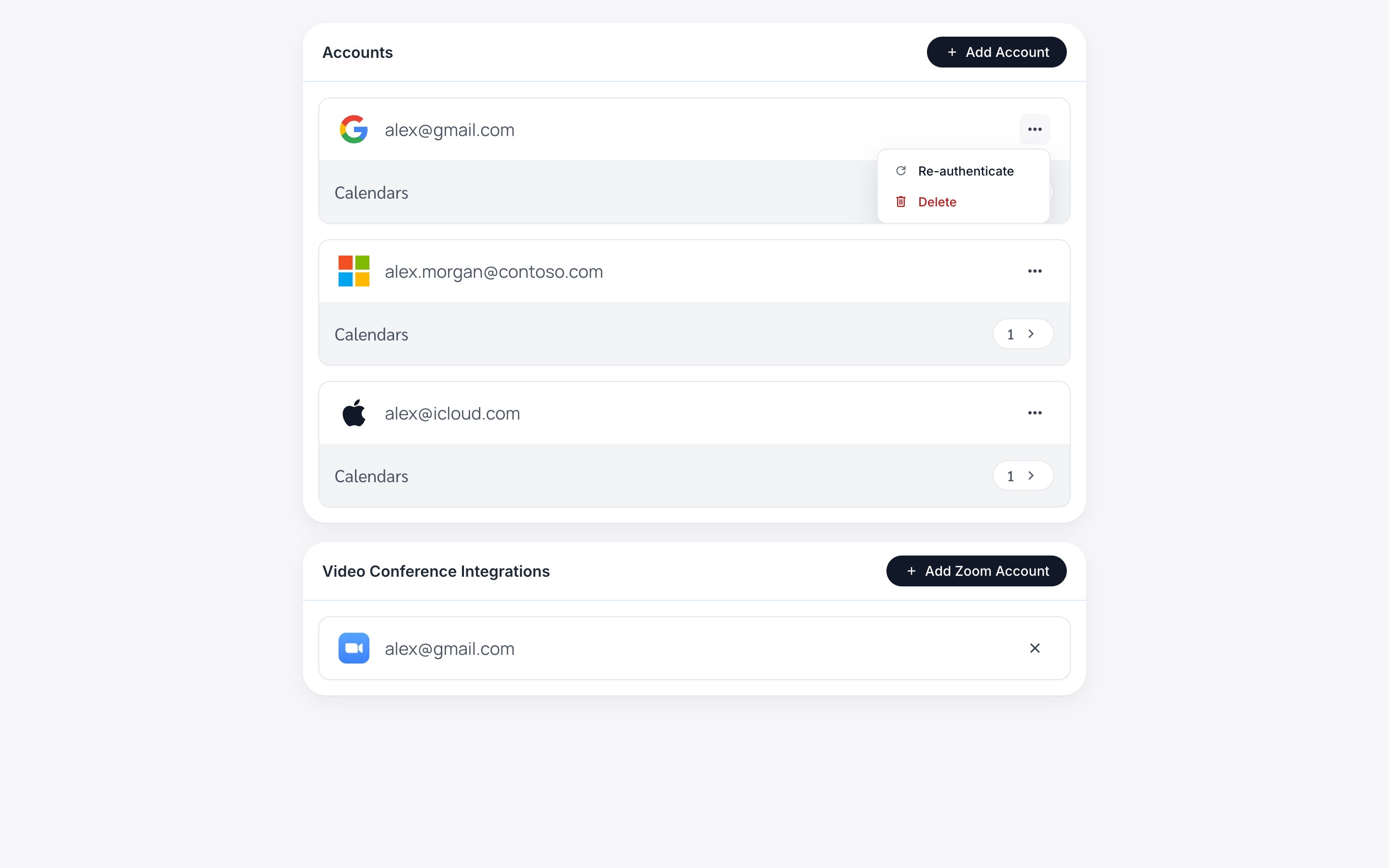
ابحث عن الحساب في القائمة الذي يحتاج إلى إعادة المصادقة.
-
انقر على النقاط الثلاث على الحساب وانقر على “Re-Auth”.
-
سيؤدي ذلك إلى إعادة توجيهك إلى موقع Google لصفحة “تسجيل الدخول باستخدام Google.”
عملية تسجيل الدخول هي نفسها المشروحة في ربط تقاويم Google.
-
انتظر 5 دقائق ثم أنشئ حدثًا تجريبيًا للتأكد من نجاح إعادة المصادقة.
إذا تمت مزامنة الحدث التجريبي بشكل صحيح، فقد انتهيت. وإن لم يحدث ذلك، فنفّذ الخطوات الموضحة في إلغاء الوصول إلى حساب Google ثم كرّر الخطوات من 1 إلى 6 أعلاه.
إعادة تفويض / إعادة ربط حساب Microsoft
-
انقر على “Accounts” في القائمة اليمنى أو انتقل ببساطة إلى https://calendarbridge.com/dashboard/accounts.
-
ابحث عن الحساب في القائمة الذي يحتاج إلى إعادة المصادقة.
-
انقر على النقاط الثلاث على الحساب وانقر على “Re-Auth”.
سيؤدي ذلك إلى إعادة توجيهك إلى موقع Microsoft لصفحة “تسجيل الدخول باستخدام Microsoft.”
-
أكمل عملية تسجيل الدخول إلى Microsoft.
العملية هي نفسها المشروحة في ربط تقاويم Microsoft.
-
انتظر 5 دقائق ثم أنشئ حدثًا تجريبيًا للتأكد من نجاح إعادة المصادقة.
إذا تمت مزامنة الحدث التجريبي بشكل صحيح، فقد انتهيت. وإن لم يحدث ذلك، فنفّذ الخطوات الموضحة في فصل حساب Microsoft 365 أو فصل حساب Microsoft الشخصي ثم كرّر الخطوات من 1 إلى 6 أعلاه.
إعادة تفويض / إعادة ربط حساب iCloud
شرط مسبق: أنشئ كلمة مرور جديدة خاصة بالتطبيق من حساب iCloud الخاص بك
-
سجّل الدخول إلى https://appleid.apple.com.
-
في قسم تسجيل الدخول والأمان، اختر كلمات المرور الخاصة بالتطبيق.

-
اختر “إنشاء كلمة مرور خاصة بالتطبيق.”

-
اكتب اسمًا لكلمة المرور (مثل “CalendarBridge”) وانقر على “إنشاء.”

-
تُعرض الآن كلمة المرور الخاصة بالتطبيق.
إذا أغلقت النافذة، فلن تتمكن من رؤيتها مرة أخرى. إما أن تترك النافذة مفتوحة أو تنسخها وتلصقها في مكان آمن، مثل مدير كلمات المرور.
حدّث كلمة المرور الخاصة بالتطبيق في CalendarBridge

-
انقر على “Accounts” في القائمة اليمنى أو انتقل ببساطة إلى https://calendarbridge.com/dashboard/accounts.
-
ابحث عن الحساب في القائمة الذي يحتاج إلى إعادة المصادقة.
-
انقر على النقاط الثلاث على الحساب وانقر على “Re-Auth”.
سيؤدي ذلك إلى ظهور نموذج اختيار الحساب. اختر “Apple iCloud.”
بعد ذلك، في نموذج “Add iCloud”، أدخل عنوان بريد iCloud الإلكتروني الخاص بك وكلمة المرور الجديدة الخاصة بالتطبيق التي أنشأتها. ثم انقر على “Add iCloud Account.”
