إضافة مستخدم لديه بالفعل حساب CalendarBridge
عند إضافة شخص لديه بالفعل حساب CalendarBridge خاص به، تصله دعوة عبر البريد الإلكتروني للانضمام إلى مؤسستك. بمجرد قبوله، يُلغى اشتراكه الشخصي مع استرداد تناسبي، ويُنقل ترخيصه إلى حسابك الجماعي — دون الحاجة إلى تذكرة دعم.
كيف تعمل دعوة مستخدم موجود مسبقًا
معظم الأشخاص الذين تضيفهم إلى مؤسستك ليس لديهم حساب CalendarBridge بعد، لذا يتم إنشاؤهم وإضافتهم على الفور (راجع البدء مع المستخدمين المُدارين). لكن بعض الأشخاص قد سجّلوا بالفعل بأنفسهم — غالبًا باشتراك فردي مدفوع أو فترة تجريبية نشطة.
نظرًا لأن الانضمام إلى مؤسستك يغيّر طريقة الفوترة الخاصة به (يُلغى اشتراكه الشخصي ويتولّى حسابك الجماعي ترخيصه)، فإننا نطلب موافقة المستخدم أولًا. فبدلًا من إضافته على الفور، يرسل CalendarBridge إليه دعوة عبر البريد الإلكتروني. يراجع ما الذي سيتغيّر، ثم يقبل أو يرفض. وعند القبول، تتم معالجة كل شيء تلقائيًا.
إرسال الدعوة
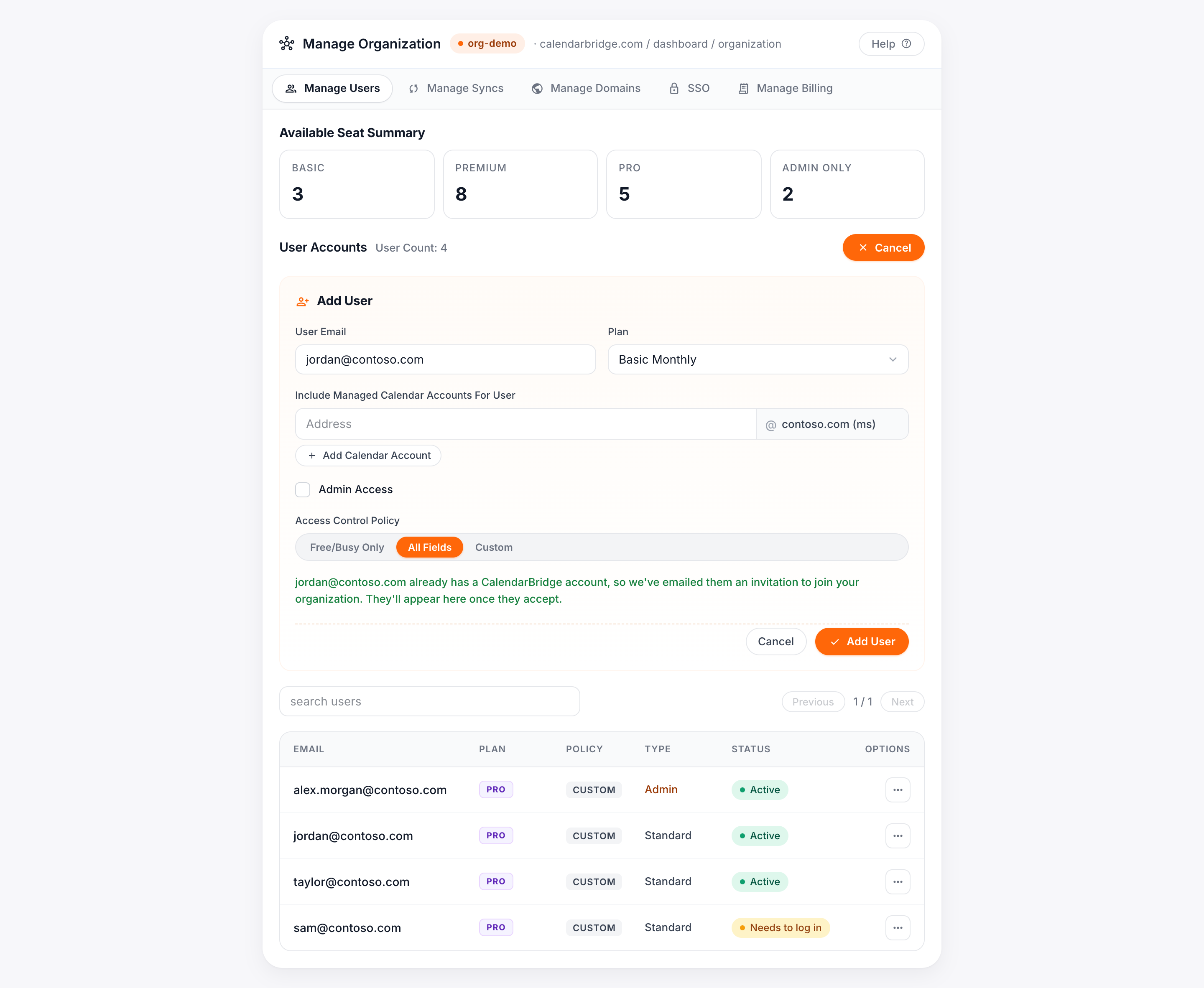
من علامة التبويب إدارة المستخدمين في بوابة مؤسستك، انقر على إضافة مستخدم وأدخل عنوان البريد الإلكتروني للشخص وخطته وسياسة الوصول تمامًا كما تفعل مع أي مستخدم جديد. عند النقر على إضافة مستخدم، إذا كان لهذا البريد الإلكتروني حساب CalendarBridge بالفعل، فسترى تأكيدًا بأن الدعوة قد أُرسلت بدلًا من ظهور المستخدم في القائمة على الفور.
لن يظهر المستخدم في قائمة حسابات المستخدمين حتى يقبل الدعوة. يمكنك إعادة إضافة البريد الإلكتروني نفسه لاحقًا لإعادة إرسال الدعوة — سيعيد استخدام الرابط نفسه بدلًا من إرسال رابط ثانٍ.
ما يراه الشخص المدعو
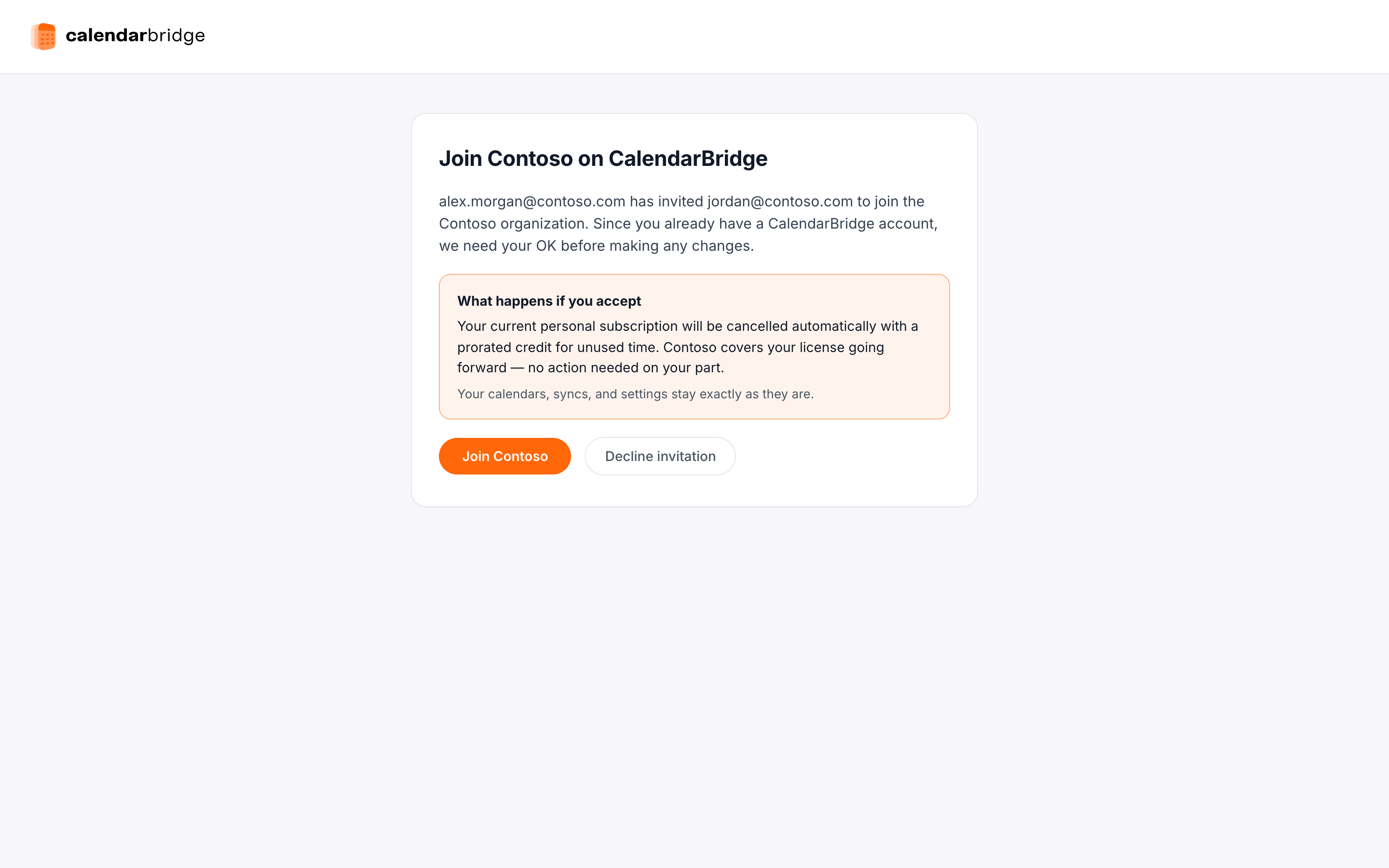
يوجّه البريد الإلكتروني للدعوة إلى صفحة يراجع فيها المستخدم الدعوة قبل أن يتغيّر أي شيء في حسابه. توضّح الصفحة بجلاء ما يفعله القبول بفوترته:
- اشتراك فردي مدفوع — يُلغى تلقائيًا مع استرداد تناسبي عن الوقت غير المستخدم، وتتحمّل مؤسستك ترخيصه من الآن فصاعدًا.
- فترة تجريبية مجانية — تنتهي الفترة التجريبية وتتحمّل مؤسستك ترخيصه. لا شيء يُدفع.
تبقى تقاويمه ومزامناته وإعداداته دون تغيير في كلتا الحالتين. من هذه الصفحة يختار الانضمام أو الرفض. يظل رابط الدعوة صالحًا لمدة 14 يومًا.
بعد قبوله
عند قبول المستخدم، يقوم CalendarBridge تلقائيًا بما يلي:
- إضافة مقعد على حسابك الجماعي وفقًا لخطته،
- إلغاء اشتراكه الشخصي (مع الاسترداد التناسبي)، و
- نقل ترخيصه إلى مؤسستك.
ستتلقّى رسالة بريد إلكتروني تُعلمك بقبوله، وسيظهر في قائمة حسابات المستخدمين كعضو نشط. ومن هناك تديره مثل أي مستخدم آخر.
حالات الرفض والحالات الخاصة
- إذا رفض — لا يتغيّر أي شيء في حسابه، ونرسل إليك رسالة بريد إلكتروني لإعلامك.
- مستخدم موجود بالفعل في مؤسسة أخرى — لا يمكن دعوته حتى يغادر مؤسسته الحالية. سترى رسالة “user belongs to another organization” عند محاولة إضافته.
- مستخدمون في فترة تجريبية على أحد نطاقاتك المصرّح بها — تتم إضافة هؤلاء إلى مؤسستك على الفور، دون دعوة، لأنهم موجودون بالفعل على نطاقك.
هل ما زلت عالقًا؟ تواصل معنا عبر support@calendarbridge.com وسنساعدك.