إنشاء حساب جماعي
تعليمات خطوة بخطوة لإنشاء حساب جماعي مع CalendarBridge.
الخطوات
-
سجّل الدخول / أنشئ حسابًا باستخدام البريد الإلكتروني لمسؤول الحساب
استخدم عنوان البريد الإلكتروني للشخص الذي سيدير الحساب الجماعي.
-
انتقل إلى صفحة الفوترة
في التنقل الأيسر، انقر على Billing.
-
انقر على “Create Organization Group Account”
في صفحة الفوترة، انقر على Create Organization Group Account. سينقلك ذلك إلى صفحة Create Organization.
-
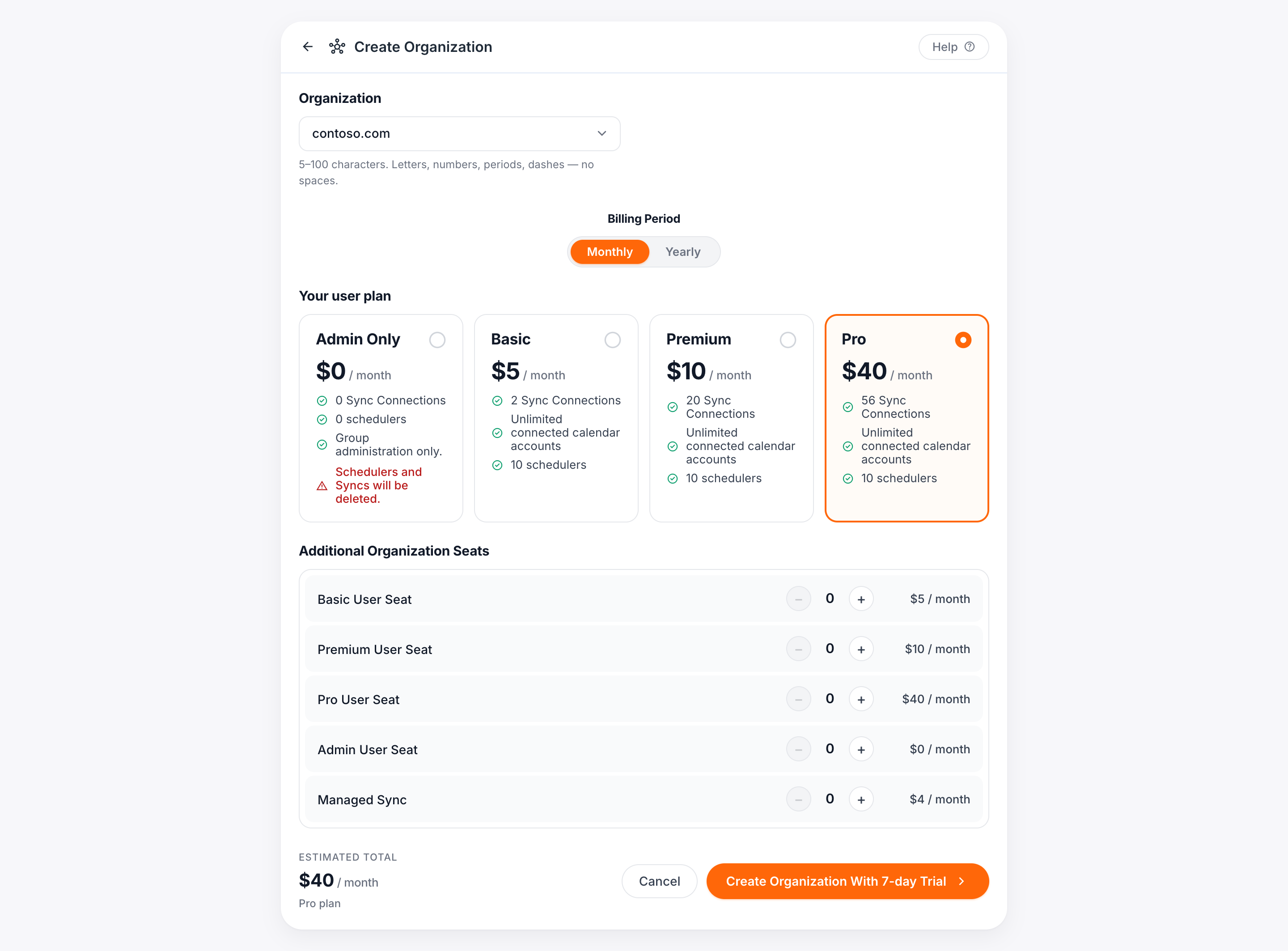
حدّد معرّف مؤسستك
من القائمة المنسدلة، حدّد أيًا من نطاقات حساباتك المرتبطة لاستخدامه كمعرّف لمؤسستك. لا يؤثر اختيارك للنطاق على المستخدمين أو اتصالات المزامنة التي يمكن إنشاؤها ضمن الحساب.
-
حدّد خطتك
استخدم أزرار الاختيار لتحديد خطتك (أي الترخيص الخاص بحساب المستخدم الخاص بك).
-
أضف مقاعد إضافية
استخدم زرّي ‘+’ و‘−’ لشراء مقاعد/تراخيص إضافية يمكنك تعيينها لاحقًا لمستخدمين آخرين. يمكنك إضافة تراخيص مستخدمين أو تراخيص مزامنة أو مزيج منهما. راجع أنواع تراخيص الحساب الجماعي لمعرفة الفروق. بعد إعداد الحساب يمكنك إضافة مقاعد مقابل رسوم تناسبية وإزالة مقاعد لدورة الفوترة التالية — راجع إدارة تراخيص المجموعة.
-
انقر على “Create Organization”
سينقلك ذلك إلى صفحة الدفع.
-
استخدم زر الرجوع لتعديل المقاعد (إذا لزم الأمر)
إذا احتجت إلى تعديل عدد المقاعد، فانقر على السهم في الأعلى وأجرِ التغييرات في الشاشة السابقة.
-
أدخل معلومات الفوترة
أدخل رقم بطاقة الائتمان/الخصم وتاريخ انتهاء الصلاحية ورمز CVC والاسم الموجود على البطاقة وعنوان الفوترة.
إذا كنت في بلد يتطلب رقم ضريبة القيمة المضافة (VAT ID) على فاتورتك، فحدّد مربع “I’m purchasing as a business”، ثم أدخل اسم نشاطك التجاري ورقم ضريبة القيمة المضافة.
-
انقر على Subscribe
يكمل هذا عملية الشراء ويحصّل المبلغ من البطاقة.