الموافقة على الأذونات المفوَّضة لـ CalendarBridge for Microsoft 365
ربما وصلت إلى هنا لأن مستخدمًا حاول ربط CalendarBridge وطلبت Microsoft موافقة المسؤول. تشرح هذه الصفحة كيفية الموافقة على CalendarBridge في أكثر تكوينات مستأجر Microsoft 365 شيوعًا.
ماذا يفعل CalendarBridge
يزامن CalendarBridge بأمان توفّر التقويم والأحداث عبر أنظمة التقويم (Microsoft 365، Google Workspace، iCloud، ICS). تبقى أنت المتحكم — يمكن قصر الوصول على مستخدمين محددين وإلغاؤه في أي وقت. ومع حساب جماعي، يمكنك أيضًا تقييد تفاصيل الأحداث التي يُسمح للمستخدمين بمزامنتها.
لماذا تُطلب الموافقة
في نوفمبر 2025، غيّرت Microsoft الإعدادات الافتراضية في Entra ID بحيث تتطلب جميع تطبيقات الجهات الخارجية موافقة المسؤول قبل أن يتمكن المستخدم من منح التطبيق حق الوصول إلى تقاويمه عبر Microsoft Graph. وبحسب كيفية تكوين المستأجر لديك:
- قد يقدّم المستخدم طلب موافقة تراجعه في Entra ID، أو
- لا يُنشأ أي طلب ويتعيّن عليك منح موافقة المسؤول بشكل استباقي.
الخيار A — تلقّيت طلب موافقة المسؤول
ينطبق هذا إذا نقر مستخدم على خيار “Request approval”، أو إذا تلقّيت بريدًا إلكترونيًا أو إشعارًا يطلب منك مراجعة طلب تطبيق.
- سجّل الدخول إلى مركز إدارة Microsoft Entra.
- في القائمة الموجودة أقصى اليسار ضمن Entra ID، انقر على Enterprise apps.
- في القائمة الثانية من اليسار ضمن Activity، حدّد Admin consent requests.
- حدّد موقع الطلب الخاص بـ CalendarBridge Inc.
- انقر لمراجعة الأذونات والموافقة عليها. لاحظ أنه قد يستغرق انتشار الأذونات داخل Microsoft ساعة أو أكثر قبل أن يتوقف المستخدم عن رؤية شاشة الموافقة المطلوبة.
الخيار B — لا يوجد طلب (الموافقة بشكل استباقي)
ينطبق هذا إذا رأى المستخدم “Admin approval required” لكنك لا ترى أي طلبات موافقة معلّقة في Entra ID.
- افتح رابط تفويض CalendarBridge.
- سجّل الدخول كمسؤول Microsoft 365.
- راجع الأذونات التي تعرضها Microsoft.
- انقر على Accept لمنح موافقة المسؤول. قد يستغرق انتشار الأذونات ساعة أو أكثر.
بعد منح الموافقة، يمكنك تقييد المستخدمين الذين يجوز لهم استخدام CalendarBridge عبر تمكين “Assignment required” في تطبيق CalendarBridge المؤسسي وتعيين المستخدمين أو المجموعات المعتمدين فقط. راجع تقييد/السماح بوصول CalendarBridge إلى مستخدمين معيّنين في Microsoft 365.
الأذونات والنطاق (نظرة عامة)
عند الموافقة على CalendarBridge، تعرض Microsoft أوصاف أذونات سهلة الفهم. يوضّح الجدول أدناه كيفية ارتباطها بنطاقات Microsoft Graph وما تسمح به فعليًا.
| نص موافقة Microsoft | نطاق Graph | ما يعنيه فعليًا |
|---|---|---|
| Sign in and read user profile | User.Read | يسمح لـ CalendarBridge بتحديد هوية المستخدم الذي سجّل الدخول (الاسم، البريد الإلكتروني، معرّف المستخدم) أثناء تسجيل الدخول عبر OAuth. لا يمنح وصولاً على مستوى الدليل بأكمله. |
| Have full access to calendars | Calendars.ReadWrite | وصول مفوَّض إلى تقويم المستخدم الذي يُكمل OAuth. لا يمنح الوصول إلى تقاويم مستخدمين آخرين ولا يوفّر وصولاً على مستوى المستأجر بأكمله. |
| Maintain access to data you have given it access to | offline_access | يسمح لـ CalendarBridge بتحديث رموز OAuth المميزة بحيث تستمر مزامنة التقويم دون تسجيلات دخول متكررة. لا يوسّع الأذونات. |
جميع الأذونات أعلاه مفوَّضة. منح موافقة المسؤول يسمح للمستخدمين بتسجيل الدخول، لكن CalendarBridge لا يحصل على الوصول إلى أي تقاويم حتى يُكمل مستخدم معتمد تدفّق OAuth. لا يطلب CalendarBridge أذونات البريد الإلكتروني أو الملفات أو محادثات Teams أو جهات الاتصال أو الأذونات على مستوى الدليل بأكمله.
الأمان والتعامل مع البيانات
- لا يتم تخزين بيانات التقويم أو تحليلها: تُستخدم أحداثك وتوفّرك فقط للمزامنة أو الجدولة ولا يُحتفظ بها لأغراض أخرى.
- اتصالات OAuth آمنة: يتصل CalendarBridge باستخدام OAuth2 ولا يرى أبدًا بيانات اعتماد تسجيل دخولك؛ يمكنك إلغاء الوصول في أي وقت.
- تحكم المسؤول في البيانات المتزامنة: يمكن للمسؤولين التحكم في المعلومات التي يُسمح للمستخدمين بمزامنتها (مثل فرض حالة الإتاحة/الانشغال فقط).
- تبقى الحسابات المنفصلة منفصلة: لا يتفاعل CalendarBridge إلا مع حسابات التقويم المحددة التي تربطها.
- وصول قابل للإلغاء: يمكن للمسؤولين والمستخدمين إلغاء الوصول في أي وقت من Microsoft.
مراجعة الأمان ووثائق الامتثال
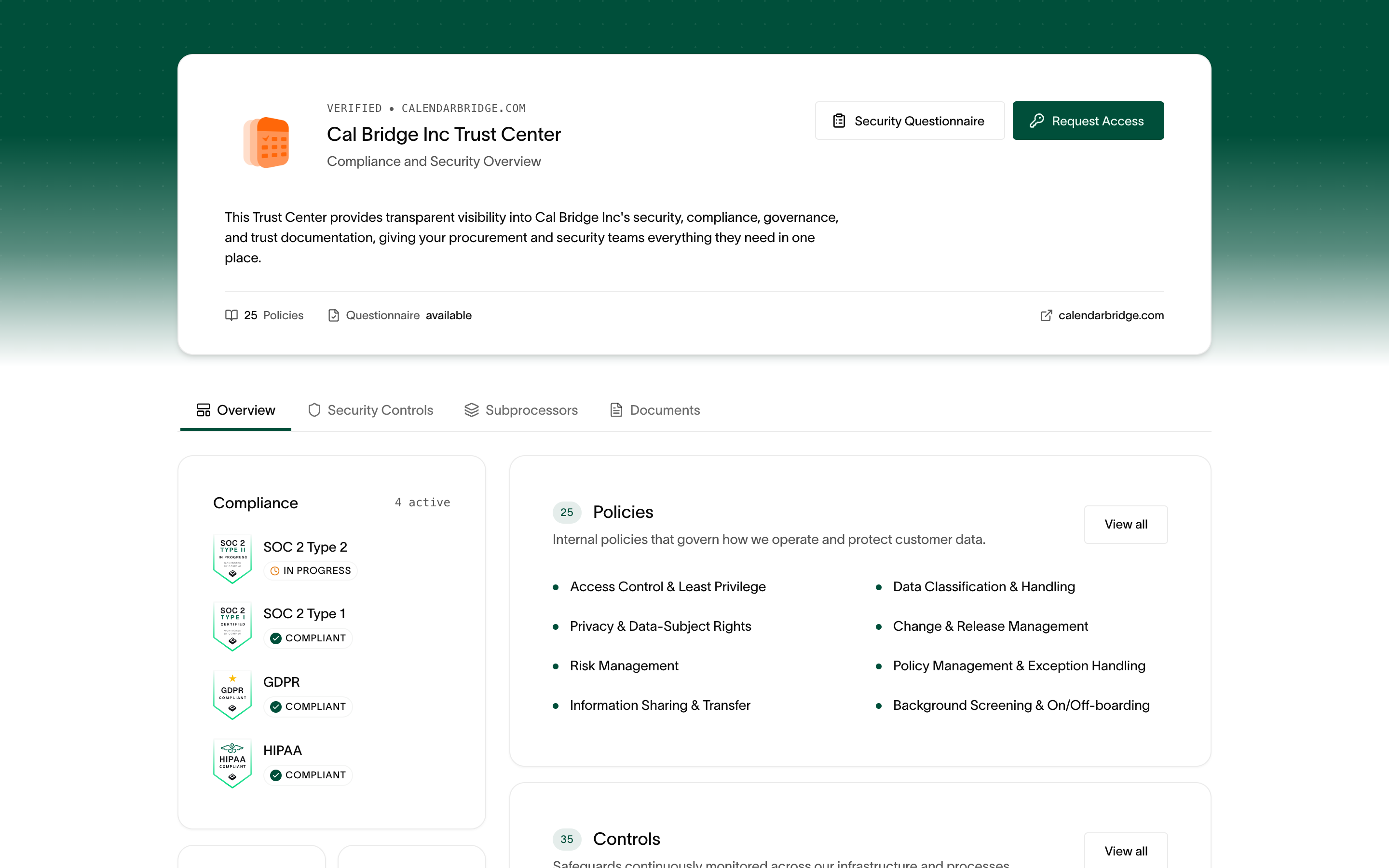
إذا كنت بحاجة إلى إكمال مراجعة أمان المورّد قبل الموافقة على CalendarBridge، فتفضّل بزيارة بوابة الثقة CalendarBridge على trust.calendarbridge.com. توفّر شهادات امتثال SOC 2 وGDPR وHIPAA الخاصة بنا، وسياسات الأمان، وقائمة المعالِجات الفرعية، ووثائق التدقيق، ويمكنك طلب الوصول إلى التقارير المقيّدة أو إرسال استبيان أمان مباشرة من البوابة.