تفويض الوصول لعمليات المزامنة المُدارة
هذه هي خطوات تفويض CalendarBridge للوصول إلى التقاويم على مستأجر Google (“domain-wide delegation”) أو Microsoft 365 (منح “application permissions”).
Microsoft 365: منح أذونات التطبيق
- قم بزيارة الرابط التالي: تفويض النطاق.
- سجّل الدخول بحساب مسؤول للمستأجر الذي تريد تفويضه.
- سترى قائمة الأذونات التي تمنحها:
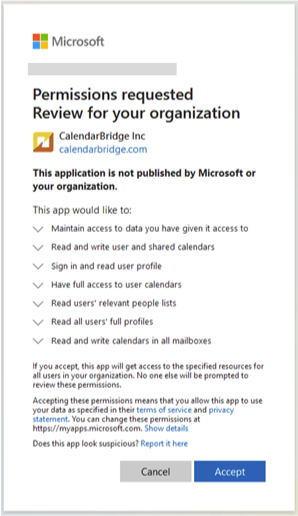
- انقر على “Accept.”
بمجرد التفويض ستتم إعادة توجيهك إلى CalendarBridge وسترى شاشة نجاح. أصبح لدى CalendarBridge الآن وصول القراءة والكتابة إلى جميع التقاويم على المستأجر. لقصر الوصول على تقاويم معيّنة فقط، راجع تقييد وصول CalendarBridge إلى مجموعة أمان.
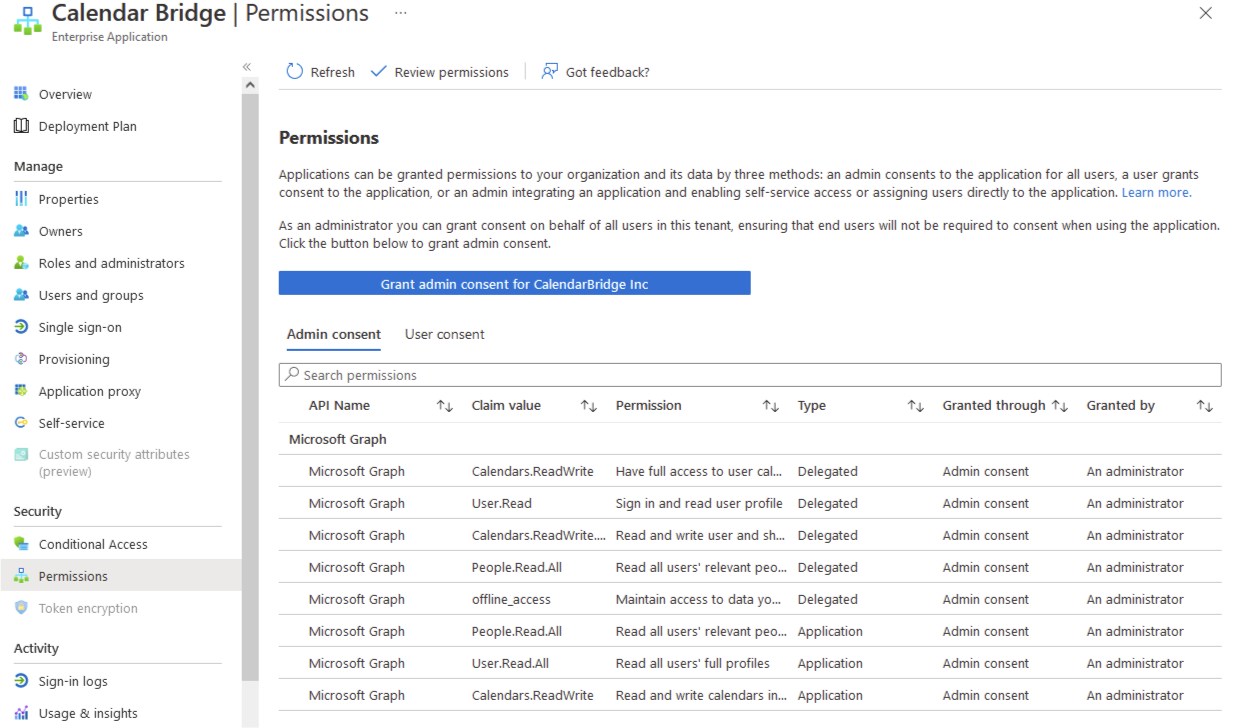
للتحقق من منح الأذونات الصحيحة: سجّل الدخول إلى portal.azure.com بحساب مسؤول، وانقر على “Azure Active Directory،” ثم “Enterprise Applications،” ثم “CalendarBridge Inc” في القائمة، ثم “Permissions،” وتحقّق من علامة التبويب “Admin consent”. يجب أن يبدو الأمر هكذا:
Microsoft 365 GCC High: منح أذونات التطبيق
إذا كان المستأجر الخاص بك مستضافًا في السحابة الحكومية الأمريكية من Microsoft (تسجيل الدخول عبر login.microsoftonline.us)، فاستخدم هذا الرابط بدلًا من الرابط أعلاه. لا يمكن تفويض المستأجرين في السحابة الحكومية باستخدام الرابط القياسي.
- قم بزيارة الرابط التالي: تفويض نطاق GCC High.
- سجّل الدخول بحساب مسؤول لمستأجر GCC High الذي تريد تفويضه.
- راجع قائمة الأذونات التي تمنحها وانقر على “Accept.”
- عند إضافة النطاق إلى حساب مؤسستك، اختر Microsoft 365 GCC High كنوع المستأجر.
للتحقق من منح الأذونات الصحيحة: سجّل الدخول إلى portal.azure.us بحساب مسؤول، وافتح “Enterprise Applications،” ثم انقر على تطبيق CalendarBridge في القائمة، ثم “Permissions،” وتحقّق من علامة التبويب “Admin consent”.
Google: التفويض على مستوى النطاق
- قم بزيارة الصفحة التالية في لوحة إدارة Google Workspace لديك: https://admin.google.com/ac/owl/domainwidedelegation.
- انقر على “Add New” لإظهار مربع حوار إضافة العميل.
- انسخ ما يلي والصقه في حقل “Client ID”:
102884401058997455704.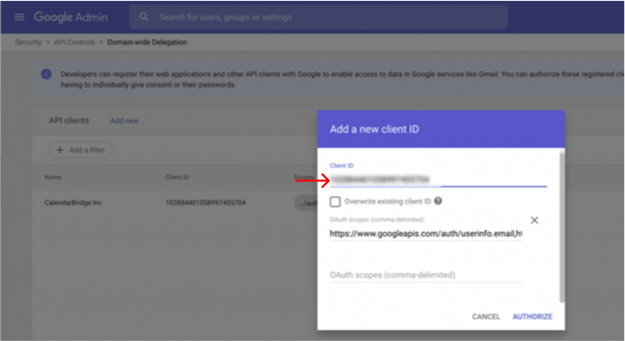
- انسخ ما يلي والصقه في حقل “OAuth scopes (comma delimited)”:
https://www.googleapis.com/auth/userinfo.email,https://www.googleapis.com/auth/userinfo.profile,https://www.googleapis.com/auth/calendar.events,https://www.googleapis.com/auth/calendar.readonly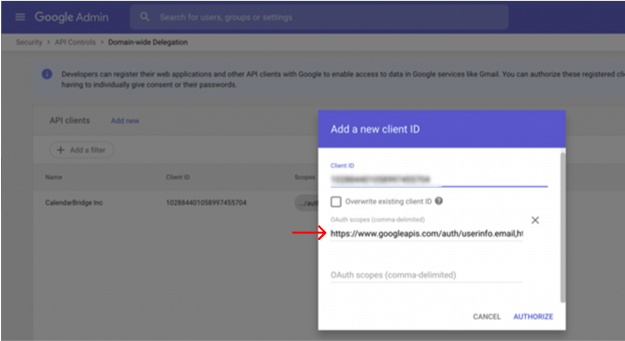
- انقر على “Authorize.”
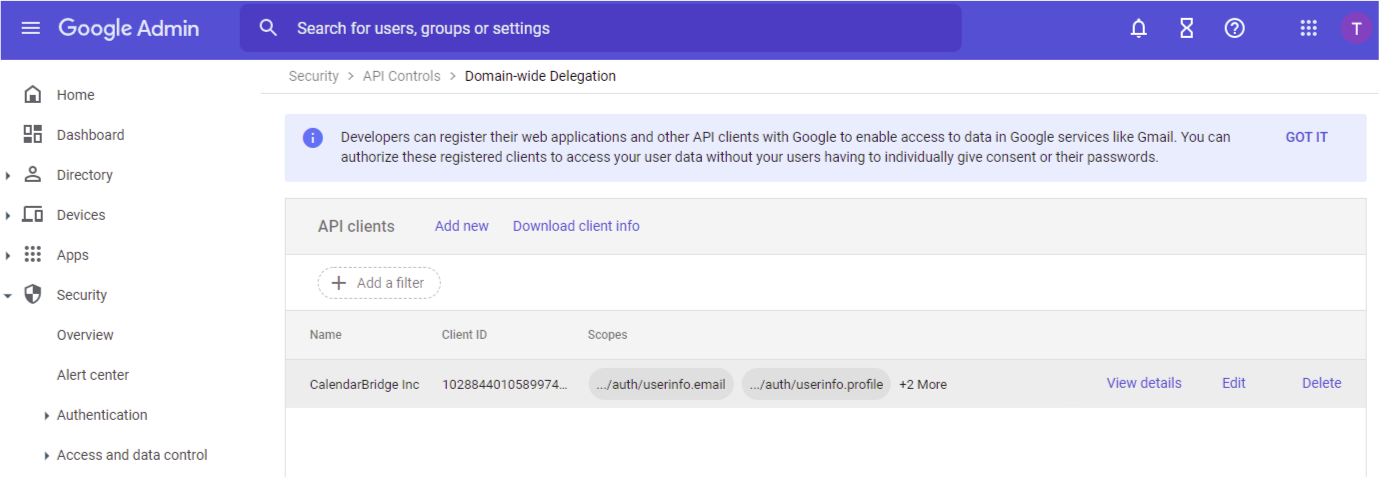
يجب أن ترى تطبيق خدمة CalendarBridge في القائمة:
أصبح لدى CalendarBridge الآن وصول القراءة والكتابة إلى جميع التقاويم على المستأجر ويمكنك المتابعة إلى إضافة النطاقات المصرّح بها إلى حساب مؤسستك.