تقييد/السماح بوصول CalendarBridge إلى مستخدمين معيّنين في Google Workspace
تقيّد هذه الخطوات المستخدمين الذين يمكنهم التسجيل في CalendarBridge بشكل فردي أو الحصول على ترخيص ضمن خطة مجموعة للمستخدمين المُدارين.
الخطوات في لوحة مسؤول Google
-
انتقل إلى Security › API controls
في لوحة مسؤول Google، افتح Security › API controls.
-
انقر على “Manage app access”
-
قم بتكوين تطبيق جديد
انقر على “Configure new app,” ثم “Manage third-party access.”
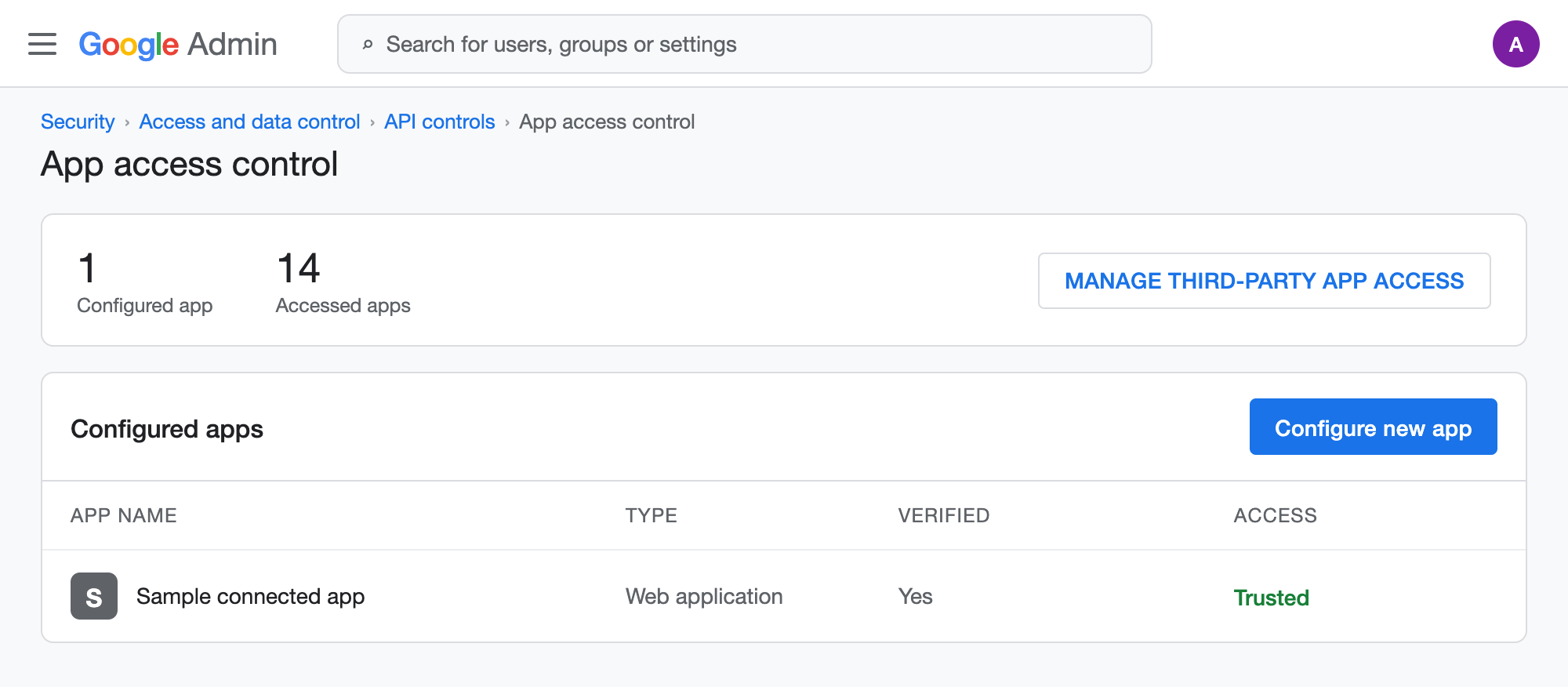
لقطة شاشة: API controls › Manage app access › Configure new app. -
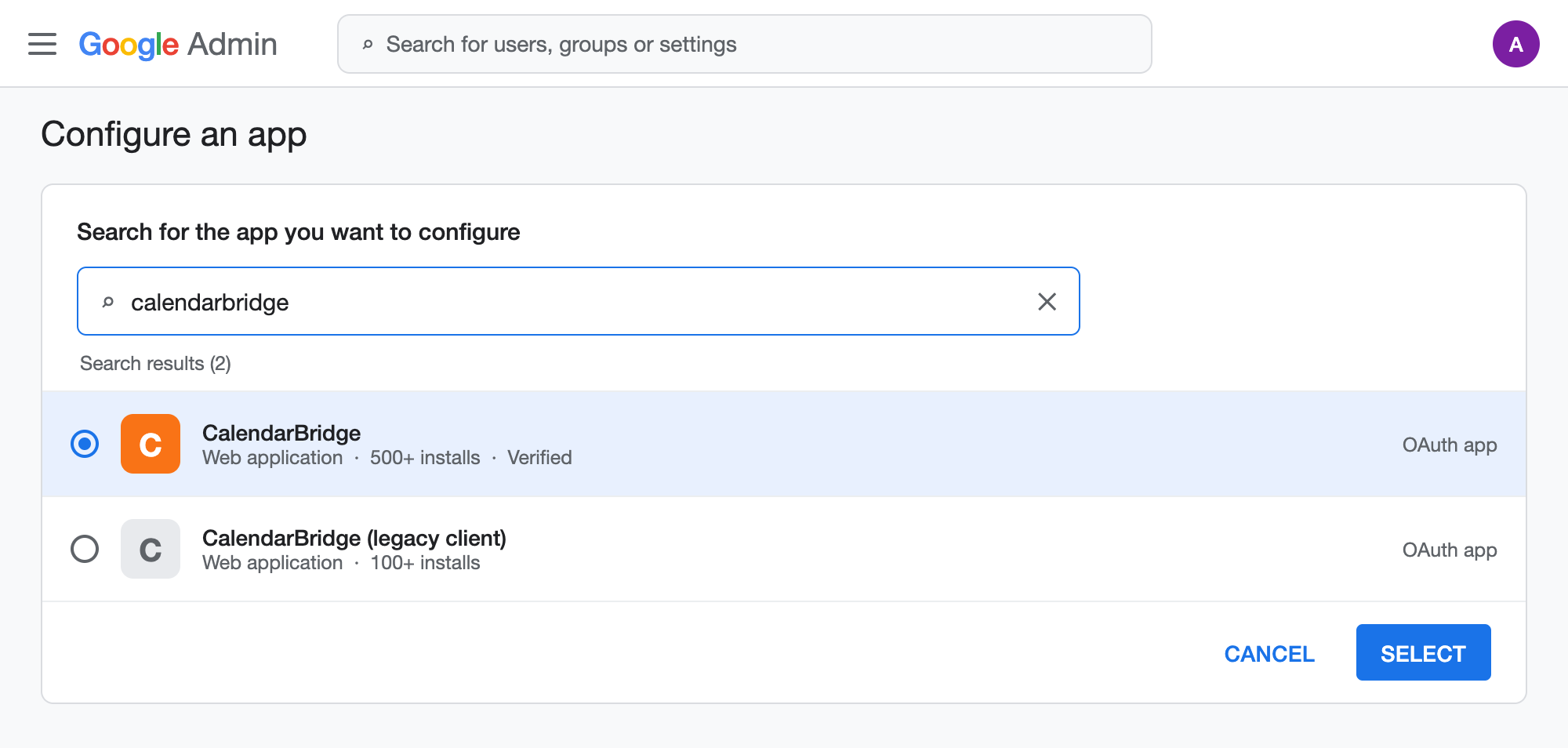
ابحث عن CalendarBridge
ابحث عن calendarbridge وحدِّد النتيجة الأولى (التي تحتوي على أكثر من 500 عملية تثبيت).
-
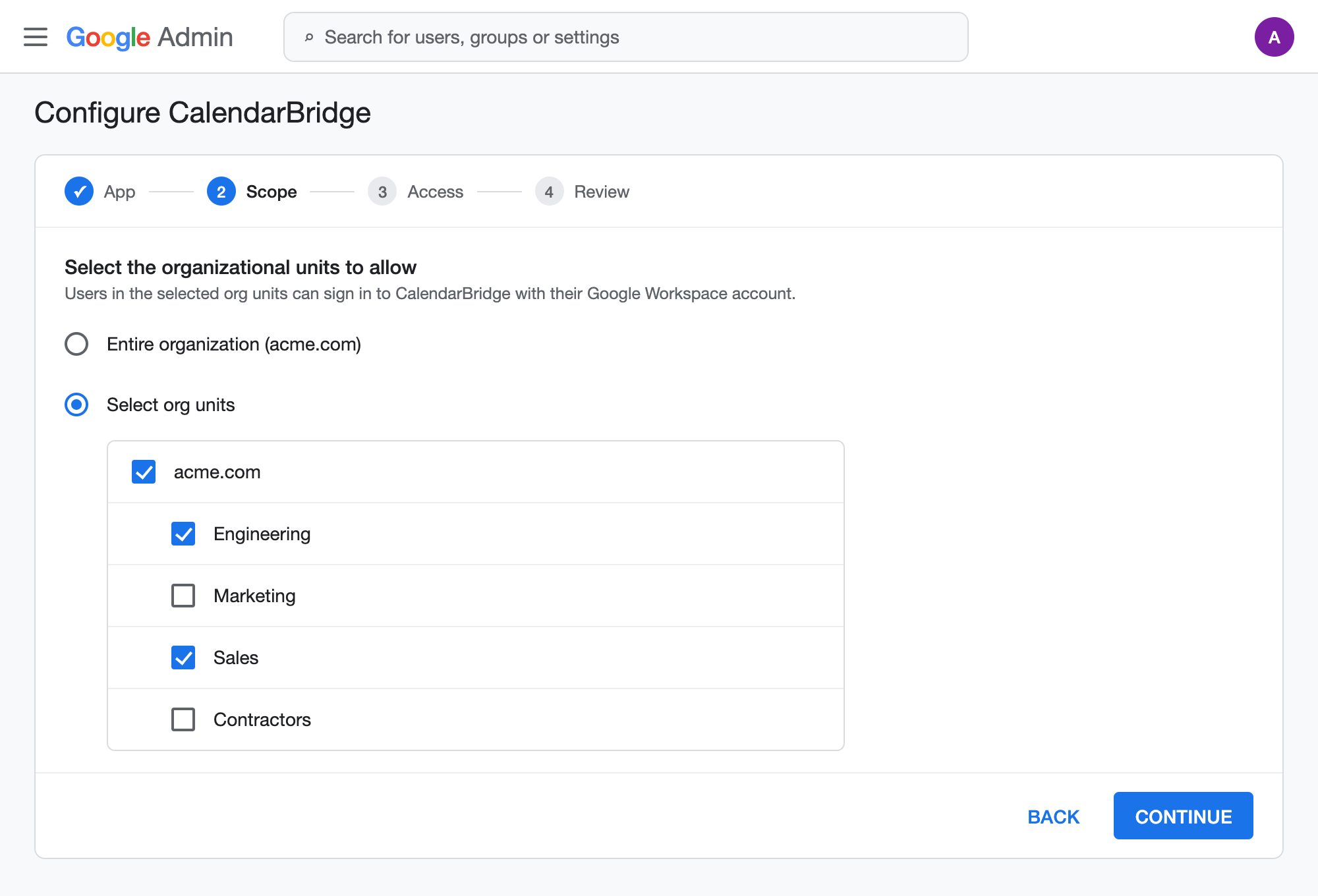
حدِّد الوحدات التنظيمية المراد السماح لها
حدِّد الوحدات التنظيمية التي تريد السماح بالوصول لها، ثم انقر على “Continue.”
-
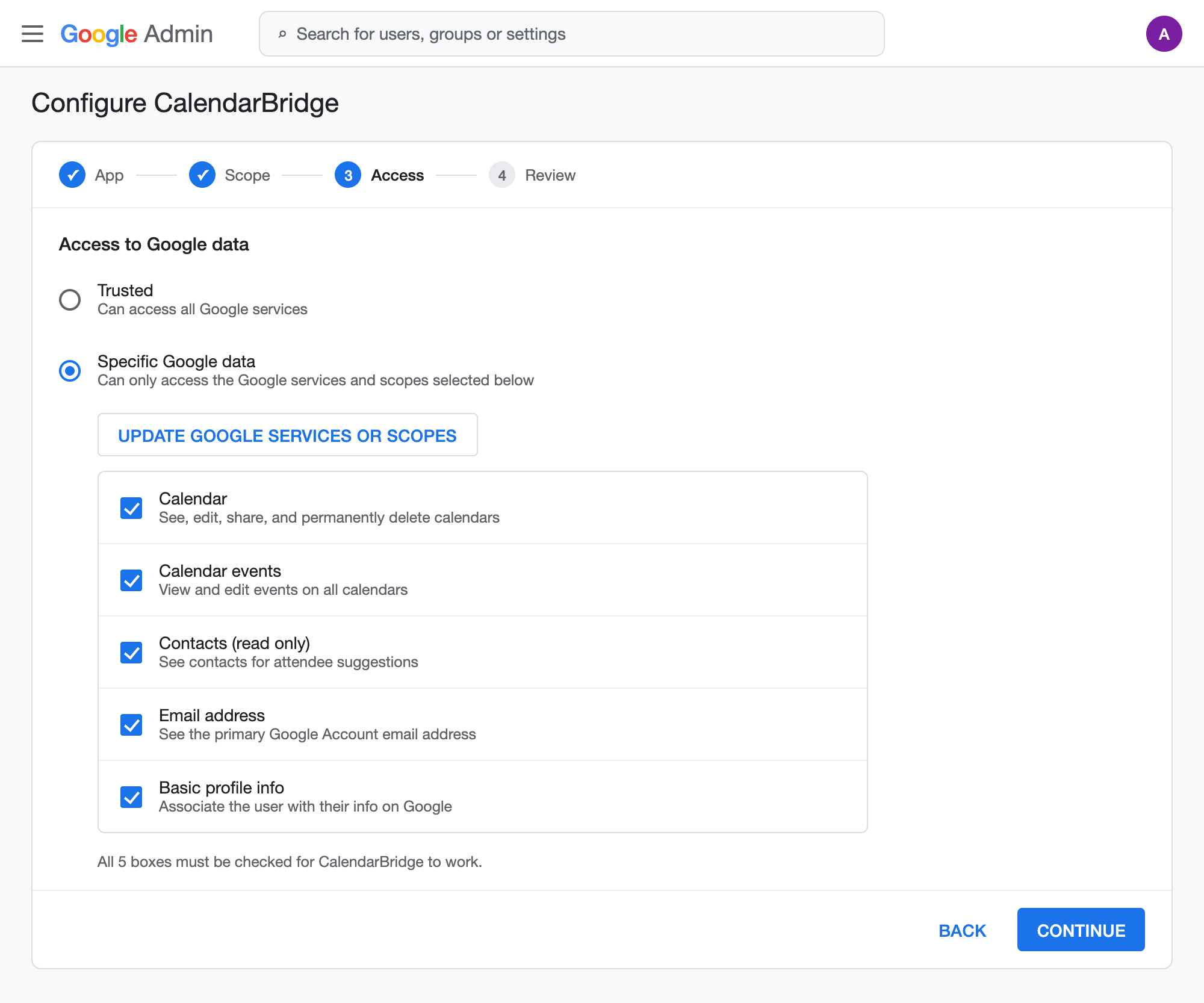
امنح النطاقات المطلوبة
حدِّد “Specific Google data,” وانقر على “Update Google services or scopes,” وتأكد من تحديد جميع المربعات الخمسة.
-
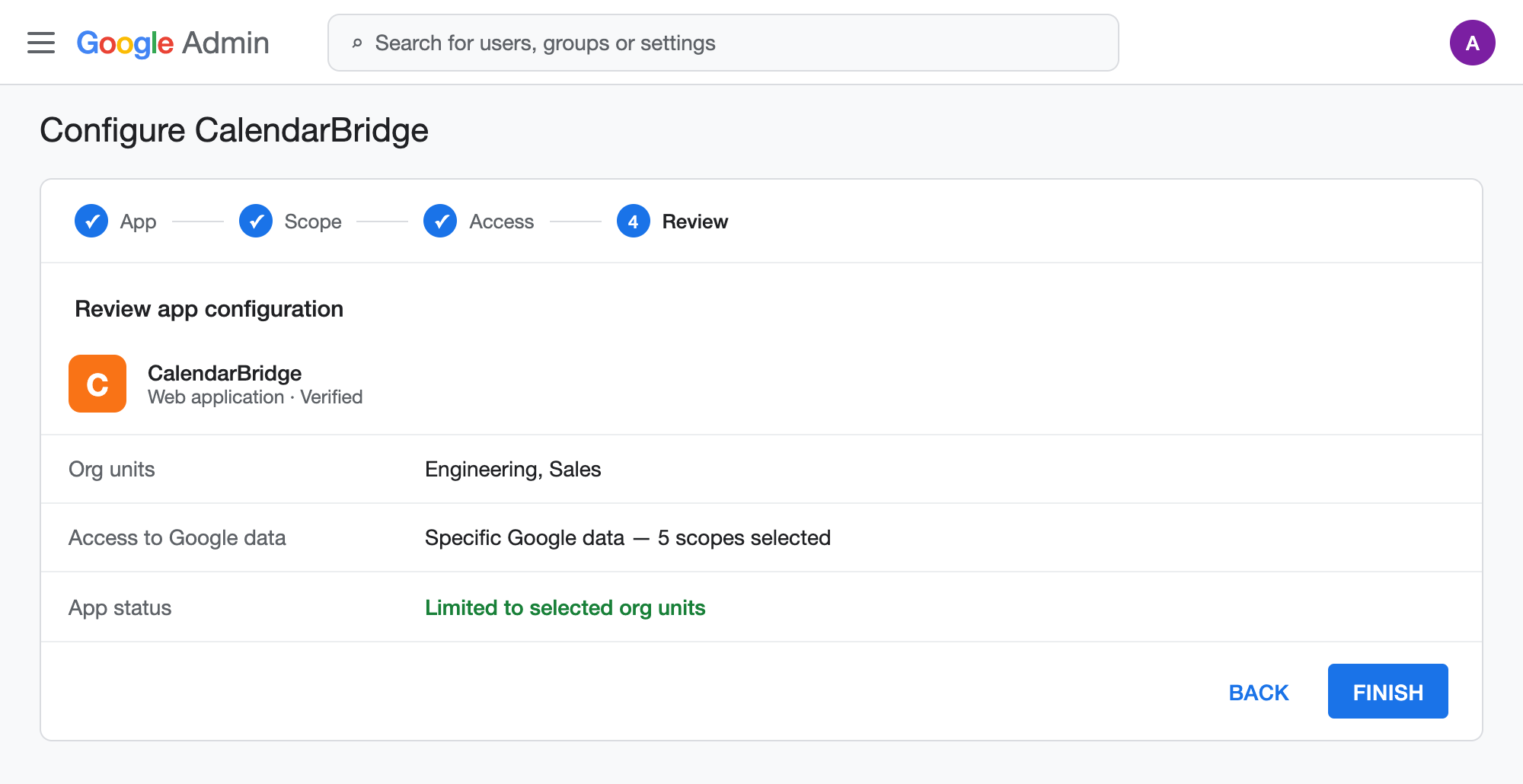
احفظ وأنهِ
انقر على Save، ثم Continue، ثم Finish.
info
إذا كنت مسؤولًا يستخدم عمليات المزامنة المُدارة، فاتبع بدلًا من ذلك تقييد التفويض على مستوى النطاق لمجموعة أمان في Microsoft 365 (لـ Microsoft) أو خطوات التفويض المفوَّض على مستوى النطاق في تفويض الوصول لعمليات المزامنة المُدارة.