أحضر وكيل الذكاء الاصطناعي الخاص بك (MCP)
اربط وكيل الذكاء الاصطناعي الخاص بك — Claude أو ChatGPT أو Cursor وغيرها من العملاء المتوافقين مع MCP — مباشرةً بحساب CalendarBridge الخاص بك. يمكن لوكيلك قراءة وإدارة تقويماتك وأحداثك ومجدوِلاتك ومزامناتك نيابةً عنك، وفق الأذونات التي تتحكّم بها.
أحضر وكيلك الخاص يستخدم MCP (بروتوكول سياق النموذج) — وهو معيار مفتوح يتيح لمساعدي الذكاء الاصطناعي الاتصال بأدوات خارجية. يشغّل CalendarBridge خادم MCP مُستضافًا، لذا يمكن لأي عميل يدعم MCP الاتصال بحسابك والتصرّف في تقويماتك نيابةً عنك.
يختلف هذا عن مساعد الجدولة بالذكاء الاصطناعي من CalendarBridge، الذي يجدول عبر البريد الإلكتروني. مع أحضر وكيلك الخاص، أنت من يُحضر الذكاء الاصطناعي (الذي تستخدمه وتدفع مقابله بالفعل) وتوجّهه إلى CalendarBridge.
أدِر تقويماتك عبر خادم MCP من CalendarBridge
يحوّل خادم MCP من CalendarBridge مساعد الذكاء الاصطناعي لديك إلى مدير للتقويم. بمجرد أن تربط وكيلًا، يمكنك إدارة تقويماتك بلغة طبيعية — تفقّد جدولك، وإنشاء الأحداث وإعادة جدولتها، وبناء روابط الحجز، وإعداد مزامنات التقويم — عبر Google Calendar وMicrosoft 365 / Outlook وiCloud، كل ذلك عبر نقطة نهاية واحدة لبروتوكول سياق النموذج (MCP).
بدلًا من النقر عبر لوحة التحكم، تُخبر وكيلك بما تريد فيستخدم أدوات MCP من CalendarBridge لتنفيذه — إدارة للتقويم بالذكاء الاصطناعي تعمل مع المساعد الذي تستخدمه بالفعل.
ما الذي يمكن لوكيلك فعله
بمجرد الاتصال، يمكن لوكيلك:
- التقويمات والأحداث — سرد تقويماتك، وقراءة الأحداث لأي نطاق زمني، وإنشاء الأحداث أو تعديلها أو حذفها.
- المجدوِلات — سرد مجدوِلاتك وإنشاؤها وتعديلها وحذفها.
- المزامنات — سرد مزامنات التقويم أحادية أو ثنائية الاتجاه وإنشاؤها وتعديلها وحذفها.
- الحسابات المتصلة — سرد حسابات التقويم المتصلة والحصول على روابط لربط حساب أو إعادة مصادقته أو إزالته.
- مساعد الذكاء الاصطناعي — سرد إعدادات مساعد الجدولة بالذكاء الاصطناعي، ومراجعة المحادثات الأخيرة، وإرسال رسالة جديدة أو رد عبر مساعدك.
يقتصر كل إجراء يتخذه وكيلك على الأذونات التي تمنحها عند الاتصال (راجع اختيار الأذونات).
التوفّر والخطط
ربط وكيل متاح على كل خطة، بما في ذلك Basic — لا يوجد رمز مميز لشرائه ولا شيء لنسخه. يتطلب تنفيذ الإجراءات عبر وكيلك (قراءة التقويمات أو تغييرها، وإنشاء المزامنات، وما إلى ذلك) اشتراك CalendarBridge نشطًا. إذا انتهى اشتراكك، يظل وكيلك متصلًا لكن كل إجراء يُعيد رسالة تطلب منك إعادة التفعيل.
الخطوة 1: افتح علامة تبويب أحضر وكيلك الخاص (MCP)
سجّل الدخول على https://app.calendarbridge.com/login/، وافتح مساعد الذكاء الاصطناعي من الشريط الجانبي، وحدّد علامة تبويب أحضر وكيلك الخاص (MCP).
الخطوة 2: انسخ عنوان URL للخادم
تعرض علامة التبويب عنوان URL للخادم الخاص بـ CalendarBridge. يبدو كالتالي:
https://manageapi.calendarbridge.com/mcpهذا العنوان الواحد هو كل ما يحتاجه عميلك. لا يوجد مفتاح API أو رمز مميز لنسخه — يسجّل عميلك دخولك عبر تسجيل دخول آمن في المتصفح عند الاتصال (راجع اختيار الأذونات).
الخطوة 3: أضف CalendarBridge إلى عميلك
يضيف كل عميل خادم MCP بعيدًا بطريقة مختلفة قليلًا. تتضمّن علامة التبويب تعليمات خطوة بخطوة للعميل الذي تختاره؛ وأكثرها شيوعًا مذكور أدناه. استخدم عنوان URL للخادم من الخطوة 2 حيثما طُلب عنوان URL. أسماء العملاء مرتبطة بالوثائق الرسمية لكل منصة.
| العميل | كيفية إضافته |
|---|---|
| Claude.ai (الويب) | الإعدادات ← Connectors ← علامة + ← Add custom connector. أدخل اسمًا والصق عنوان URL للخادم، ثم انقر Add. |
| Claude Desktop | الإعدادات ← Connectors ← Add custom connector. أدخل اسمًا والصق عنوان URL للخادم. |
| Claude Code | شغّل claude mcp add calendarbridge --transport http <Server URL>، ثم اكتب /mcp وقم بالمصادقة. |
| ChatGPT | CalendarBridge متاح في دليل تطبيقات ChatGPT الرسمي، لذا لا يوجد عنوان URL للخادم يجب لصقه. افتح صفحة CalendarBridge (أو ابحث عن CalendarBridge ضمن الإعدادات ← Apps) ثم اضغط Connect. |
| Cursor | الإعدادات ← Cursor Settings ← Tools & MCP، أضف خادم MCP جديدًا بعنوان URL للخادم، ثم انقر Connect. |
| Codex CLI | شغّل codex mcp add calendarbridge --url <Server URL>، ثم اكتب /mcp وحدّد calendarbridge. |
| Grok | ابدأ محادثة وانقر + ← Add connector ← Custom. الصق عنوان URL للخادم وقم بالتفويض. |
| Manus | الإعدادات ← Connectors ← Add connectors ← علامة التبويب Custom MCP ← Add custom MCP ← Direct configuration. أدخل اسمًا، واترك نوع النقل HTTP، والصق عنوان URL للخادم، ثم انقر Save ووافق على الوصول في المتصفح. |
| Gemini CLI | شغّل gemini mcp add --transport http calendarbridge <Server URL>، ثم سجّل الدخول عندما يكتشف Gemini CLI خادم OAuth (أو شغّل gemini mcp auth calendarbridge). |
| Antigravity IDE | في لوحة الوكيل: ⋯ ← MCP Servers ← Manage MCP Servers ← View raw config. أضف إدخالًا ضمن mcpServers مع تعيين "serverUrl" إلى عنوان URL للخادم (يستخدم Antigravity الحقل serverUrl، وليس url)، واحفظ، ثم أعد التحديث. |
| OpenClaw | شغّل openclaw mcp add calendarbridge --url <Server URL> --transport streamable-http، ثم openclaw mcp login calendarbridge ووافق على الوصول في المتصفح. |
| Hermes | شغّل hermes mcp add calendarbridge (أو أضف الخادم ضمن mcp_servers في ~/.hermes/config.yaml مع auth: oauth)، ثم hermes mcp login calendarbridge ووافق. |
| أي عميل آخر | أضف خادم MCP مخصصًا أو بعيدًا (يُسمّى أحيانًا connector أو integration أو tool server): الصق عنوان URL للخادم، واختر نقل HTTP / streamable HTTP إذا طُلب، واختر OAuth / Sign in للمصادقة — لا يوجد مفتاح API أو معرّف عميل أو سر لإدخاله. |
مهما كانت طريقة إضافته، ينتهي التدفق بالطريقة نفسها — سجّل الدخول إلى CalendarBridge في المتصفح واختر ما تسمح به.
الخطوة 4: سجّل الدخول واختر الأذونات
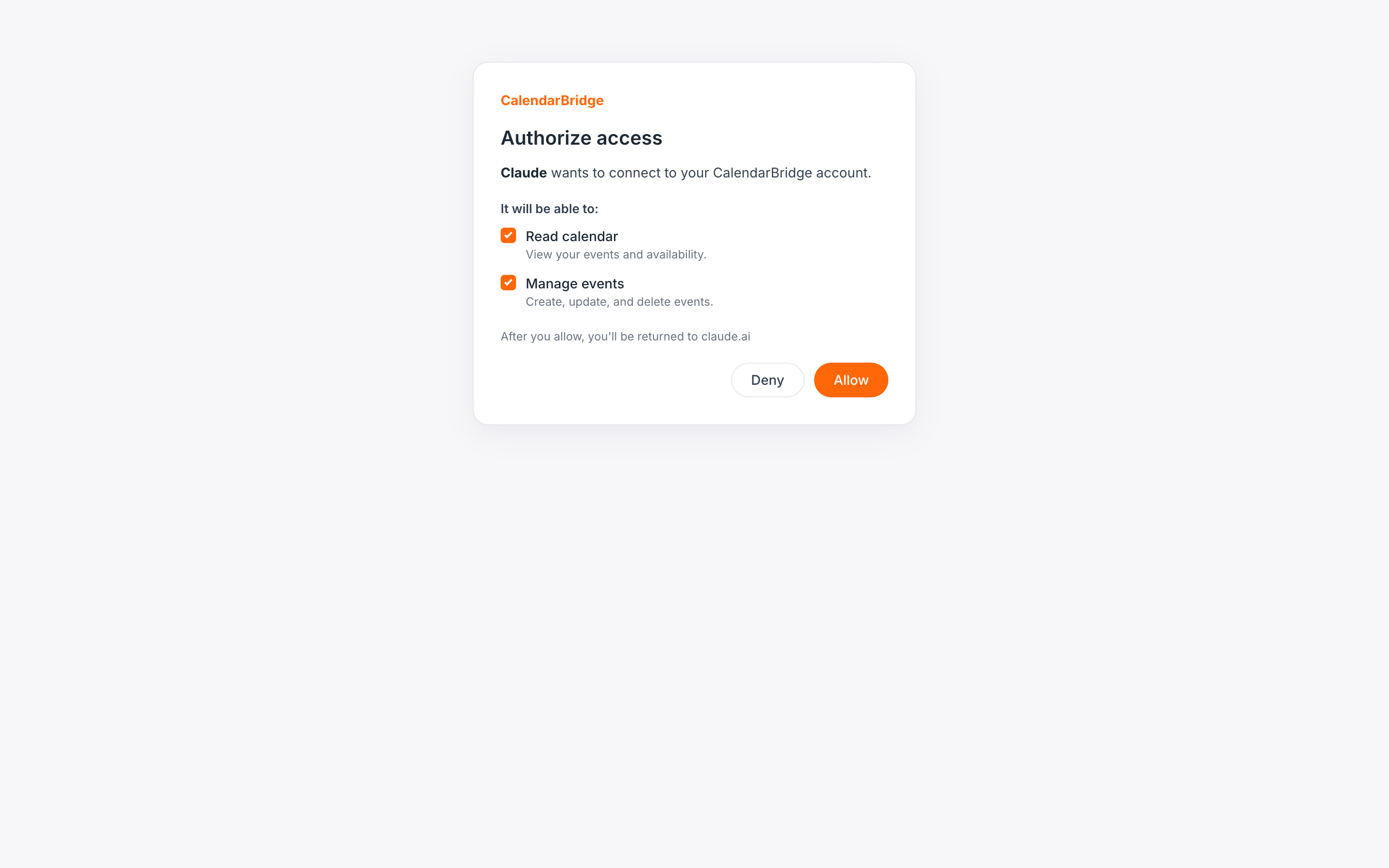
في المرة الأولى التي يتصل فيها عميلك، يفتح صفحة تسجيل دخول CalendarBridge في متصفحك. بعد تسجيل الدخول، سترى شاشة موافقة تسرد الأذونات التي يطلبها الوكيل. حدّد فقط تلك التي ترغب في منحها، ثم انقر السماح.
| الإذن | ما الذي يسمح به |
|---|---|
| قراءة أحداث تقويمك | سرد تقويماتك وقراءة الأحداث عليها. |
| إنشاء أحداث التقويم وتعديلها وحذفها | إنشاء الأحداث على تقويماتك وتعديلها وحذفها. |
| قراءة حساباتك المتصلة | سرد حسابات التقويم المتصلة الخاصة بك. |
| ربط الحسابات وإزالتها | الحصول على روابط لربط الحسابات أو إعادة مصادقتها، وإزالة الحسابات المتصلة. |
| قراءة مجدوِلاتك | سرد مجدوِلاتك. |
| إنشاء المجدوِلات وتعديلها وحذفها | إنشاء مجدوِلاتك وتعديلها وحذفها. |
| قراءة مزامنات تقويمك | سرد مزامنات التقويم الخاصة بك. |
| إنشاء مزامنات التقويم وتعديلها وحذفها | إنشاء مزامنات التقويم الخاصة بك وتعديلها وحذفها. |
| قراءة مساعديك | سرد إعدادات المساعد والمحادثات الخاصة بك. |
| إنشاء المساعدين وتعديلهم | إنشاء إعدادات المساعد الخاصة بك وتعديلها وحذفها. |
| إرسال رسائل عبر مساعديك | السماح للوكيل بإرسال رسائل وردود جديدة عبر مساعد الجدولة بالذكاء الاصطناعي. |
تُطبَّق الأذونات على كل طلب: لا يمكن للوكيل استخدام سوى الأدوات التي سمحت بها. يمكنك ربط أكثر من وكيل ومنح كل منهم مجموعة مختلفة من الأذونات.
الخطوة 5: جرّبه
بمجرد الاتصال، اطلب من وكيلك أشياء مثل:
- “ما الموجود على تقويمي هذا الأسبوع؟”
- “جدوِل اجتماعًا مدته ساعة باسم مراجعة التصميم غدًا في الساعة 2 ظهرًا وادعُ alex@example.com.”
- “انقل اجتماع الساعة 3 عصرًا اليوم إلى الساعة 4 عصرًا.”
- “أنشئ مجدوِلًا مدته 30 دقيقة متاحًا بعد ظهر أيام الأسبوع وأعطني الرابط.”
- “أعدّ مزامنة أحادية الاتجاه من تقويم العمل إلى تقويمي الشخصي، مع عرض الأحداث كمشغولة.”
- “اسرد حساباتي المتصلة وأخبرني إن كان أيٌّ منها يحتاج إلى إعادة مصادقة.”
العمل مع مساعد الجدولة بالذكاء الاصطناعي
إذا كنت قد أعددت مساعد الجدولة بالذكاء الاصطناعي من CalendarBridge، فيمكن لوكيلك المتصل تشغيله نيابةً عنك — إما بدء بريد جدولة جديد أو الرد ضمن محادثة قائمة.
- ابدأ طلبًا جديدًا — مثلًا “اطلب من مساعدي إيجاد فترة مدتها 30 دقيقة مع alex@example.com الأسبوع المقبل.” يرسل وكيلك البريد عبر مساعدك، الذي يتولّى الأمر من هناك.
- الرد على محادثة — مثلًا “رُدّ على أحدث محادثة لمساعدي واقترح الخميس في الساعة 10 صباحًا.” يسحب وكيلك المحادثة، ويستنتج المستلمين والموضوع، ويرسل ردّك.
يعمل المساعد بشكل غير متزامن، تمامًا كما عبر البريد الإلكتروني: إرسال رسالة يسلّمها، ويصل رد المساعد بعد قليل. اطلب من وكيلك تفقّد محادثاتك مجددًا لرؤية الرد.
يتطلب هذا مساعدًا مُعدًّا لأحد حسابات البريد الإلكتروني المتصلة لديك وإذن الإرسال عبر مساعديك. إذا ربطت وكيلك قبل وجود هذا الإذن، أعد ربطه وامنح الإذن على شاشة الموافقة.
إدارة الوكلاء المتصلين
يسرد قسم الوكلاء المتصلون في علامة التبويب كل وكيل اتصل، والأذونات التي مُنحت له، ووقت آخر استخدام له. لفصل وكيل، انقر إلغاء — يفقد الوصول فورًا. سيطلب إعادة الاتصال من العميل تسجيل الدخول والأذونات مجددًا.
الأمان والخصوصية
- تستخدم الاتصالات تدفق تسجيل الدخول القياسي OAuth 2.1 مع PKCE — لا يوجد مفتاح طويل الأمد لنسخه أو تسريبه أو لصقه في ملف تكوين.
- كل اتصال مقيّد بالأذونات التي تمنحها وقابل للإلغاء في أي وقت من قائمة الوكلاء المتصلين.
- يتصرّف وكيلك بصفتك، وضمن تلك الأذونات فقط. لا يمكنه رؤية حسابات CalendarBridge الأخرى.
استكشاف الأخطاء وإصلاحها
- “الاشتراك غير نشط” — الاتصال مجاني، لكن تنفيذ الإجراءات يتطلب اشتراكًا نشطًا. أعد التفعيل على app.calendarbridge.com وحاول مجددًا. راجع حسابي مدفوع لكنه غير نشط.
- لا يستطيع الوكيل إيجاد حدث لتعديله — اطلب منه سرد الأحداث أولًا، ثم التصرّف في واحد من تلك القائمة.
- يحتاج حساب تقويم إلى إعادة مصادقة — يمكن لوكيلك إرجاع رابط، أو راجع إعادة تفويض الوصول إلى التقويم.
- لا يتصل العميل — تأكد من أنك لصقت عنوان URL للخادم كاملًا تمامًا كما هو معروض في علامة التبويب، بما في ذلك
https://.