إعداد المزامنة متعددة الاتجاهات
اتبع هذا القسم لتكوين إعداد عدة اتصالات مزامنة دفعة واحدة (أي مزامنة تقويمين أو أكثر في جميع الاتجاهات).
مقدمة
ترشدك هذه المقالة خطوة بخطوة لإعداد المزامنة في كلا (جميع) الاتجاهات بين تقويمين أو أكثر. إذا كنت تريد فقط إعداد المزامنة في اتجاه واحد من تقويم إلى آخر، فراجع إعداد اتصال مزامنة واحد.
انتقل إلى صفحة عمليات المزامنة الخاصة بك
انقر على رابط “Sync” في شريط التنقل العلوي. أو أدخل ببساطة https://calendarbridge.com/dashboard/syncs في متصفحك. إذا لم تكن قد أنشأت أي عمليات مزامنة بعد، فستبدو هكذا:
انقر على زر “Sync Multiple Calendars” للمتابعة إلى شاشة تحديد التقاويم.
حدِّد التقاويم التي تريد مزامنتها مع بعضها البعض
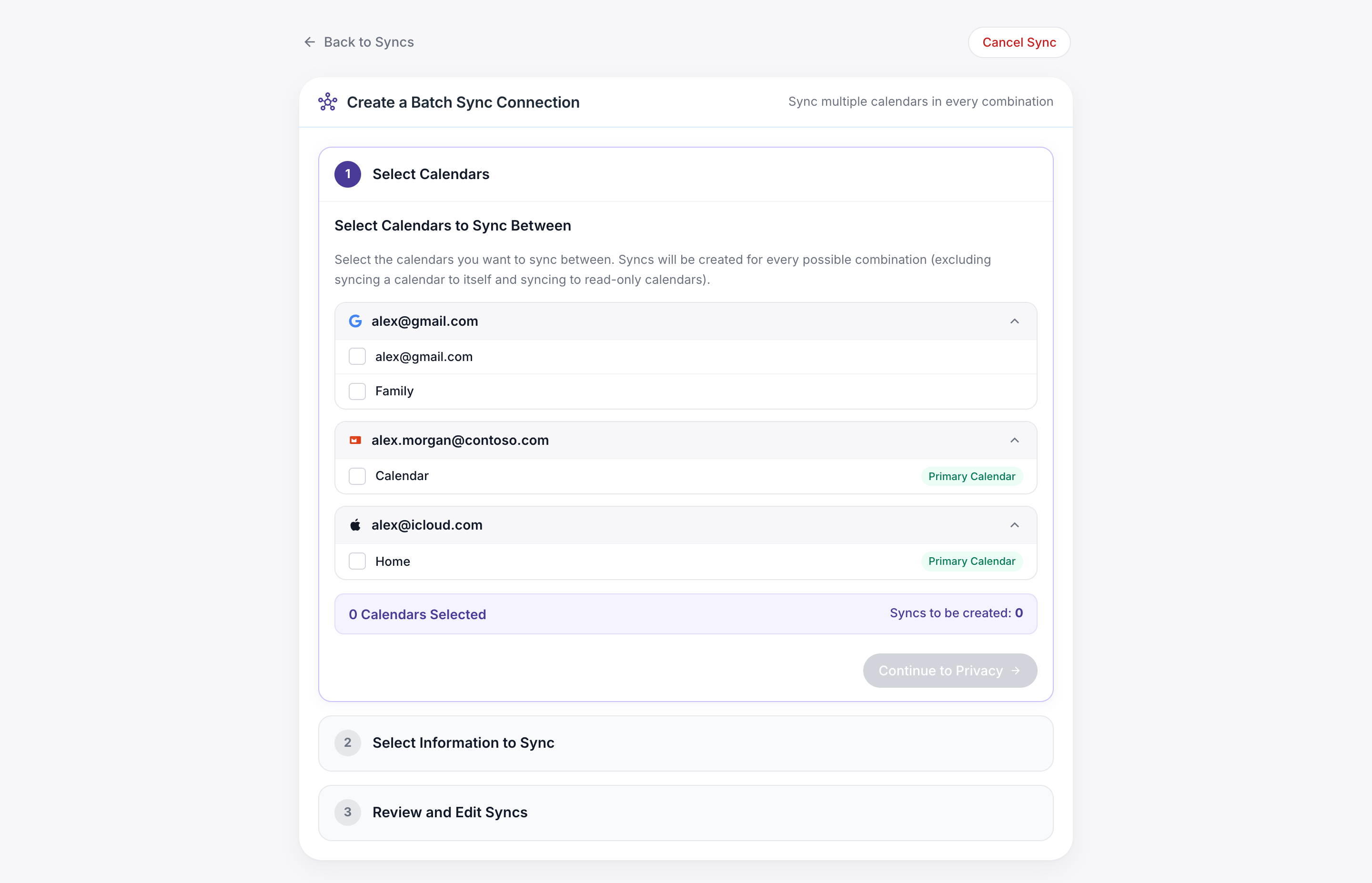
في العمود الأوسط من هذه الشاشة، تُدرَج جميع حسابات التقويم التي وصّلتها بـ CalendarBridge.
انقر على السهم بجانب الحساب لتوسيع قائمة بالتقاويم الخاصة بذلك الحساب.
ثم انقر على التقويم المحدد من ذلك الحساب الذي تريد مزامنته.
افعل ذلك لتقويمين أو أكثر. (لاحظ أن تحديد 3-4 تقاويم سيتطلب حساب Premium. وتحديد 5-6 تقاويم سيتطلب حساب Pro.
أسفل التقاويم المحددة توجد قائمة باتصالات المزامنة الناتجة التي سيتم إنشاؤها بين التقاويم المحددة (اتصال واحد لكل تركيبة من تقويمين).
بمجرد تحديد التقاويم المطلوب مزامنتها، انقر على “Continue to Privacy.”
حدِّد معلومات الحدث المراد مزامنتها
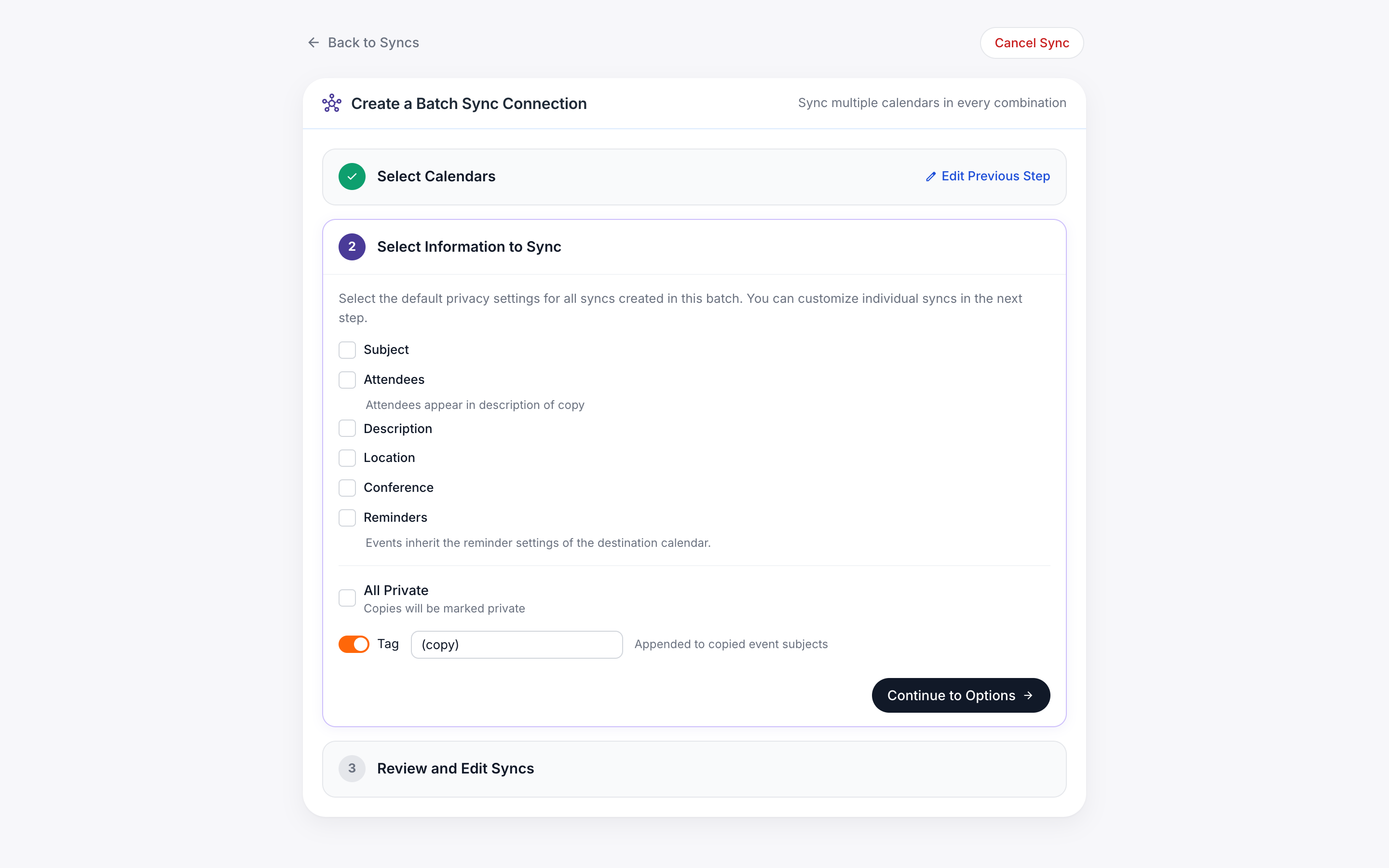
في هذه الخطوة يمكنك تكوين إعدادات المزامنة الافتراضية لجميع اتصالات المزامنة التي سيتم إنشاؤها. في الخطوة التالية ستتمكن من تخصيص كل اتصال مزامنة على حدة.
على سبيل المثال، إذا كنت تريد أن تزامن معظم اتصالات المزامنة تفاصيل الأحداث ولكن اتصال مزامنة واحد يزامن فقط “free” أو “busy”، فيمكنك في هذه الخطوة تحديد مربعات التفاصيل، وفي الخطوة التالية يمكنك إلغاء تحديد المربعات لذلك الاتصال المحدد.
حدِّد حقول الأحداث المراد مزامنتها
- الموضوع
- إذا كان هذا المربع محددًا، فسيتم نسخ موضوع الأحداث من التقويم المصدر إلى التقويم الوجهة. إذا كان هذا المربع غير محدد، فسيكون موضوع نسخ الأحداث ببساطة “busy.”
- إذا حددت هذا المربع، لكنك تريد أن تظهر نسخ أحداثك كـ “busy” في Outlook Scheduling Assistant وGoogle Find a Time، فاستخدم خيار “All Private” (الذي سنناقشه أدناه).
- الحضور
- إذا كان هذا المربع محددًا، فسيتم نسخ حضور الأحداث من حقل الحضور في التقويم المصدر إلى حقل الوصف في التقويم الوجهة. لا يتم نسخ الحضور إلى حقل الحضور في نسخ الأحداث لتجنّب احتمال إرسال الدعوات وتحديثات الأحداث من التقويم الخطأ.
- الوصف
- إذا كان هذا المربع محددًا، فسيتم نسخ موضوع الأحداث من التقويم المصدر إلى التقويم الوجهة. إذا كان هذا المربع غير محدد، فسيُترك الوصف في نسخة الحدث فارغًا.
- إذا حددت هذا المربع، لكنك لا تريد أن يظهر الوصف في Outlook Scheduling Assistant وGoogle Find a Time، فاستخدم خيار “All Private” (الذي سنناقشه أدناه).
- الموقع
- إذا كان هذا المربع محددًا، فسيتم نسخ موقع الأحداث من التقويم المصدر إلى التقويم الوجهة. إذا كان هذا المربع غير محدد، فسيُترك حقل الموقع في نسخة الحدث فارغًا.
- إذا حددت هذا المربع، لكنك لا تريد أن يظهر الموقع في Outlook Scheduling Assistant وGoogle Find a Time، فاستخدم خيار “All Private” (الذي سنناقشه أدناه).
- المؤتمر
- إذا كان هذا المربع محددًا، فسيتم نسخ تفاصيل مؤتمر الويب التي تنشئها إضافات/امتدادات Google Meets وMicrosoft Teams وSkype وZoom إلى وصف نسخة الحدث. إذا كان هذا المربع غير محدد، فلن تُضاف تفاصيل مؤتمر الويب التي تُنشأ عبر هذه الإضافات/الامتدادات إلى نسخ الأحداث.
- التذكيرات
- إذا كان هذا المربع محددًا، فسيتم تطبيق إعدادات التذكير الافتراضية للتقويم الوجهة على نسخ الأحداث. إذا كان هذا المربع غير محدد، فلن يكون لنسخ الأحداث أي تذكيرات مضبوطة بشكل افتراضي. ملاحظة: إذا كان هذا المربع محددًا، فإن التحديثات اللاحقة على الحدث الأصلي ستؤدي إلى إعادة ضبط التذكير على نسخة الحدث (أي قد تضطر إلى تجاهله مرة أخرى على التقويم الوجهة).
- الكل خاص
- إذا كان هذا المربع محددًا، فسيتم وضع علامة على جميع نسخ الأحداث كخاصة بحيث يرى المستخدمون الآخرون في مؤسستك نسخ أحداثك ببساطة كـ “busy” في ميزتَي Outlook Scheduling Assistant وGoogle Find a Time.
كما هو موضّح في سلسلة دعم Microsoft هذه: “If you share your Calendar, Contacts, or Tasks folders with one or more people who have Read permissions, the Private feature will not prevent them from seeing the details of your appointments. In addition, anyone with Read access to your folders could use programmatic methods or other email applications to view the details of your private items.”
قم بتكوين علامات موضوع الحدث.
بشكل افتراضي، يُلحق CalendarBridge “(copy)” بموضوع نسخ الأحداث. إذا كنت ترغب في استبدال “(copy)” بنص آخر (على سبيل المثال، نص يشير إلى التقويم الذي جاء منه الحدث)، فاكتب ذلك النص في مربع النص هذا. إذا كنت لا تريد أن يضيف CalendarBridge أي علامة إلى موضوع نسخ الأحداث، فحدِّد هذا المربع.
- عدم وجود علامة غير مُوصى به لأنه يمكن أن يصبح مربكًا بسرعة بشأن أي الأحداث نشأت من أي تقويم. إذا كان قلقك هو أن “(copy)” يبدو غريبًا لزملاء العمل، فإن النهج المُوصى به هو استخدام إعداد “make private” بدلًا من ذلك. إذا كنت متأكدًا من أنك تريد تعطيل وضع العلامات على نسخ الأحداث، فمن المُوصى به على الأقل تعيين لون مخصص لنسخ الأحداث (الخطوتان 5c و5e، أعلاه).
- ليس للعلامة المخصصة أي تأثير عند مزامنة free/busy فقط (أي عندما لا تتم مزامنة المواضيع).
- اختر علامة من غير المرجّح أن ترد “بشكل طبيعي” في نهاية موضوع الحدث. على سبيل المثال، ضع العلامة بين قوسين معقوفين أو ضمّنها حرفًا خاصًا مثل “|”.
خصّص كل اتصال مزامنة
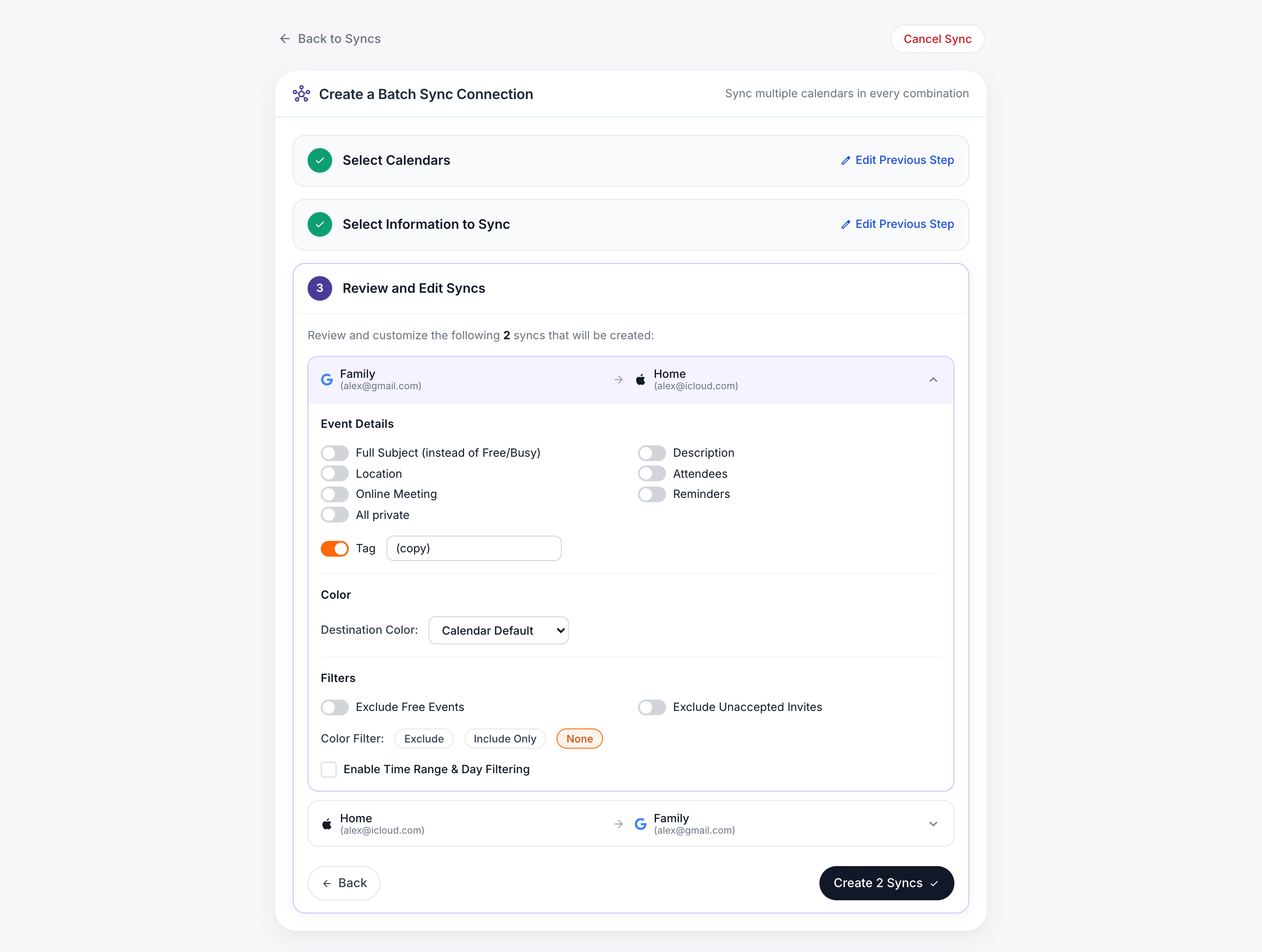
في خطوة “Review and Edit Syncs”، يمكنك تكوين الإعداد لكل من اتصالات المزامنة المراد إنشاؤها على حدة.
بشكل افتراضي، يتم تكوين كل اتصال:
- لمزامنة المعلومات التي حددتها في الخطوة السابقة
- لاستخدام العلامة التي حددتها في الخطوة السابقة
- لضبط نسخ الأحداث على اللون الافتراضي للتقويم الوجهة
- لمزامنة الأحداث المتفرغة والمؤقتة
- لعدم تصفية أي فئات أحداث
في هذه الخطوة، يمكنك تغيير هذه الإعدادات بشكل منفصل لكل اتصال من اتصالاتك. على سبيل المثال:
- يمكنك مزامنة مواضيع الأحداث في بعض المواضيع ومزامنة “free/busy” فقط في اتصالات مزامنة أخرى
- يمكنك تعيين علامة ولون مختلفين لكل من اتصالات المزامنة الخاصة بك
- يمكنك جعل بعض اتصالات المزامنة تصفّي أحداثًا معينة واتصالات مزامنة أخرى لا تصفّي تلك الأحداث
أنهِ وابدأ المزامنة
بمجرد أن يكون كل اتصال مكوَّنًا كما تريد، انقر على “Create Syncs.”
سترى مؤشر حالة “syncing” بجانب مجموعة المزامنة:
تعتمد المدة التي تستغرقها المزامنة الأولية على عدد الاتصالات التي تنشئها وعدد الأحداث على تقاويمك.
إنشاء اتصالَين فقط بتقاويم قليلة الازدحام سيستغرق عادةً أقل من 5 دقائق. أما إنشاء 12 اتصالًا بتقاويم كثيفة الازدحام فقد يستغرق ساعة أو أكثر. يرجى التحلّي بالصبر أثناء تقدّم المزامنة الأولية.
استبعاد الأحداث المتفرغة
إذا فعّلت هذا الإعداد، فلن يزامن CalendarBridge الأحداث المصنّفة كـ “free” على التقويم المصدر. (على سبيل المثال، تُضبط أحداث اليوم الكامل كـ “free” بشكل افتراضي في تقاويم Google وOutlook معًا.)
استبعاد الأحداث المؤقتة
هذا الإعداد متاح عندما يكون التقويم المصدر تقويم Outlook. إذا فعّلته، فلن يزامن CalendarBridge الأحداث المضبوطة كـ “tentative” في تقويم Outlook الخاص بك. بشكل افتراضي، يضع Outlook علامة “tentative” على الدعوات التي تلقيتها لكنك لم تقبلها.
استبعاد الأحداث غير المقبولة
هذا الإعداد متاح عندما يكون التقويم المصدر تقويم Google. إذا فعّلته، فلن يزامن CalendarBridge الأحداث الناتجة عن دعوات تلقيتها، لكنك لم تقبلها على تقويم Google الخاص بك.
استبعاد أحداث المصدر ذات لون/فئة محددة
يتيح لك هذا الإعداد تعيين لون (تقويم Google المصدر) /فئة (تقويم Outlook المصدر) بحيث، عند تطبيقه على حدث على التقويم المصدر، سيؤدي إلى عدم مزامنة CalendarBridge لذلك الحدث إلى التقويم الوجهة. يتيح ذلك تحديد الأحداث المراد مزامنتها وعدم مزامنتها على أساس كل حدث على حدة. يرجى ملاحظة أنه، بالنسبة لتقويم Outlook المصدر، يجب أن يطابق اسم الفئة الخاص بك تمامًا الاسم الافتراضي الذي يستخدمه Outlook (“Green category”, “Yellow category” إلخ).
يجري الآن إنشاء عمليات المزامنة. تعتمد المدة التي تستغرقها لإعدادها على عدد الاتصالات التي تنشئها ومدى ازدحام تقاويمك. إنشاء اتصالَين فقط بتقاويم قليلة الازدحام سيستغرق عادةً 5 دقائق أو أقل. أما إنشاء 30 اتصالًا بتقاويم كثيفة الازدحام فقد يستغرق ساعات.
مزامنة أحداث ذات لون محدد فقط
هذا عكس الإعداد السابق. ستتم مزامنة الأحداث التي تطابق اللون/الفئة المحددة فقط، وسيتم تجاهل جميع الأحداث الأخرى. هذا مفيد إذا كنت تعيّن لونًا لأحداث العمل، والأحداث الشخصية، وأحداث السفر، وما إلى ذلك، وتريد مزامنة مجموعة فرعية محددة فقط.
تمكين تصفية النطاق الزمني واليوم
يتيح لك ذلك مزامنة الأحداث التي تقع ضمن ساعات محددة وأيام محددة من الأسبوع فقط. لن تتم مزامنة الأحداث التي تحدث خارج النطاق المحدد.
بمجرد أن يكون كل اتصال مكوَّنًا كما تريد، انقر على “Create Syncs.”