إلغاء الوصول إلى تقويمك
كيفية إزالة وصول CalendarBridge إلى حساب تقويم Google أو Microsoft 365 أو Microsoft الشخصي أو iCloud الخاص بك.
إلغاء الوصول إلى تقويم Google
ستوضح لك هذه الخطوات كيفية إزالة وصول CalendarBridge إلى حساب Google الخاص بك.
-
اذهب إلى https://myaccount.google.com/permissions.infoإذا كان لديك عدة حسابات Google، فغالبًا ما يكون من الأفضل فعل ذلك من نافذة متصفح خاصة/للتصفح المتخفي (في Chrome وEdge يمكنك فتح نافذة تصفح متخفٍ بالضغط على ctrl + shift + n على Windows أو ⌘ + Shift + n على Mac).
-
سجّل الدخول باستخدام بيانات اعتماد الحساب الذي تريد فصله.
-
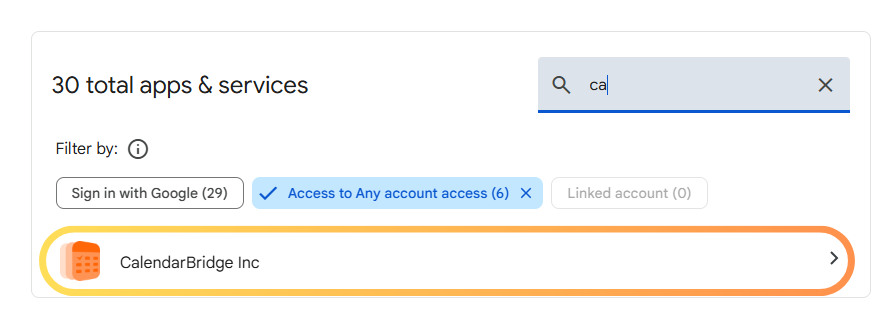
انقر على CalendarBridge في قائمة “التطبيقات الخارجية التي لديها وصول إلى الحساب.”
-
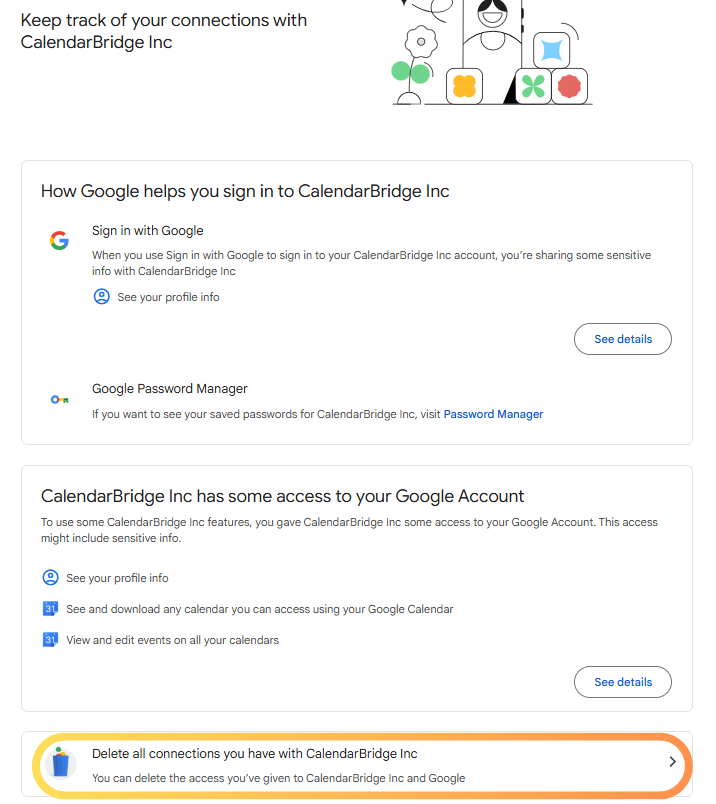
انقر على “حذف جميع الاتصالات التي لديك مع CalendarBridge Inc.”
-
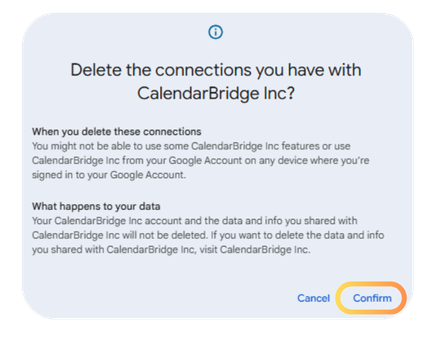
انقر على “تأكيد.”
هذا كل شيء. لم يعد لدى CalendarBridge وصول إلى تقويم Google الخاص بك.
إلغاء الوصول إلى تقويم Microsoft 365
ستوضح لك هذه الخطوات كيفية إزالة وصول CalendarBridge إلى حساب Microsoft 365 أو Office 365 الخاص بك. لإزالة الوصول إلى حساب Microsoft الشخصي الخاص بك (حساب Outlook.com أو hotmail.com أو live.com أو msn.com) راجع قسم تقويمات Microsoft الشخصية أدناه.
-
اذهب إلى https://myapplications.microsoft.com.infoإذا كان لديك عدة حسابات Microsoft، فمن الأفضل فعل ذلك من نافذة متصفح خاصة/للتصفح المتخفي (في Chrome وEdge يمكنك فتح نافذة تصفح متخفٍ بالضغط على ctrl + shift + n على Windows أو ⌘ + Shift + n على Mac).
-
سجّل الدخول باستخدام بيانات اعتماد الحساب الذي تريد فصله.
-
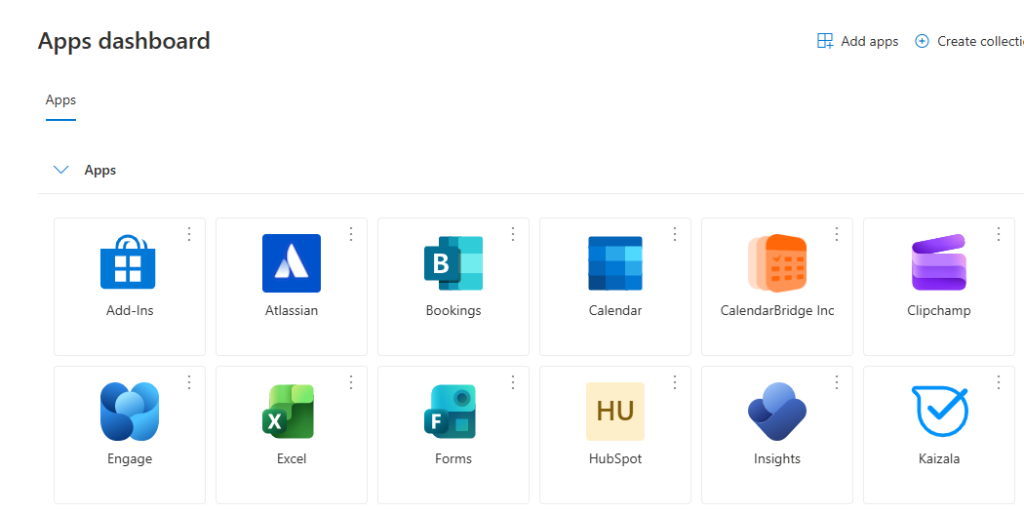
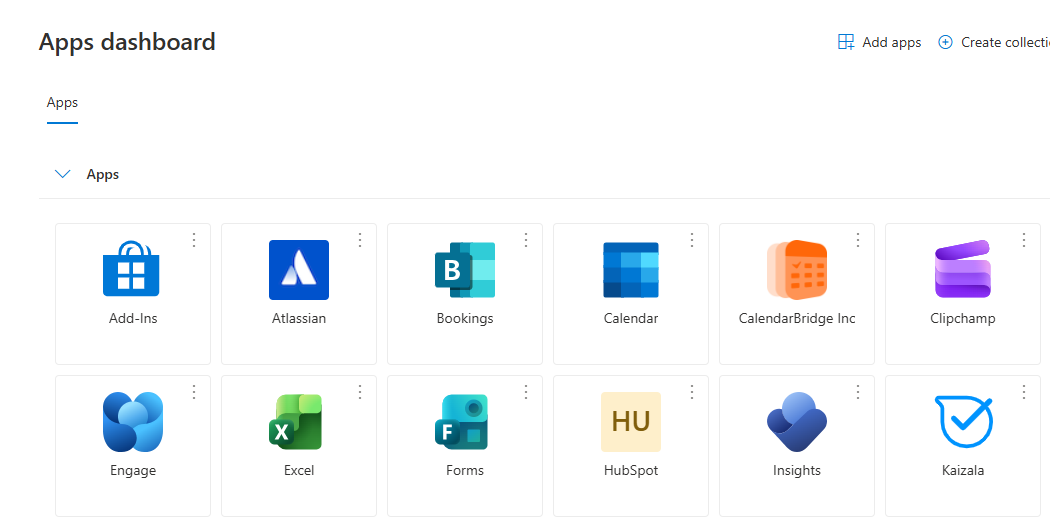
ابحث عن CalendarBridge بين التطبيقات.
-
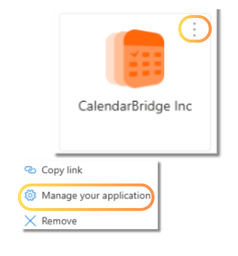
انقر على النقاط الثلاث في زاوية مربع CalendarBridge، ثم انقر على “إدارة تطبيقك”:
-
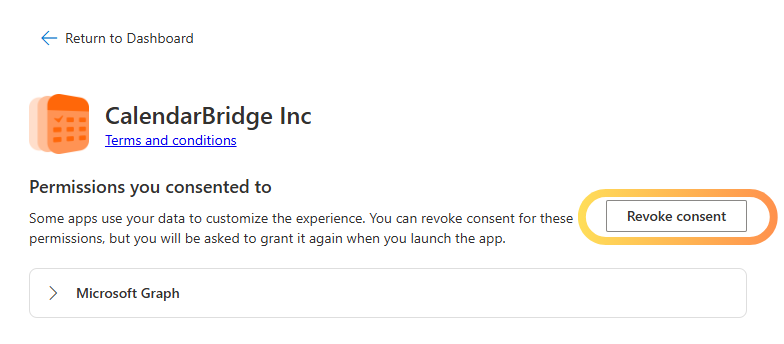
انقر على “إلغاء الموافقة.”
هذا كل شيء. لم يعد لدى CalendarBridge وصول إلى تقويم Microsoft 365 الخاص بك.
إلغاء الوصول إلى تقويم Microsoft شخصي
ستوضح لك هذه الخطوات كيفية إزالة وصول CalendarBridge إلى حساب Outlook.com أو hotmail.com أو live.com أو msn.com الخاص بك. لإزالة الوصول إلى حساب Microsoft 365 الخاص بك، راجع القسم أعلاه.
-
infoإذا كان لديك عدة حسابات Microsoft، فمن الأفضل فعل ذلك من نافذة متصفح خاصة/للتصفح المتخفي (في Chrome وEdge يمكنك فتح نافذة تصفح متخفٍ بالضغط على ctrl + shift + n على Windows أو ⌘ + Shift + n على Mac).
-
سجّل الدخول باستخدام بيانات اعتماد الحساب الذي تريد فصله.
-
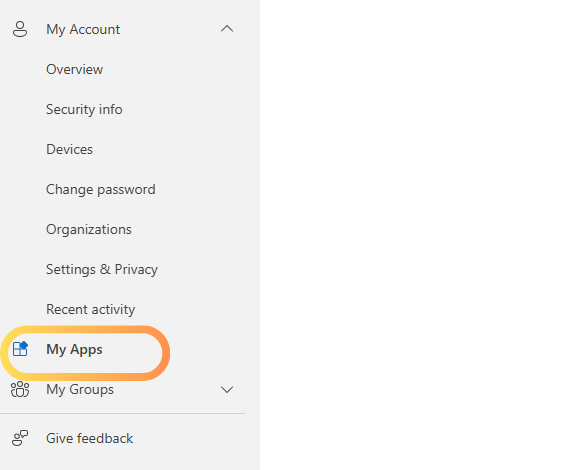
في اللوحة اليسرى، حدّد تطبيقاتي (My Apps).
-
انقر على CalendarBridge في قائمة “التطبيقات والخدمات التي منحتها الوصول.”
-
انقر على “إلغاء الموافقة.”
هذا كل شيء. لم يعد لدى CalendarBridge وصول إلى تقويم حساب Microsoft الشخصي الخاص بك.
إلغاء الوصول إلى تقويم iCloud
-
سجّل الدخول إلى https://appleid.apple.com.
-
في قسم تسجيل الدخول والأمان، حدّد كلمات المرور الخاصة بالتطبيقات.
-
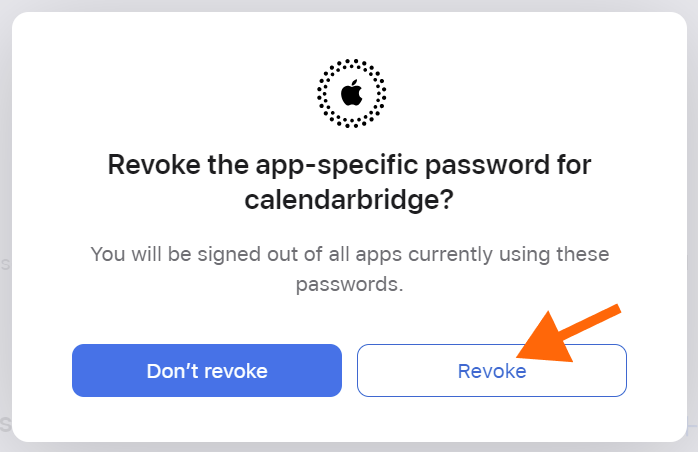
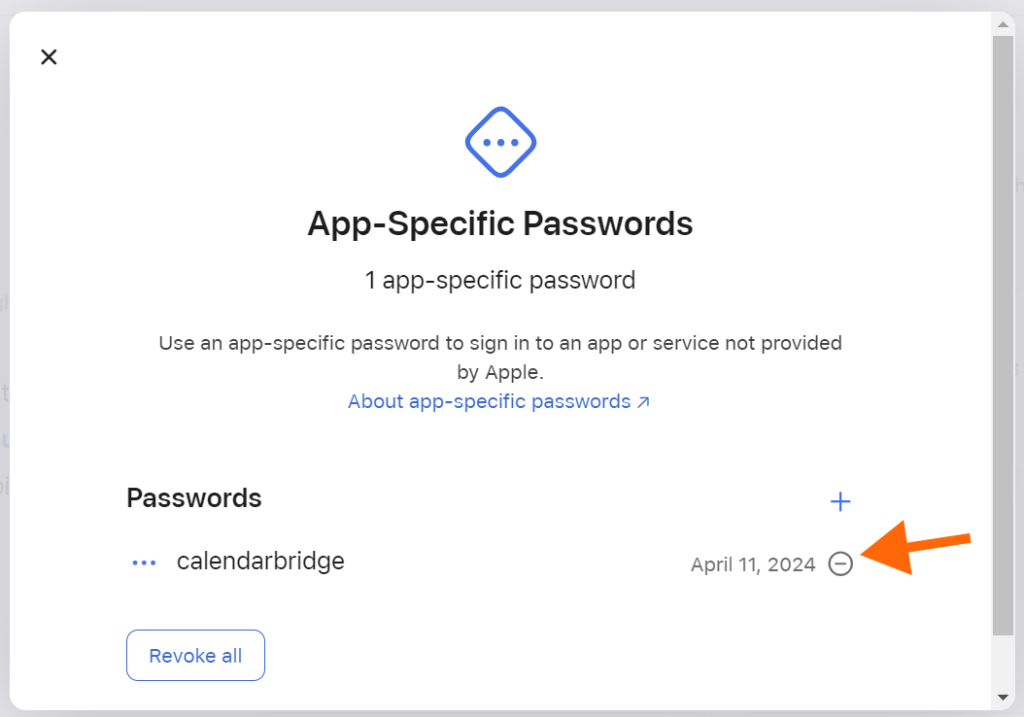
ابحث عن كلمة المرور الخاصة بالتطبيق التي أنشأتها لـ CalendarBridge وانقر على علامة الناقص بجوارها.
-
ثم انقر على “إلغاء.”