إنشاء مُجدوِل
المُجدوِلات هي صفحات ويب مخصصة يمكن للآخرين استخدامها لجدولة الاجتماعات معك تلقائيًا فقط في الأوقات التي تكون فيها متاحًا. يرشدك هذا الدليل خطوة بخطوة إلى إنشاء واحد.
1. حول المُجدوِلات
المُجدوِلات هي صفحات ويب مخصصة يمكن للآخرين استخدامها لجدولة الاجتماعات معك تلقائيًا فقط في الأوقات التي تكون فيها متاحًا. ما عليك سوى إرسال رابط المُجدوِل الخاص بك إلى شخص ما، فيتمكن من حجز اجتماع في وقت يعرف أنه سيناسبك.
اتبع هذه الخطوات لإنشاء رابط جدولة CalendarBridge جديد (أو “مُجدوِل”).
2. إنشاء مُجدوِل
2.1 اذهب إلى لوحة تحكم المُجدوِلات
أثناء تسجيل الدخول إلى لوحة تحكم CalendarBridge، انقر على رابط “المُجدوِلات” في شريط التنقل الأيسر. أو ببساطة أدخِل https://calendarbridge.com/dashboard/schedules في متصفحك. إذا لم تكن قد أنشأت أي مُجدوِلات بعد، فستبدو الصفحة هكذا:
انقر على زر “إنشاء مُجدوِل”. سينقلك هذا إلى الشاشة الأولى لإعداد المُجدوِل:
2.2 اختيار التقويمات
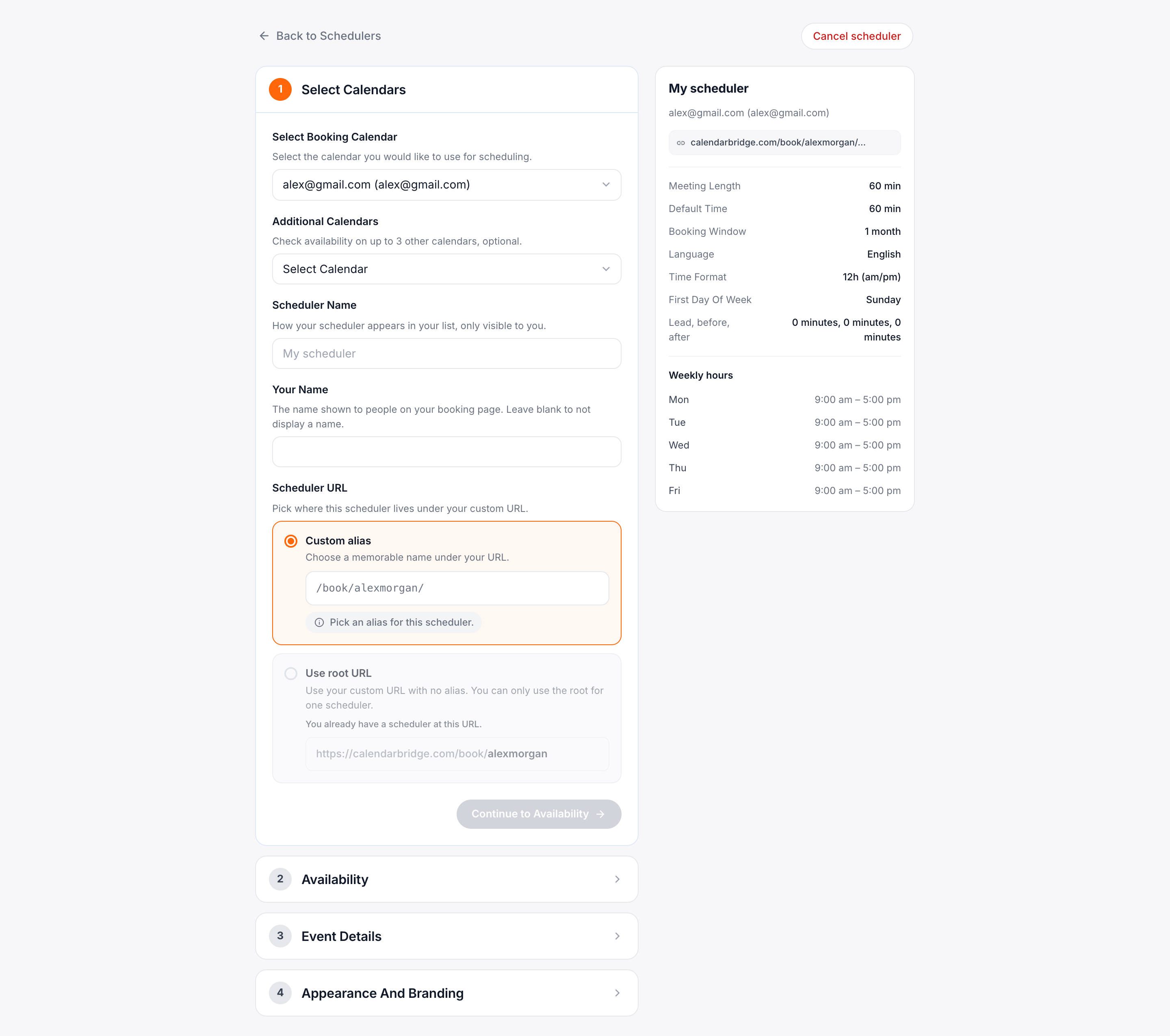
2.2.1 تقويم الحجز
تقويم الحجز لمُجدوِل ما هو التقويم الذي (أ) ستُحجز إليه الاجتماعات المُجدوَلة عبر الرابط (وبالتالي عنوان البريد الإلكتروني الذي ستُرسَل منه الدعوة)؛ و(ب) سيُستخدم لتحديد توفّرك. إذا كانت تقويمات أخرى مُزامَنة مع تقويم الحجز، فإن تلك التقويمات تُؤخذ في الحسبان تلقائيًا عند تحديد توفّرك.
2.2.2 تقويمات إضافية للفحص
إذا كان لديك أي تقويمات غير مُزامَنة مع تقويم الحجز، لكنك لا تزال تريد أخذها في الحسبان عند تحديد توفّرك، فحدّد تلك التقويمات في هذا المربع. يمكنك تحديد ما يصل إلى 3.
2.3 تعيين عنوان URL مخصص (للاشتراكات المدفوعة فقط)
قبل أن تتمكن من تطبيق عنوان URL مخصص على مُجدوِل معيّن، يجب عليك تعيين المعرّف المخصص الخاص بك. سيكون هذا هو الجذر الذي يمكنك بعد ذلك توسيعه على أساس كل مُجدوِل. في أعلى صفحة المُجدوِلات تحت “عنوان URL المخصص الخاص بك”:
- انقر على ‘التحقق من التوفّر.’
- أدخِل المعرّف المخصص الخاص بك في مربع النص. يجب أن يكون المعرّف المخصص (1) فريدًا عبر جميع مستخدمي CalendarBridge، (2) بطول 5 – 25 حرفًا؛ (3) يستخدم فقط أحرفًا لاتينية صغيرة وأرقامًا وشرطات وشرطات سفلية.
- إذا تم التحقق من صحة المعرّف المخصص، فستتمكن عندئذٍ من النقر على زر “إرسال” لتثبيت المعرّف المخصص.
إذا تم تعيين المعرّف المخصص الخاص بك، فيمكن أن يتخذ عنوان URL لأي من مُجدوِلاتك أحد ثلاثة أشكال:
- الشكل الافتراضي /book/<معرّف عشوائي>.
- شكل /book/<معرّفك المخصص>. لاعتماد هذا الشكل لمُجدوِل معيّن، فعّل خانة الاختيار “تعيين كمسار افتراضي”.
infoيمكنك أن يكون لديك مُجدوِل واحد فقط بهذا الشكل. إذا كان مُجدوِل آخر يستخدم “تعيين كمسار افتراضي،” فسيعود ذلك المُجدوِل الآخر إلى الشكل الافتراضي /book/<معرّف عشوائي>.
- شكل /book/<معرّفك المخصص>/<معرّف إضافي>. لاستخدام هذا الشكل، اكتب المعرّف الإضافي في مربع النص. على سبيل المثال، هنا تم تعيين المعرّف الإضافي إلى “60-min-meeting”:
2.4 تعيين مدة الاجتماع والتوفّر
2.4.1 خيارات مدة الاجتماع
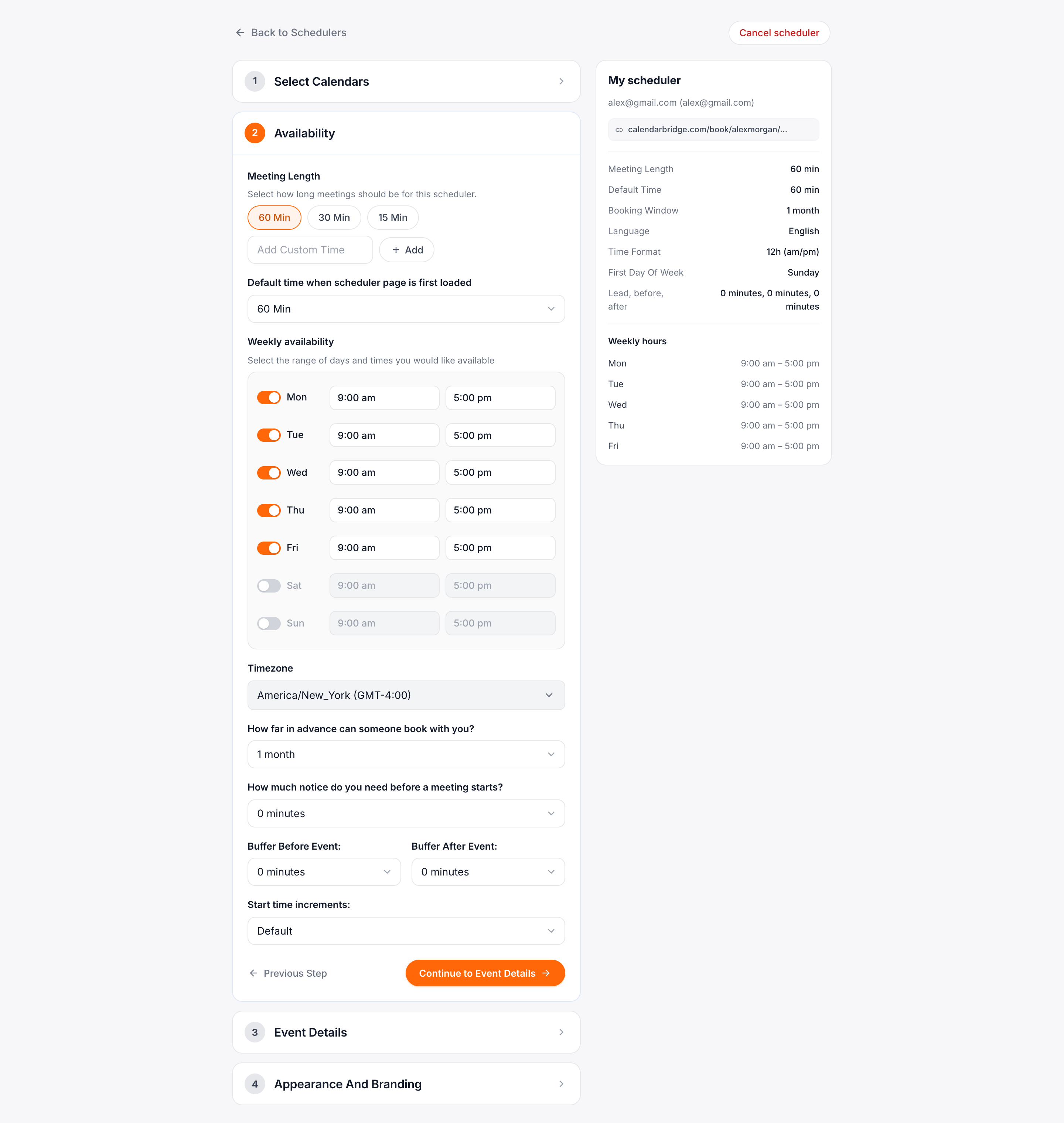
أي خانات اختيار تفعّلها ستكون خيارات المدة التي سيتمكن زائر رابطك من الاختيار من بينها. إذا فعّلت 60 فقط، فلن يتمكن مستخدمو رابطك إلا من حجز اجتماعات مدتها 60 دقيقة، وإذا فعّلت 60 و30 و15 فسيتمكن زوار رابطك من الاختيار بين 60 و30 و15 دقيقة لاجتماعهم، وهكذا.
افتراضيًا، توجد خيارات 15 و30 و60 دقيقة. إذا كنت ترغب في خيار مدة اجتماع مختلف، انقر على رابط “إضافة وقت مخصص” لعرض مربع نص. أدخِل مدة الاجتماع بالدقائق ثم انقر على زر “إضافة”.
2.4.2 الأيام والأوقات المتاحة
يتيح لك هذا تقييد الأيام والساعات التي يمكن لزوار رابطك حجز اجتماع معك خلالها. التكوين الافتراضي هو من الإثنين إلى الجمعة، من 9:00 إلى 5:00 بالمنطقة الزمنية الموضحة في منتقي المنطقة الزمنية (الذي يكون افتراضيًا المنطقة الزمنية للحاسوب الذي تنشئ منه رابط الجدولة).
2.4.3 إلى أي مدى مسبقًا يمكن لشخص ما الحجز
تعيين هذا إلى شهر واحد مثلاً يعني أن زائر رابطك يمكنه حجز اجتماع معك حتى شهر واحد من التاريخ الذي يزور فيه رابطك.
2.4.4 المهلة اللازمة قبل الاجتماع
تعيين هذا إلى ساعة واحدة مثلاً يعني أن زائر رابطك يمكنه حجز اجتماع معك يبدأ بعد ساعة واحدة على الأقل من الوقت الذي يزور فيه رابطك.
2.4.5 خيارات التوفّر المتقدمة
سيكشف النقر على رابط “+ عرض المتقدم” عن ثلاثة إعدادات إضافية:
2.4.5.1 أوقات الفاصل
- الفاصل قبل: إذا كان فاصلك السابق X دقيقة، فإن الفترات الزمنية المعروضة كمتاحة يجب أن تنتهي قبل X دقيقة على الأقل من أي اجتماعات موجودة على تقويمك.
- الفاصل بعد: إذا كان فاصلك اللاحق X دقيقة، فإن الفترات الزمنية المعروضة كمتاحة يجب أن تبدأ بعد X دقيقة على الأقل من أي اجتماعات موجودة على تقويمك.
2.4.5.2 زيادات وقت البدء
الإعداد “الافتراضي” هو أن الأوقات التي يمكن أن يبدأ فيها الاجتماع تعتمد على مدة الاجتماع:
- للاجتماعات التي مدتها 15 دقيقة أو أقل، يمكن أن تبدأ الاجتماعات عند :00 و:15 و:30 و:45
- للاجتماعات التي تتراوح بين 16 و30 دقيقة، يمكن أن تبدأ الاجتماعات عند :00 و:30
- للاجتماعات التي مدتها 31 دقيقة أو أكثر، يمكن أن تبدأ الاجتماعات عند :00
بدلاً من “الافتراضي” يمكنك اختيار عدد معيّن من الدقائق لزيادة أوقات البدء بها. سيؤدي اختيار 5 دقائق إلى أكبر عدد ممكن من فترات الاجتماعات، لكن مع أوقات بدء قد تكون غير معتادة (مثلاً، اجتماع يبدأ عند :10 أو :35).
انقر على “المتابعة إلى تفاصيل الحدث” للانتقال إلى الخطوة الأخيرة من إنشاء المُجدوِل.
2.5 تفاصيل الحدث
2.5.1 سطر موضوع مخصص
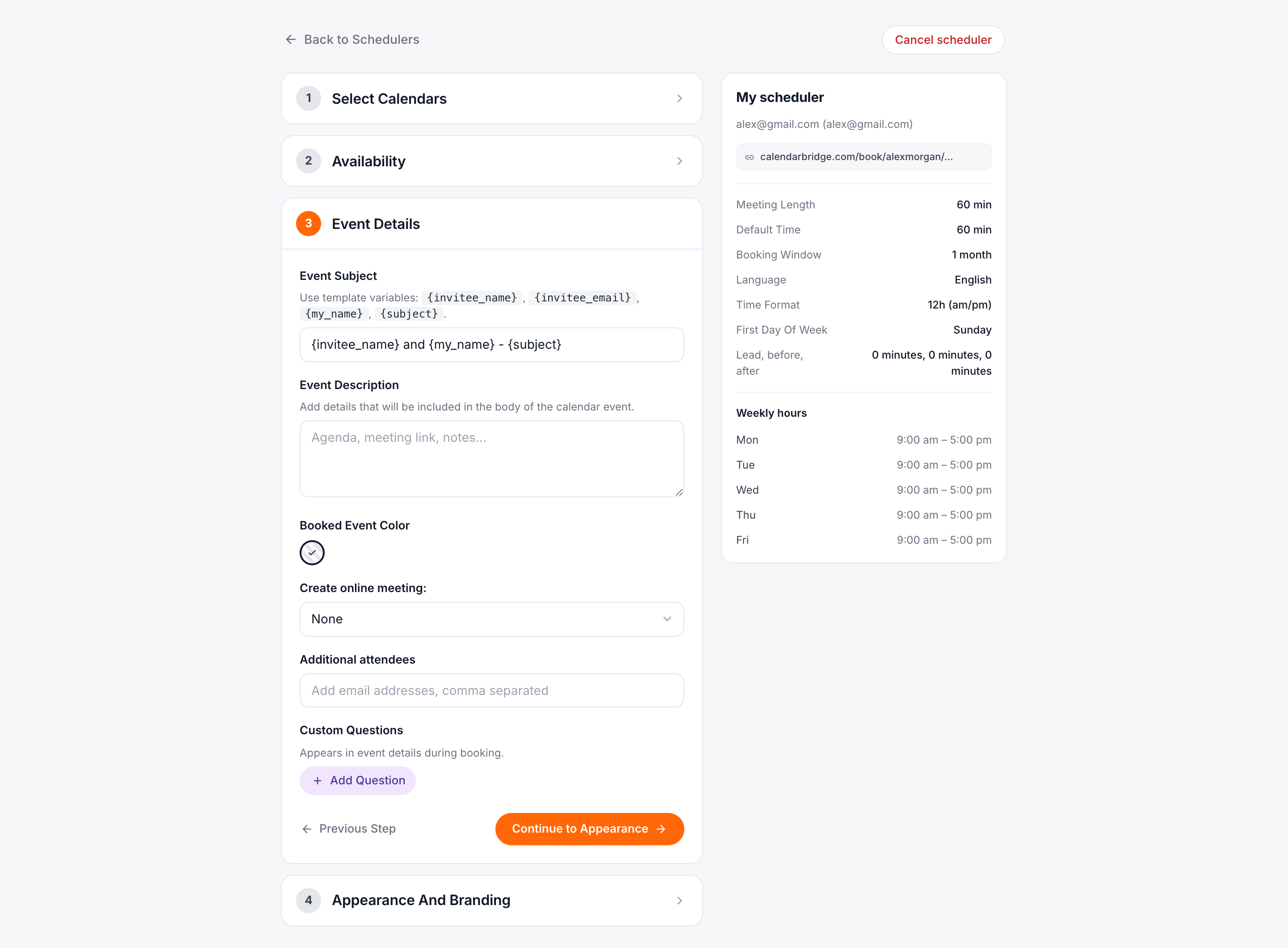
في مربع النص هذا يمكنك تعيين موضوع الأحداث المحجوزة عبر هذا المُجدوِل. لتخصيص الموضوع لكل حدث، يمكنك استخدام العناصر النائبة التالية:
{subject}– سيُستبدل هذا العنصر النائب بموضوع يقدمه المدعو عند حجز اجتماع عبر هذا المُجدوِل.{invitee_name}– الاسم الذي يقدمه المدعو عند حجز اجتماع عبر هذا المُجدوِل.{invitee_email}– عنوان البريد الإلكتروني الذي يقدمه المدعو عند حجز اجتماع عبر هذا المُجدوِل.{my_name}– الاسم الموجود على الحساب المستخدم كتقويم حجز لهذا المُجدوِل.{my_email}– عنوان البريد الإلكتروني الموجود على الحساب المستخدم كتقويم حجز لهذا المُجدوِل.
المثال 1: اجتماع فردي مع Jane – ستحمل جميع الأحداث المحجوزة عبر هذا المُجدوِل الموضوع “اجتماع فردي مع Jane.”
المثال 2: {invitee_name} و{my_name} – {subject} – قد يكون مثال على حدث محجوز عبر هذا الرابط “Jack Doe وBusy Jane – جلسة استراتيجية”
2.5.2 ملاحظات/تفاصيل الحدث
في مربع النص، يمكنك إدخال أي تفاصيل ترغب في ظهورها في نص الدعوة. يمكن أن يشمل ذلك رسائل مخصصة، أو روابط zoom/وما إلى ذلك، أو أي نص آخر مرغوب.
لمستخدمي Zoom: إذا كنت تريد استخدام معرّف الاجتماع الشخصي الخاص بك، أدخِل تلك المعلومات في مربع تفاصيل الحدث. إذا كنت تريد إنشاء مؤتمر Zoom فريد لكل اجتماع، راجع قسم “الاجتماع عبر الإنترنت” في الخطوة 2.5.4 أدناه.
2.5.3 لون الحدث المحجوز
يتيح لك هذا تحديد لون معيّن للأحداث المنشأة عبر رابط الجدولة. يمكن أن يكون ذلك مفيدًا لمساعدتك على رؤية الأحداث المحجوزة عبر رابط الجدولة على تقويمك بلمحة سريعة. “افتراضي التقويم” يعني أن الأحداث المحجوزة عبر رابط الجدولة ستكون باللون الافتراضي الذي يحدده Outlook أو Google Calendar.
2.5.4 إنشاء اجتماع عبر الإنترنت
إذا تم تفعيل خانة اختيار في هذا القسم، فسيُنشأ مؤتمر فريد عبر الإنترنت تلقائيًا وستُضاف تفاصيل المؤتمر تلقائيًا إلى الدعوة.
إذا كان تقويم الحجز هو تقويم Microsoft، فستوجد خانة اختيار لإضافة مؤتمر Teams أو Skype فريد إلى الاجتماعات المحجوزة عبر رابط الجدولة هذا (يحدد ما إذا كان Teams أو Skype إعدادات حساب Microsoft الخاص بك).
إذا كان تقويم الحجز هو تقويم Google، فستوجد خانة اختيار لإضافة مؤتمر Google Meet إلى الاجتماعات المحجوزة عبر رابط الجدولة هذا.
إذا كنت قد ربطت حساب Zoom (راجع ربط حساب Zoom)، فستوجد خانة اختيار لإضافة مؤتمر Zoom فريد إلى الاجتماعات المحجوزة عبر رابط الجدولة هذا. ملاحظة: إذا كنت تريد استخدام معرّف الاجتماع الشخصي في Zoom، راجع مربع “تفاصيل الحدث” الذي نوقش في الخطوة 2.5.2 أعلاه.
2.5.5 إضافة مدعوين إضافيين
إذا كان هناك أشخاص آخرون يجب دعوتهم تلقائيًا إلى الاجتماعات المحجوزة عبر هذا المُجدوِل، أدخِل عناوين بريدهم الإلكتروني هنا مفصولة بفواصل.
2.5.6 إضافة نموذج/أسئلة
يتيح لك هذا القسم إنشاء نموذج/استبيان ليملأه المدعوون الذين يحجزون عبر المُجدوِل. سيرتبط كل سؤال/مطالبة تضيفها بمربع نص يمكن للمدعو كتابة رد فيه.
للسماح لشخص ما بعرض توفّرك وحجز اجتماع معك باستخدام المُجدوِل، ما عليك سوى مشاركة الرابط معه عبر البريد الإلكتروني أو الدردشة وما إلى ذلك.
2.6 المظهر والعلامة التجارية
2.6.1 تخصيص نص الترحيب الذي يظهر على صفحة الحجز
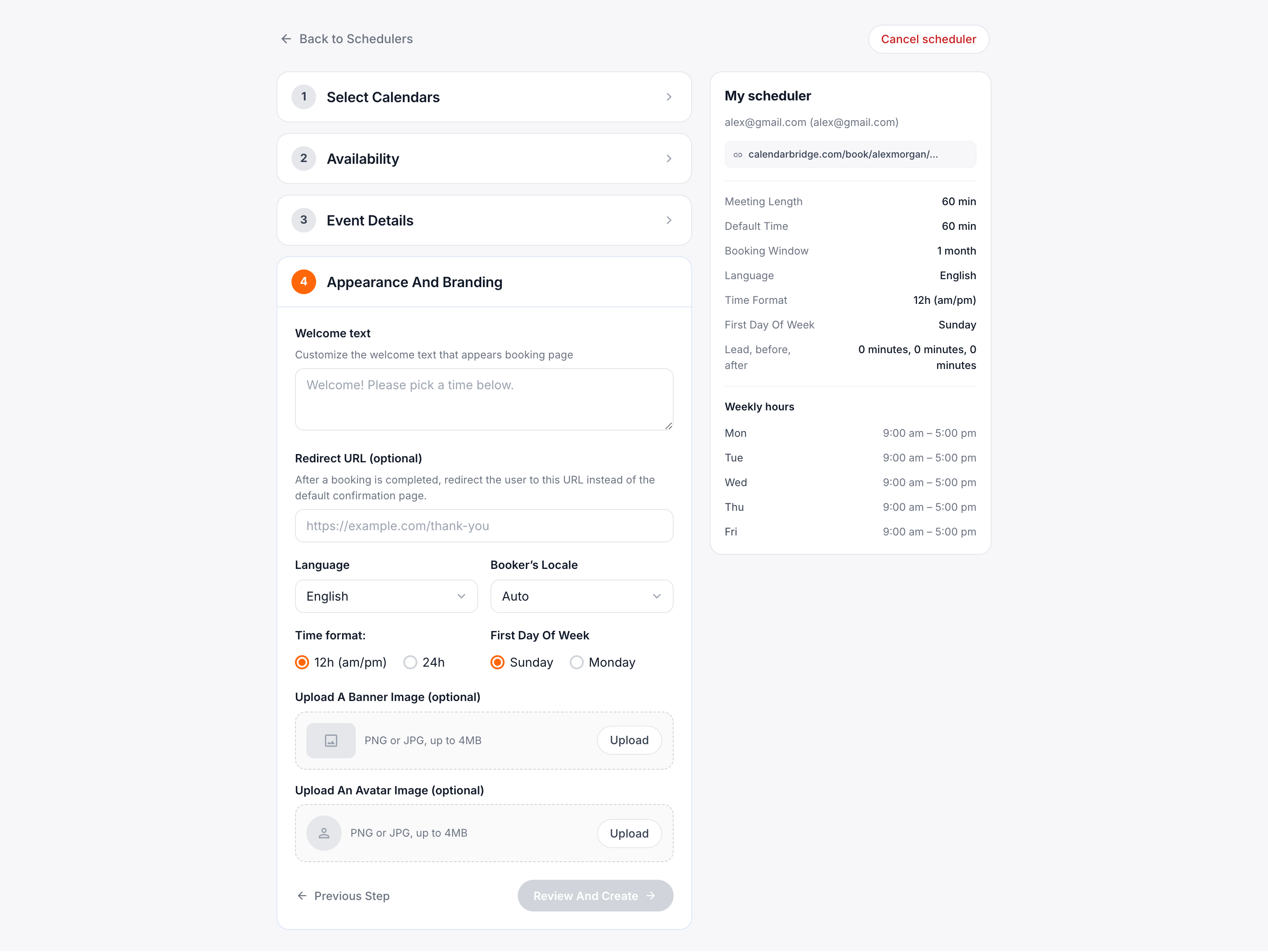
هذا هو النص الذي يظهر في أعلى صفحة الحجز (انظر الصورة أدناه).
2.6.2 عنوان URL لإعادة التوجيه
بعد اكتمال الحجز، أعِد توجيه المستخدم إلى عنوان URL مخصص بدلاً من صفحة التأكيد الافتراضية.
2.6.3 صورة لافتة/شعار (اختياري)
إذا تم تحميل صورة، فستُعرض بدلاً من شعار CalendarBridge في أعلى الصفحة (انظر الصورة أدناه). على سطح المكتب، ستُحجَّم صورة اللافتة إلى عرض 576 بكسل. على الجوال ستُحجَّم صورة اللافتة إلى 100% من عرض الجهاز (مثلاً، 390 بكسل على iPhone 13). عندما يتجاوز عرض الصورة هذه القيم، سيُحجَّم العرض والارتفاع بشكل متناسب.
2.6.4 صورة رمزية (اختياري)
تُعرض الصورة الرمزية أسفل نص الترحيب. إذا لم تُحمَّل أي صورة، تبقى المساحة فارغة فحسب. ستُحجَّم الصورة إلى عرض 100 بكسل. عادةً ما يكون من الأفضل استخدام ملف صورة مربع أو بعرض 100 بكسل.
انقر على “المراجعة والإنشاء” لإظهار شاشة مراجعة المُجدوِل:
إذا كنت بحاجة إلى إجراء أي تغييرات، انقر على “رجوع.”
إذا كان كل شيء يبدو جيدًا، انقر على “إنشاء” وستُعاد إلى صفحة نظرة عامة على مُجدوِلاتك التي تعرض المُجدوِل المنشأ حديثًا.