استخدم نطاقك الخاص لروابط الحجز
شارك روابط الحجز على نطاق تملكه — مثل meet.example.com/intro — بدلًا من عنوان calendarbridge.com. هناك طريقتان للقيام بذلك: قاعدة إعادة توجيه لدى مضيف DNS الخاص بك، أو تضمين صفحة الحجز في موقعك الخاص.
كيف تُبنى روابط الحجز الخاصة بك
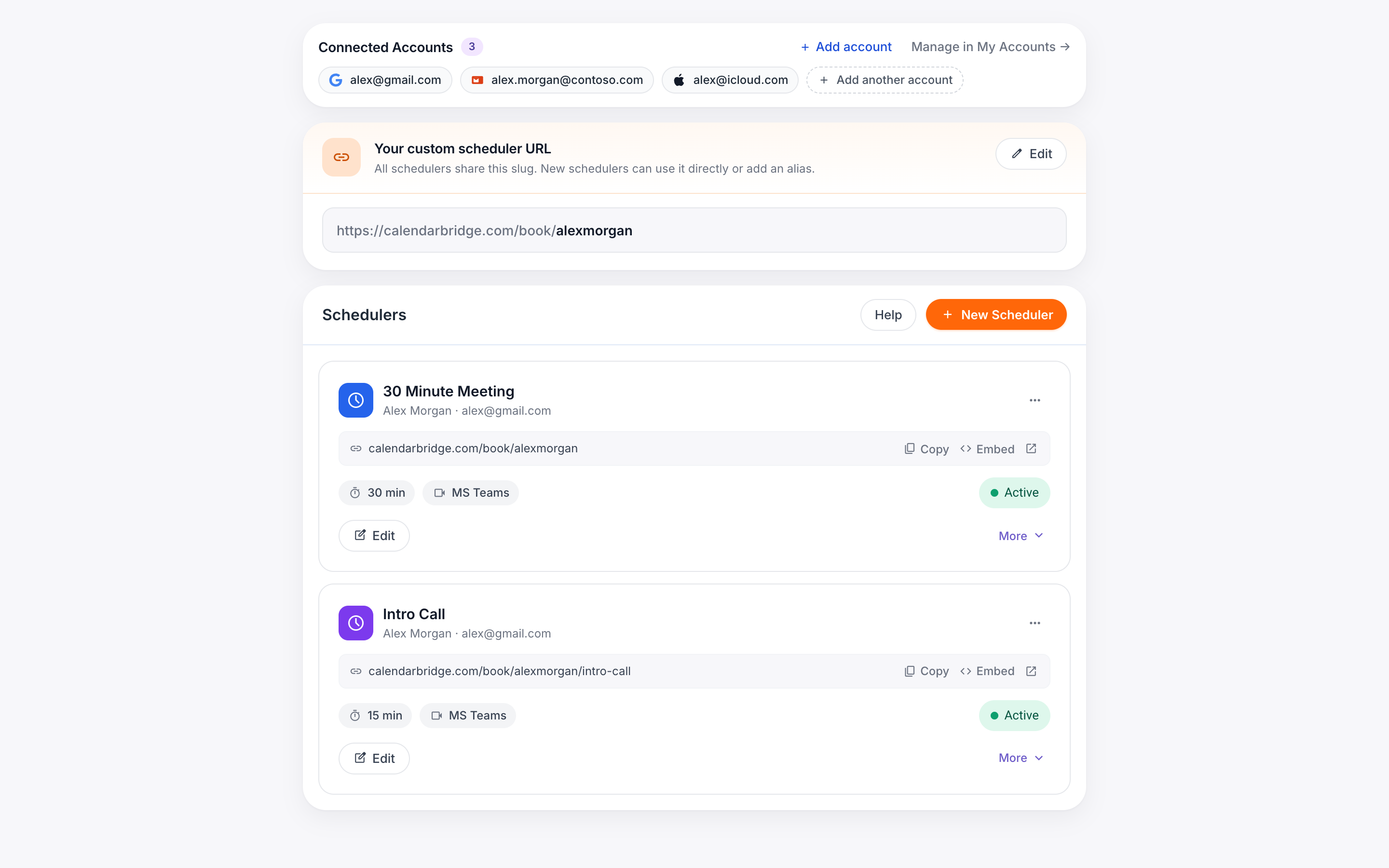
كل مجدوِل تنشئه يحصل على رابط حجز على calendarbridge.com. مع اشتراك مدفوع يمكنك تعيين معرّف مخصص بحيث تتبع روابطك تنسيقًا يمكن التنبؤ به:
https://calendarbridge.com/book/<your custom id>/<scheduler>
على سبيل المثال، إذا كان معرّفك المخصص “acme”، فستبدو روابطك مثل calendarbridge.com/book/acme/intro وcalendarbridge.com/book/acme/demo وهكذا.
ولأنك تتحكم في DNS واستضافة نطاقك الخاص، يمكنك وضع تلك الروابط خلف عناوين على نطاق تملكه — لا حاجة إلى أي تغييرات في حساب CalendarBridge الخاص بك، وتعمل الحجوزات والتوفّر ورسائل التأكيد بالبريد الإلكتروني بالطريقة نفسها تمامًا في كلتا الحالتين. تعمل الطريقتان أدناه أيضًا مع روابط calendarbridge.com/book/<random id> الافتراضية، لكن المعرّف المخصص يجعل الربط سهل القراءة والصيانة.
الخيار 1: أعد توجيه نطاقك إلى رابط الحجز الخاص بك
الطريقة الأسرع: أضف قاعدة إعادة توجيه (توجيه عناوين URL) حيثما يُدار نطاقك — في Cloudflare، أو لدى جهة تسجيل النطاق، أو لدى مضيف الويب الخاص بك. عندما يزور أحدهم meet.example.com/intro، يُعاد توجيهه مباشرةً إلى صفحة الحجز الخاصة بك.
-
أنشئ النطاق الفرعيفي مزوّد DNS الخاص بك، أضف سجلًا للنطاق الفرعي الذي تريد استخدامه (مثلًا meet.example.com). إذا كنت تستخدم خدمة إعادة توجيه مثل Cloudflare، فاتبع تعليماتها لتفعيل القواعد على اسم المضيف هذا.
-
أضف قاعدة إعادة توجيهاربط كل مسار على نطاقك الفرعي برابط الحجز المطابق له. في Cloudflare يكون ذلك عبر Redirect Rule؛ وتوفر معظم جهات التسجيل والمضيفين ما يعادلها (“URL forwarding” أو “URL redirect record” أو قاعدة .htaccess/قاعدة خادم).
إذا كان مزوّدك يدعم أحرف البدل، فيمكن لقاعدة واحدة تغطية كل المجدوِلات دفعة واحدة:meet.example.com/intro → https://calendarbridge.com/book/acme/intro meet.example.com/demo → https://calendarbridge.com/book/acme/demoSource: https://meet.example.com/* Target: https://calendarbridge.com/book/acme/${1} Type: 301 (permanent) -
اختبرهافتح meet.example.com/<scheduler> في نافذة تصفح خاصة وتأكد من أنه يصل إلى صفحة الحجز الصحيحة.
الخيار 2: ضمّن صفحة الحجز في موقعك الخاص
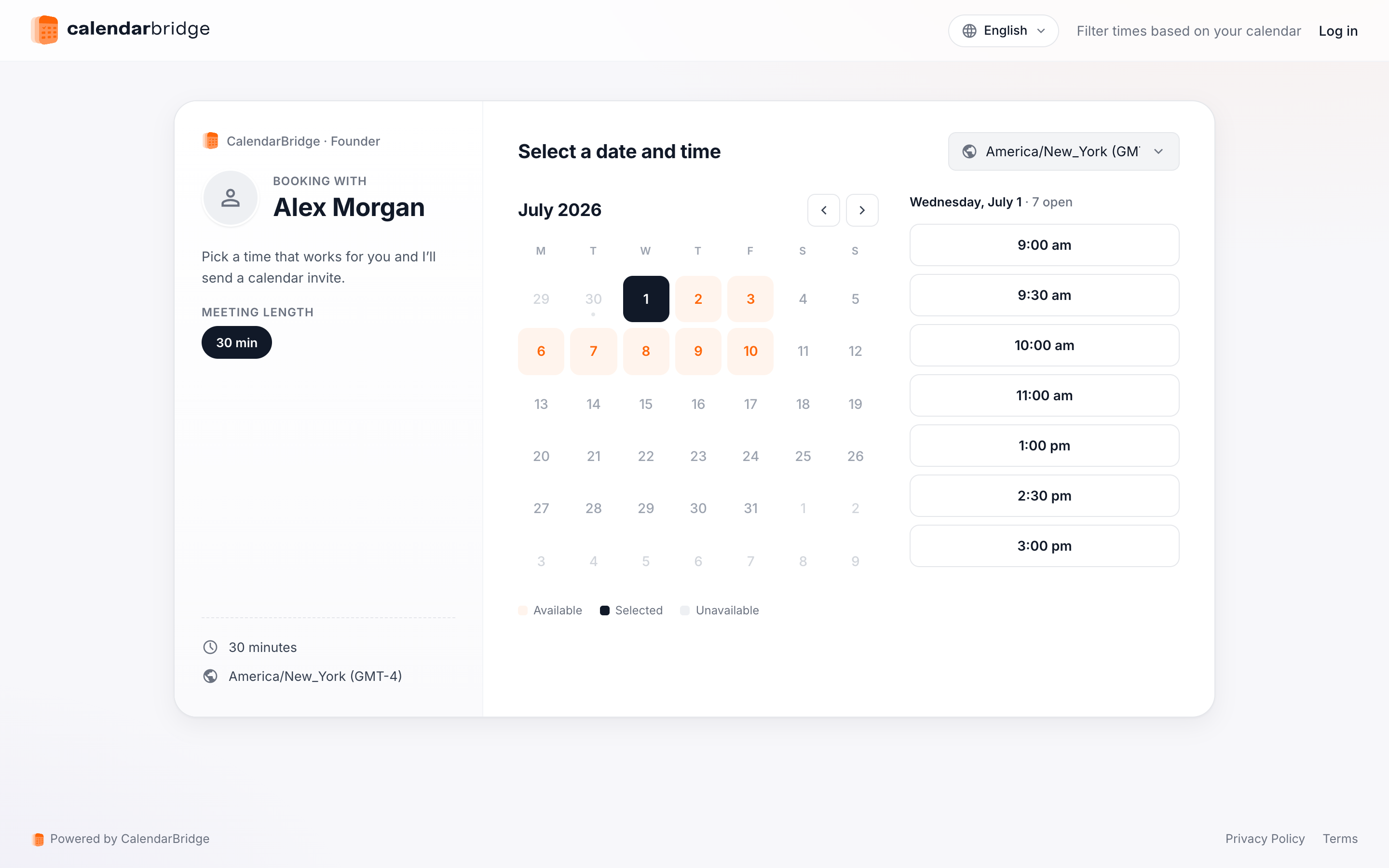
إذا أردت أن يبقى الزوّار على نطاقك من البداية إلى النهاية، فاستضف صفحة على العنوان الذي تختاره وضمّن صفحة الحجز فيها. يُنشئ CalendarBridge كود التضمين لك.
-
افتح مجدوِلاتكانقر ‘Scheduling’ في قائمة التنقل اليسرى، أو انتقل إلى https://calendarbridge.com/dashboard/schedules.
-
انقر ‘Embed’ على المجدوِلتحتوي كل بطاقة مجدوِل على زر ‘Embed’ يفتح مربع حوار كود التضمين. إذا كنت قد عيّنت عنوان URL مخصصًا، فيمكنك التبديل بين تضمين عنوان URL المخصص أو المعرّف العشوائي للمجدوِل.
-
انسخ المقتطف إلى صفحتكانقر ‘Copy code’ والصق المقتطف في الصفحة التي تستضيفها على meet.example.com/intro:
<iframe src="https://calendarbridge.com/book/acme/intro" style="width: 100%; height: 800px; border: none;"></iframe>
يمكن أن تكون الصفحة المضيفة صغيرة كما تشاء. هذه الصفحة البسيطة تملأ نافذة المتصفح بأكملها بصفحة الحجز:
<!doctype html>
<html>
<head><title>Book time with Acme</title></head>
<body style="margin: 0">
  <iframe src="https://calendarbridge.com/book/acme/intro"
          style="width: 100%; height: 100vh; border: none;"></iframe>
</body>
</html>
يختار الزائر وقتًا، ويُدخل بياناته، ويحصل على تأكيده — كل ذلك دون أن يغادر شريط العنوان meet.example.com أبدًا. لا يزال الحجز يُعالَج بواسطة CalendarBridge، لذا يعمل التوفّر ودعوات التقويم والإشعارات تمامًا كما تعمل على الرابط المباشر.
أي طريقة ينبغي أن تستخدم؟
| إعادة التوجيه | التضمين | |
|---|---|---|
| الإعداد | قاعدة واحدة لدى مضيف DNS الخاص بك — لا صفحة لاستضافتها | استضافة صفحة صغيرة تحتوي على مقتطف التضمين |
| شريط العنوان لدى الزائر | ينتهي على calendarbridge.com | يبقى على نطاقك طوال الوقت |
| الأفضل لـ | روابط قصيرة سهلة التذكّر في التوقيعات والمطبوعات | تجربة حجز بعلامتك التجارية على موقعك الخاص |
يمكنك أيضًا الجمع بينهما: ضمّن صفحة الحجز على meet.example.com/intro للحصول على التجربة ذات العلامة التجارية، ودَع إعادة توجيه بحرف بدل تلتقط أي مسارات مجدوِلات أخرى لم تُنشئ لها صفحة بعد.