التنقل في التقويم الموحّد
جولة في التقويم الموحّد من CalendarBridge، تغطي العرض الرئيسي وعرض تفاصيل الحدث وعرض إنشاء/تحرير الحدث، مع شرح كل ميزة مُشار إليها.
العرض الرئيسي
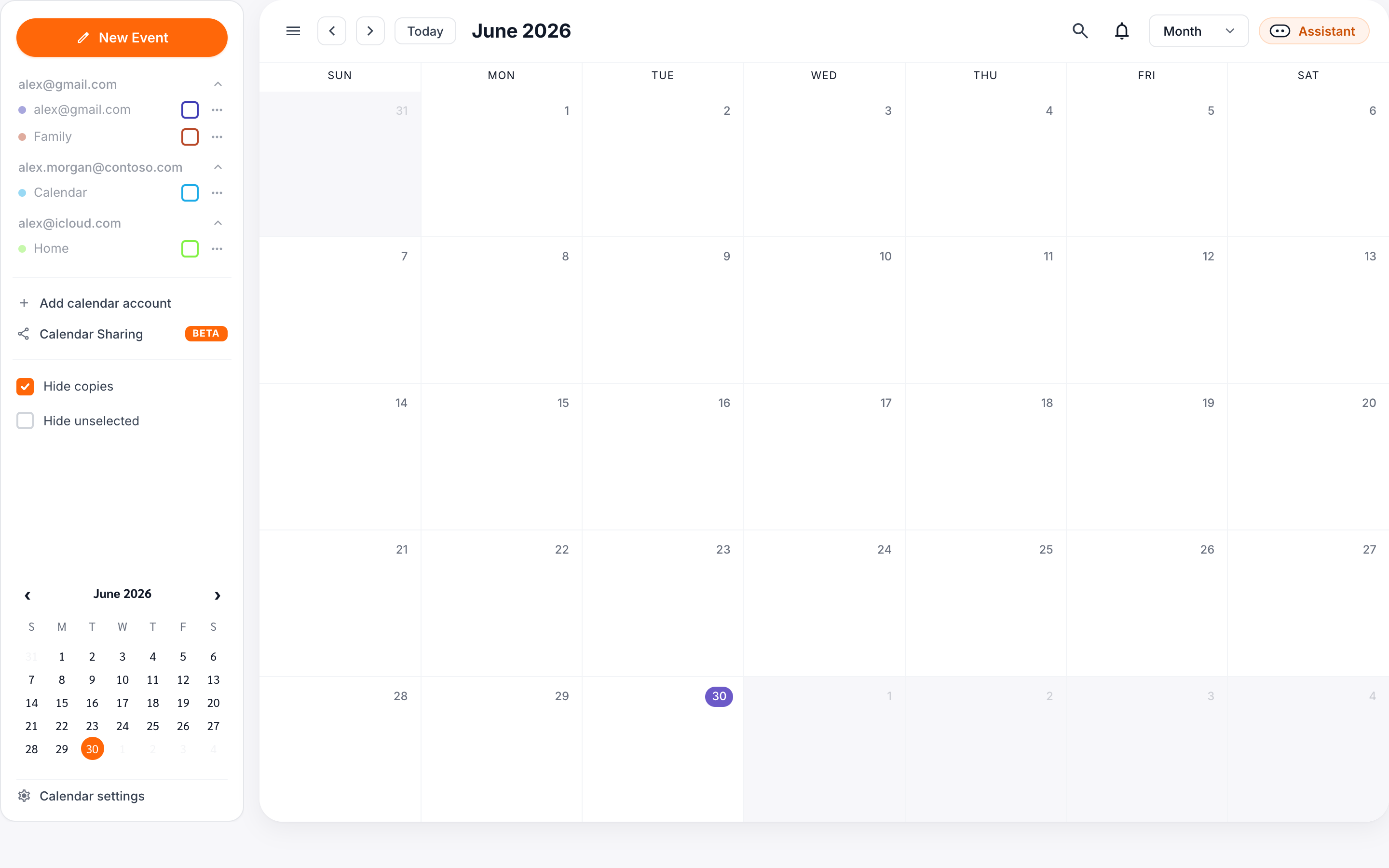
هذه شاشة/عرض رئيسي للتقويم الموحّد من CalendarBridge. كل من الميزات المُشار إليها موضّح أدناه.
الانتقال إلى السابق/التالي – تتيح لك هذه الأسهم في أعلى اليسار الانتقال إلى الشهر السابق أو التالي (لعرض الشهر)، أو الأسبوع (لعرض الأسبوع)، أو اليوم (لعرض اليوم)
التبديل إلى عرض الشهر/الأسبوع/اليوم – يتيح لك الاختيار بين عروض الشهر والأسبوع واليوم لتقويمك الموحّد
عرض الدعوات المعلّقة – إذا كان لدى أي من التقاويم المحددة دعوات تحتاج إلى رد منك، فسيكون هذا الجرس أحمر ويمكنك النقر عليه لعرضها والرد عليها.
إنشاء حدث جديد – يفتح مربع حوار إنشاء/تحرير الحدث (انظر أدناه)
توسيع قائمة التقاويم – عندما يشير السهم بجوار حساب إلى اليمين، تكون قائمة التقاويم لذلك الحساب مطوية. انقر على السهم لتوسيع/إظهار القائمة.
طي قائمة التقاويم – عندما يشير السهم بجوار حساب إلى الأسفل، تكون قائمة التقاويم لذلك الحساب موسّعة/معروضة. انقر على السهم لطي/إخفاء القائمة.
فتح محدد لون التقويم – انقر على النقاط الثلاث بجوار تقويم لضبط اللون الذي تظهر به أحداث ذلك التقويم في التقويم الموحّد.
اختيار لون لتقويم في التقويم الموحّد من CalendarBridge يؤثر فقط على لون ذلك التقويم في التقويم الموحّد من CalendarBridge -- ولا يؤثر على لون ذلك التقويم في Google أو Outlook أو iCloud ولا يصنّف أي أحداث على التقويم.
إظهار/إخفاء الأحداث – سيؤدي النقر على العين بجوار تقويم إلى إظهار/إخفاء أحداث ذلك التقويم.
إضافة حساب تقويم – يفتح مربع الحوار لتوصيل حساب Google أو Microsoft أو Apple آخر؛ أو لإضافة عنوان ICS إلى التقويم الموحّد. لاحظ أن عناوين ICS المستخدمة في اتصال مزامنة لا تُضاف تلقائيًا إلى التقويم الموحّد. إذا كنت تريد إظهار تقويم بعنوان ICS في التقويم الموحّد فيجب إضافته هنا.
إخفاء النسخ – سيؤدي تحديد هذا المربع إلى إخفاء نسخ الأحداث التي أنشأها CalendarBridge. هذا مفيد للغاية لتنظيم عرضك عند استخدام التقويم الموحّد مع مزامنة CalendarBridge.
تفعيل التذكيرات – سيؤدي تحديد هذا المربع إلى تشغيل إشعارات المتصفح من التقويم الموحّد لأحداثك. ستظهر نافذة منبثقة تطلب منك الموافقة على إشعارات المتصفح من CalendarBridge.
عرض تفاصيل الحدث
سيؤدي النقر على حدث إلى فتح عرض تفاصيل الحدث:
تحرير الحدث – انقر على أيقونة القلم الرصاص لفتح عرض تحرير الحدث لهذا الحدث.
حذف الحدث – انقر على أيقونة سلة المهملات لحذف الحدث.
إغلاق التفاصيل – انقر على أيقونة ‘x’ لإغلاق مربع حوار تفاصيل الحدث.
زر الانضمام إلى الاجتماع – إذا كان للحدث اجتماع ويب/فيديو عبر Google Meet أو Microsoft Teams أو Zoom، فسيؤدي النقر على هذا الزر إلى فتح رابط اجتماع الويب
نسخ رابط مؤتمر الويب – انقر على أيقونة “copy” هذه لنسخ رابط الانضمام لاجتماع Teams أو Meet أو Zoom الخاص بك. يسهّل عليك لصقه في متصفح أو مشاركته مع شخص ما.
التقويم والحساب – يعرض الجزء السفلي من مربع حوار تفاصيل الحدث التقويم والحساب اللذين يوجد عليهما هذا الحدث (الحساب بين قوسين).
عرض إنشاء/تحرير الحدث
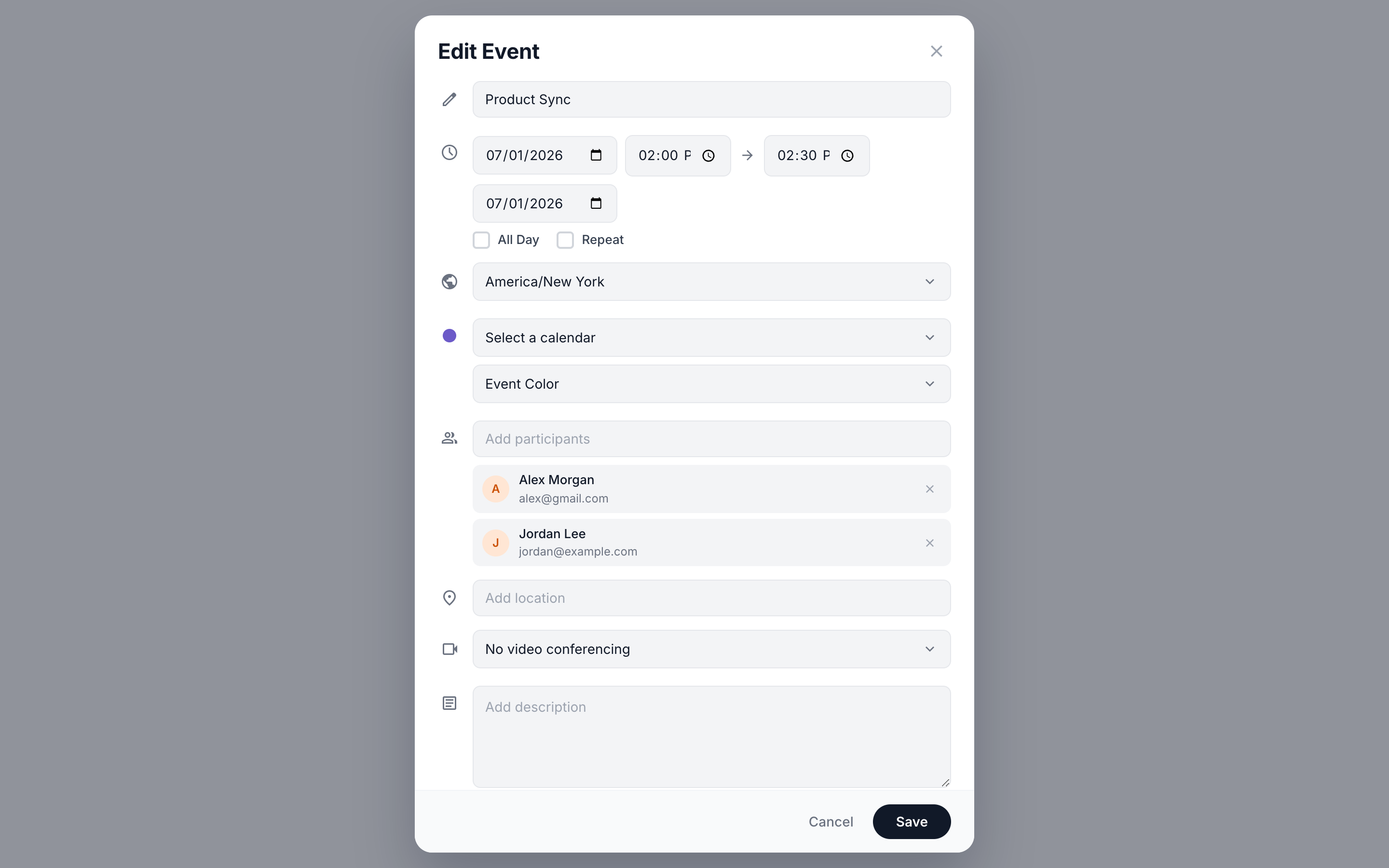
اعتبارًا من يوليو 2025، يدعم التقويم الموحّد من CalendarBridge إنشاء الأحداث وتحريرها مباشرة من واجهة CalendarBridge. إليك كيف يبدو الأمر عند إنشاء حدث أو تحريره.
موضوع الحدث – اكتب موضوع الحدث هنا
وقت بداية/نهاية الحدث – وقت بداية ونهاية الحدث.
المنطقة الزمنية للحدث – انقر على هذا لعرض/تحرير المنطقة الزمنية لأوقات البداية والنهاية.
فئة الحدث – إذا كان حدثك مصنّفًا، فسيظهر هنا. لاحظ أنه في كل من Google وMicrosoft لا تُصنّف الأحداث افتراضيًا. تحديدًا، في Google، رغم أنه يمكنك تعيين لون لتقويم، فإن ذلك لا يصنّف الأحداث تلقائيًا بذلك اللون.
المشاركون في الحدث – عرض/تحرير الحاضرين/الضيوف/المشاركين في الحدث.
مؤتمر الويب – إذا كان للحدث اجتماع Teams/Meet/Zoom مرتبط به، فتوجد تلك المعلومات هنا.
وصف الحدث – وصف الحدث. بشكل عام، هذا هو محتوى دعوة البريد الإلكتروني المرسلة للحدث.
حالة المتاح/المشغول – اطّلع على ما إذا كان الحدث مضبوطًا على “showAs” متاح أو مشغول. الأحداث المتاحة لا تحجب وقتًا في تقويمك.
الرؤية – عرض/تحرير ما إذا كان الحدث “public” أو “private,” كما تُستخدم تلك الإعدادات في Google وMicrosoft.
إلغاء – لا تحفظ أي تغييرات أجريتها على هذه الشاشة.
حفظ – احفظ أي تغييرات أجريتها على هذه الشاشة.