تخصيص عنوان البريد الإلكتروني لمساعدك
ضع مساعد الجدولة بالذكاء الاصطناعي على نطاقك الخاص. بدلاً من عنوان CalendarBridge المشترك، يرسل مساعدك ويستقبل من عنوان تختاره أنت — مثل Ava <ava@ai.yourcompany.com> — موثَّق بالكامل عبر DKIM وSPF.
العنوان المخصص مشمول في خطط Pro للحسابات الفردية. ويمكن لمسؤولي المؤسسات تعيين عنوان على أي إعداد مساعد للمؤسسة من صفحة الذكاء الاصطناعي للمؤسسة — اللوحة والخطوات متطابقتان. في الخطط الأخرى تعرض اللوحة دعوة للترقية.
ستحتاج إلى أمرين: إعداد مساعد تم إنشاؤه بالفعل (راجع البدء مع مساعد الذكاء الاصطناعي)، وإمكانية الوصول إلى إعدادات DNS لنطاقك لدى مسجّل النطاق (GoDaddy أو Cloudflare أو Namecheap أو Squarespace أو أينما كان نطاقك).
اختر عنوان مساعدك
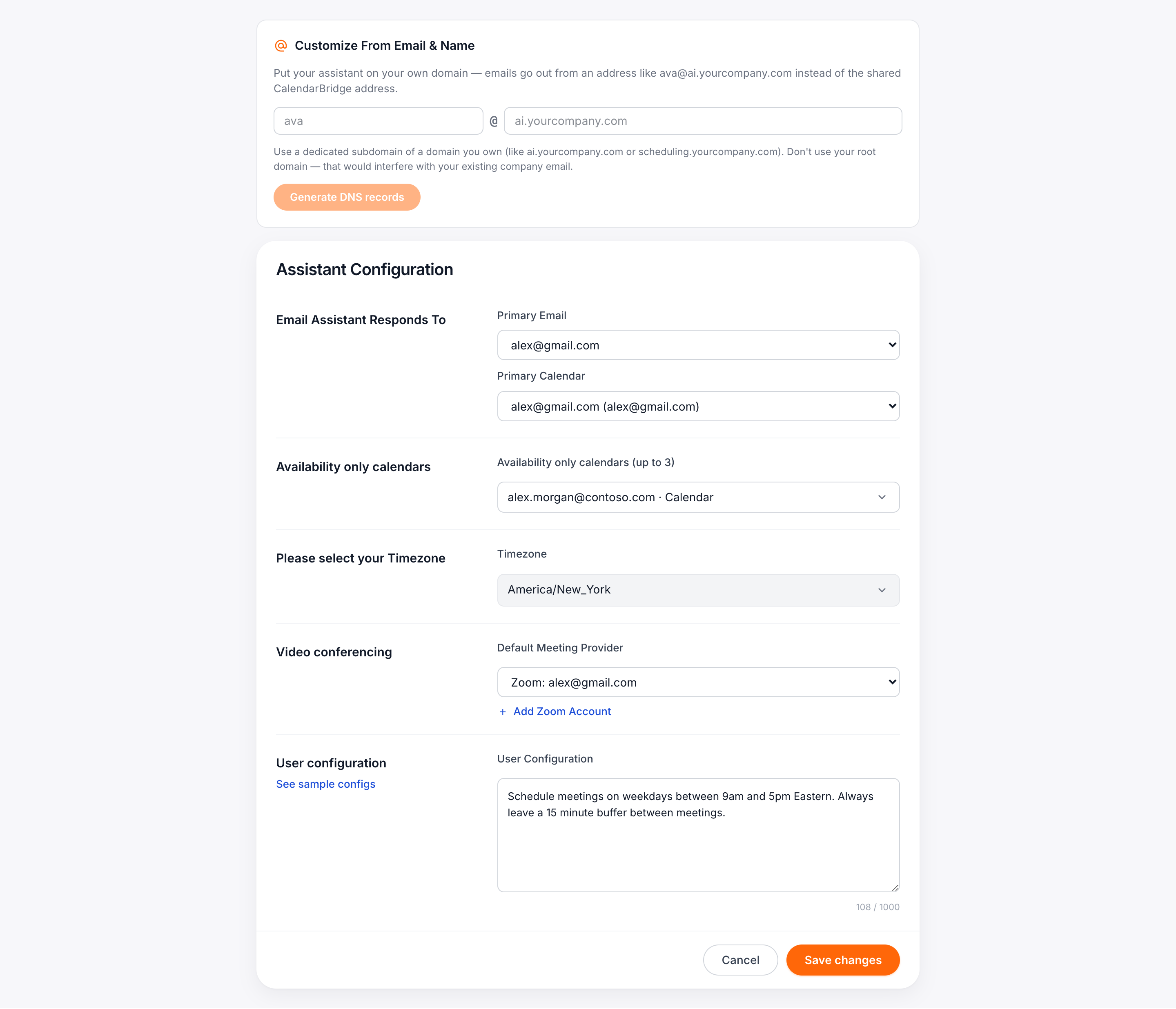
انتقل إلى مساعد الذكاء الاصطناعي في لوحة التحكم وانقر على تخصيص البريد الإلكتروني على بطاقة مساعدك (أو تعديل — تقع لوحة تخصيص عنوان المرسِل واسمه في أعلى صفحة التعديل).
أدخل العنوان الذي تريده:
- الجزء قبل علامة @ هو اسم صندوق بريد مساعدك —
avaأوschedulingأوassistant، أو أي اسم تريده (أحرف لاتينية صغيرة وأرقام ونقاط وشرطات وشرطات سفلية). - يجب أن يكون النطاق نطاقًا فرعيًا مخصصًا من نطاق تملكه، مثل
ai.yourcompany.comأوscheduling.yourcompany.com.
انقر على إنشاء سجلات DNS. ينشئ CalendarBridge هوية البريد الإلكتروني لنطاقك الفرعي ويعرض سجلات DNS التي تحتاج إلى إضافتها.
أضف سجلات DNS لدى مسجّل النطاق
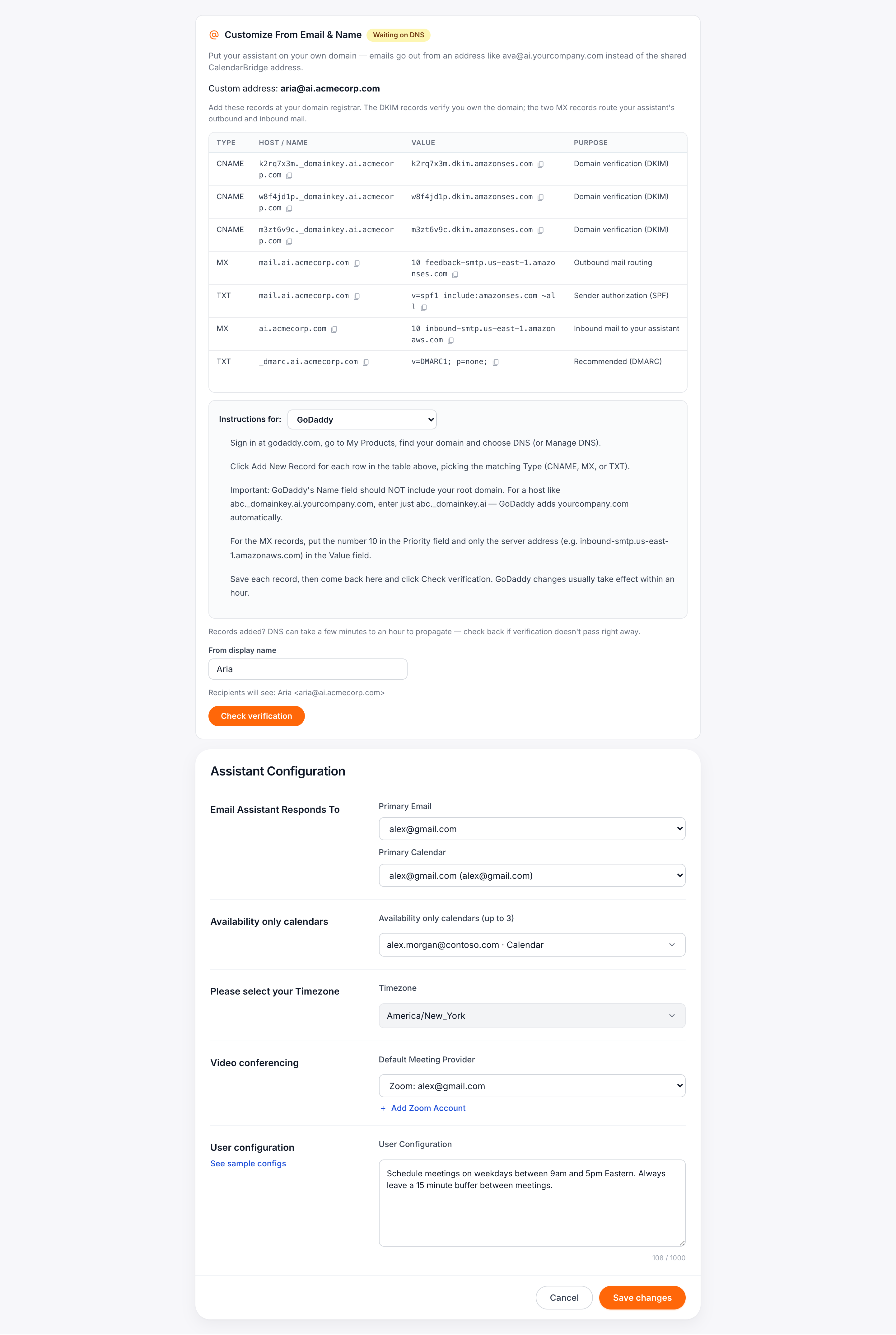
تعرض اللوحة كل سجل مع زر نسخ:
- 3 × CNAME — مفاتيح DKIM التي تتحقق من ملكيتك للنطاق وتوقّع بريد مساعدك تشفيريًا.
- MX + TXT على
mail.<your subdomain>— توجيه البريد الصادر وتفويض SPF. - MX على نطاقك الفرعي — يوجّه الردود عائدةً إلى مساعدك.
- TXT
_dmarc— سجل سياسة DMARC موصى به.
أسفل الجدول، اختر مسجّل النطاق لديك من القائمة المنسدلة إرشادات لـ للحصول على خطوات مرقّمة لذلك المزوّد: GoDaddy أو Cloudflare أو Namecheap أو Squarespace / Google Domains، أو دليل عام لأي مزوّد آخر.
abc._domainkey.ai.yourcompany.com أدخل abc._domainkey.ai فقط). وعلى Cloudflare، يجب ضبط سجلات CNAME على "DNS only" (السحابة الرمادية) — فالسجلات المفعَّل عليها الوكيل لن يتم التحقق منها أبدًا.تحقّق وعيّن اسم المرسِل
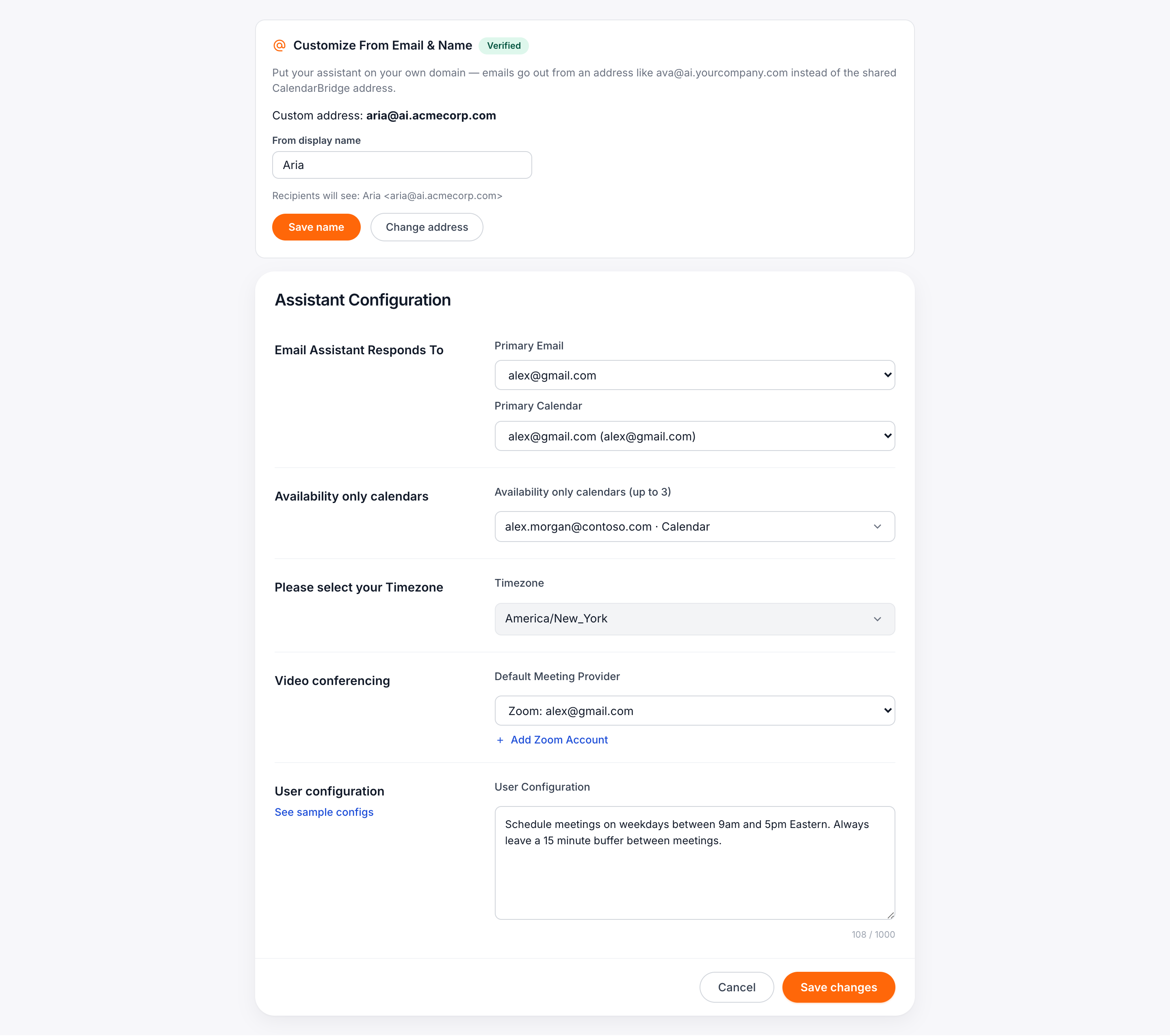
بعد حفظ السجلات لدى مسجّل النطاق، انقر على التحقق الآن. عادةً ما تنتشر تغييرات DNS خلال ساعة (وأحيانًا أطول). عند اجتياز التحقق:
- تعرض اللوحة شارة تم التحقق،
- يتحوّل عنوان مساعدك إلى العنوان المخصص تلقائيًا، و
- يُفعَّل التسليم الوارد إلى العنوان الجديد — تصل الردود إلى مساعدك فورًا.
أخيرًا، عيّن اسم المرسِل الظاهر — وهو ما يراه المستلمون بجوار العنوان في صندوق بريدهم. تعرض المعاينة النتيجة بالضبط، مثل Ava <ava@ai.yourcompany.com>. يمكنك تغيير الاسم الظاهر في أي وقت دون لمس DNS.
مرجع سجلات DNS
لنطاق فرعي ai.yourcompany.com، تبدو السجلات هكذا (قيم DKIM الخاصة بك فريدة — انسخها دائمًا من اللوحة):
| النوع | المضيف | القيمة | الغرض |
|---|---|---|---|
| CNAME ×3 | <token>._domainkey.ai.yourcompany.com | <token>.dkim.amazonses.com | التحقق من النطاق (DKIM) |
| MX | mail.ai.yourcompany.com | 10 feedback-smtp.us-east-1.amazonses.com | توجيه البريد الصادر |
| TXT | mail.ai.yourcompany.com | v=spf1 include:amazonses.com ~all | تفويض المرسِل (SPF) |
| MX | ai.yourcompany.com | 10 inbound-smtp.us-east-1.amazonaws.com | البريد الوارد إلى مساعدك |
| TXT | _dmarc.ai.yourcompany.com | v=DMARC1; p=none; | موصى به (DMARC) |
استكشاف الأخطاء وإصلاحها
- "التحقق الآن" لا يزال يعرض بانتظار DNS. قد يستغرق الانتشار حتى ساعة (ونادرًا حتى 72 ساعة لسجلات DKIM). راجع حقول Host جيدًا: على GoDaddy/Namecheap يجب ألا تكرر نطاقك الجذر، كما أن نقطة زائدة في النهاية أو مسافة عالقة ستعطّل سجل CNAME.
- السجلات تبدو صحيحة على Cloudflare لكنها لا تتحقق أبدًا. السحابة البرتقالية "proxied" على سجل CNAME تخفيه عن التحقق — بدّل كل سجل CNAME إلى DNS only.
- خطأ "استخدم نطاقًا فرعيًا مخصصًا". تُرفض النطاقات الجذرية (مثل
yourcompany.com) عمدًا — راجع الملاحظة أعلاه. أنشئ نطاقًا فرعيًا بدلاً من ذلك. - "هذا النطاق مهيأ بالفعل مع CalendarBridge." النطاق الفرعي مسجّل لحساب آخر (غالبًا إعداد يدوي سابق). تواصل مع support@calendarbridge.com وسنتولى الأمر.
- التبديل من العنوان المشترك. لا شيء يتعطل — تستمر المحادثات القائمة، وتخرج الرسائل الجديدة من عنوانك المخصص. والتغيير لاحقًا إلى عنوان مخصص مختلف يعيد تشغيل نفس تدفق DNS للنطاق الفرعي الجديد.