تهيئة معرّف مخصص لروابط الجدولة
يمكن للمستخدمين ذوي الاشتراكات المدفوعة تخصيص روابط الجدولة الخاصة بهم اختياريًا وفقًا لتنسيق قابل للتخصيص.
حول عناوين URL المخصصة في CalendarBridge
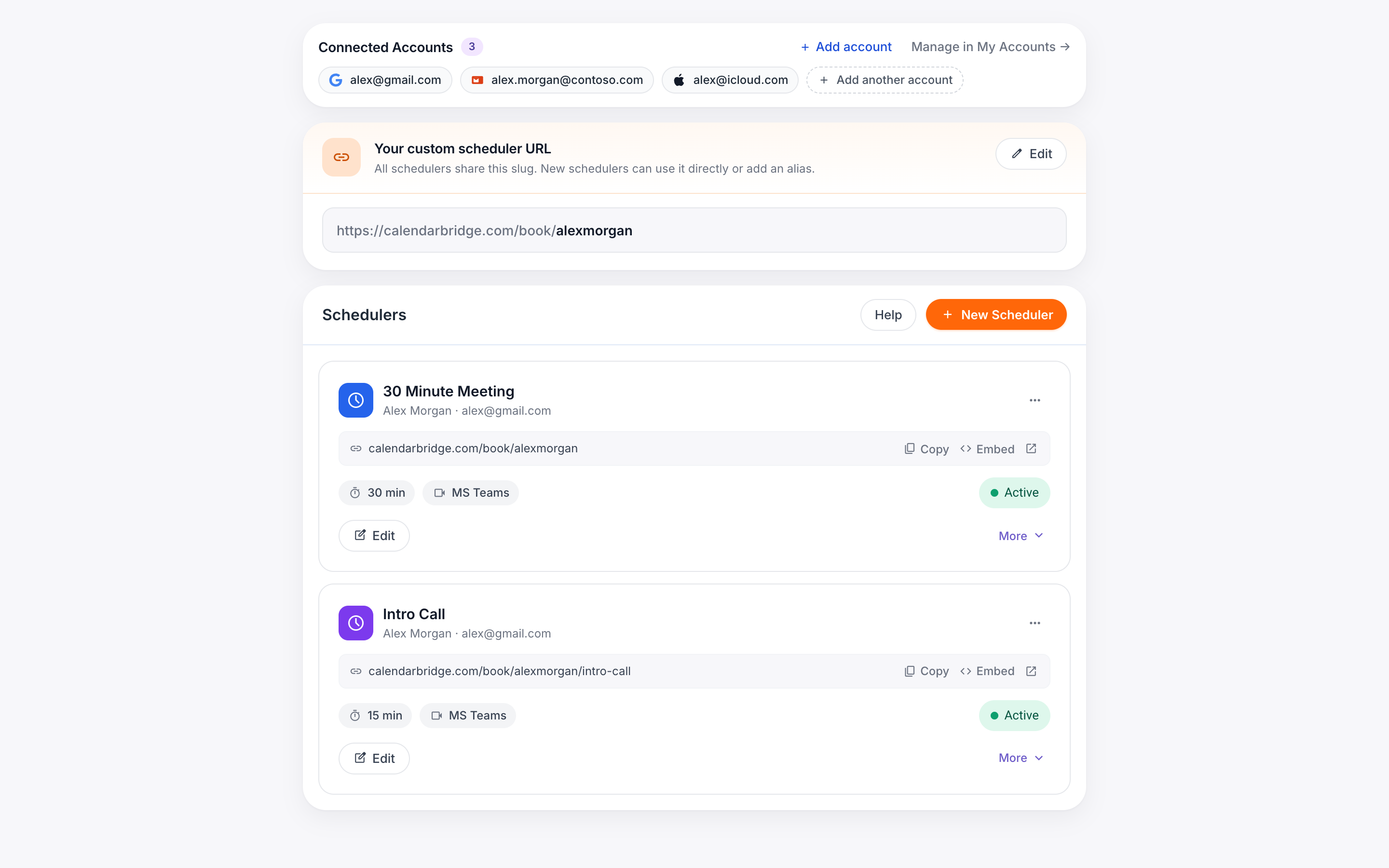
التنسيق الافتراضي لرابط جدولة CalendarBridge هو:
https://calendarbridge.com/book/<random id>
حيث يُنشأ <random id> تلقائيًا عند إنشاء رابط جدولة.
يمكن للمستخدمين ذوي الاشتراكات المدفوعة تخصيص روابط الجدولة الخاصة بهم اختياريًا وفقًا للتنسيق:
calendarbridge.com/book/<unique custom id>/<(optional) additional field>.
على سبيل المثال، قد تضبط Jane معرّفها المخصص الفريد على “busyjane” بحيث يصبح calendarbridge.com/book/busyjane/ عنوان URL المخصص الافتراضي الخاص بها، ويمكنها إنشاء عناوين URL مخصصة إضافية مثل:
- https://calendarbridge.com/book/busyjane/intro لجدولة الاجتماعات التمهيدية مع العملاء المحتملين
- https://calendarbridge.com/book/busyjane/catchup لجدولة المتابعات مع العملاء الحاليين
- https://calendarbridge.com/book/busyjane/event لجدولة الاجتماعات المتعلقة بحدث لمرة واحدة
بالإضافة إلى ذلك، لا يزال بإمكانها إنشاء روابط جدولة تستخدم التنسيق العام https://calendarbridge.com/book/<random id>
ضبط عنوان URL المخصص الخاص بك
انقر على ‘scheduling’ في قائمة التنقل اليسرى أو ببساطة اكتب https://calendarbridge.com/dashboard/schedules في متصفحك. ستجد هناك قسم “Your Custom Url”.
-
انقر على ‘Change.’افتح قسم “Your Custom Url” وانقر على ‘Change.’
-
أدخل معرّفك المخصصأدخل معرّفك المخصص في مربع النص. يجب أن يكون المعرّف المخصص (1) فريدًا عبر جميع مستخدمي CalendarBridge، (2) بطول 5 – 25 حرفًا؛ (3) أن يستخدم أحرفًا صغيرة وأرقامًا وشرطات وشرطات سفلية فقط.
-
تثبيت المعرّف المخصصإذا تم التحقق من صحة المعرّف المخصص، فسيكون بإمكانك حينها النقر على زر “change” لتثبيت المعرّف المخصص.