جدولة اجتماع عند عدم تسجيل الدخول إلى CalendarBridge
لا يزال بإمكانك جدولة اجتماع عبر رابط جدولة CalendarBridge حتى عندما لا تكون مسجّلاً الدخول.
تشرح هذه الصفحة كيفية جدولة اجتماع عبر رابط جدولة CalendarBridge عندما لا تكون مسجّلاً الدخول إلى CalendarBridge. (إذا كنت مسجّلاً الدخول، فيمكن لـ CalendarBridge تصفية الفترات الزمنية المتاحة تلقائيًا بناءً على توفّرك. للاستفادة من ذلك، اتّبع تعليمات الجدولة عند تسجيل الدخول إلى CalendarBridge.)
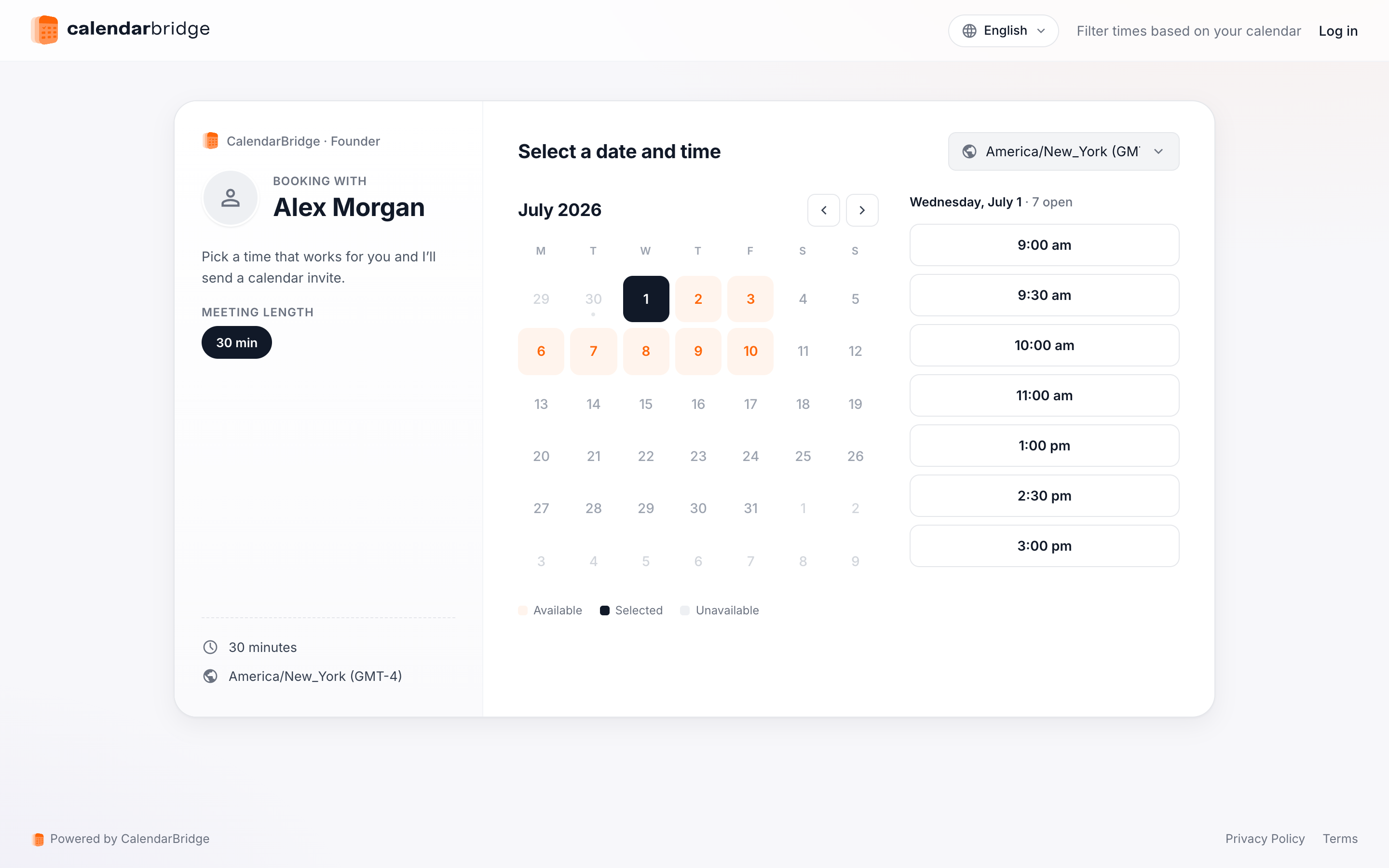
يكون عنوان URL لصفحة الجدولة بالتنسيق https://calendarbridge.com/book/<unique id>. إذا لم تكن مسجّلاً الدخول إلى CalendarBridge، فستبدو صفحة الجدولة مشابهة لهذه:
خطوات جدولة اجتماع هي:
-
حدّد مدة الاجتماعإذا سمح مالك صفحة الجدولة بمدد اجتماع متعددة (كما هو موضّح أعلاه)، فاختر مدة الاجتماع التي تريدها. أما إذا كان مالك صفحة الجدولة قد قدّم خيار مدة اجتماع واحدًا فقط، فسيتم تحديد تلك المدة تلقائيًا.
-
حدّد يومًااستخدم أداة التقويم (“Pick a Day”) لتحديد اليوم الذي ترغب في الاجتماع فيه. عند تحديد يوم، ستظهر الفترات الزمنية المتاحة لمالك صفحة الجدولة لذلك اليوم في العمود الأوسط.
-
اختر فترة زمنية متاحة
بعد اختيار فترة زمنية، سيتم نقلك إلى صفحة تفاصيل الاجتماع:
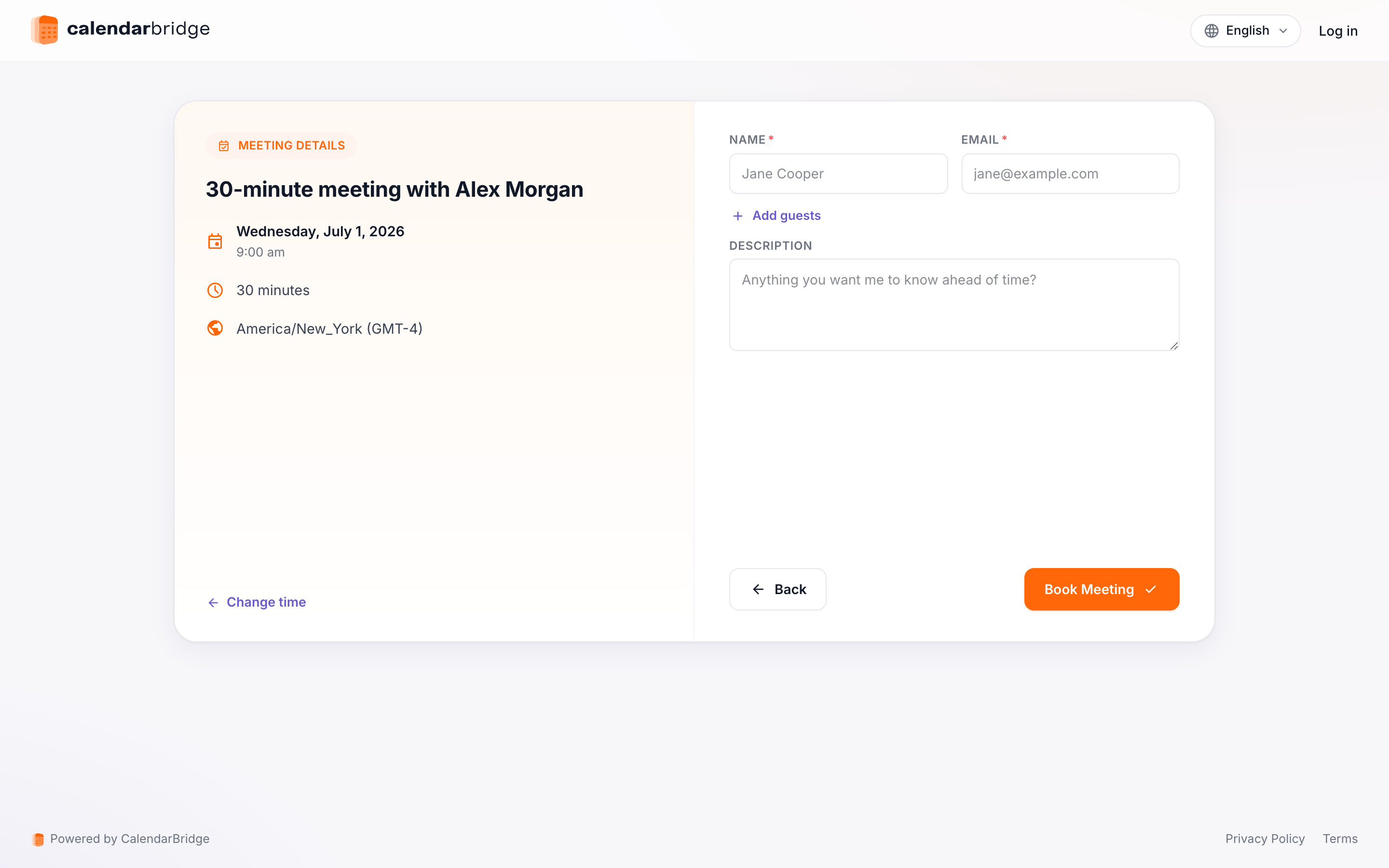
تحتوي صفحة التفاصيل على الحقول التالية:
- Name: اكتب اسمك هنا.
- Email: اكتب عنوان بريدك الإلكتروني. هذا هو المكان الذي ستُرسل إليه دعوة الاجتماع.
- Other Attendees: إذا كنت ترغب في مدعوّين إضافيين (بخلافك أنت ومالك صفحة الحجز)، فأدخل عناوين بريدهم الإلكتروني هنا.
- Subject: سيكون هذا سطر موضوع دعوة الاجتماع.
- Description: سيظهر أي شيء تكتبه هنا في نص دعوة الاجتماع.
- Questions: إذا قدّم مالك صفحة الحجز أي أسئلة/مطالبات مخصصة، فاكتب ردودك على الأسئلة/المطالبات في مربعات النص.
عند الانتهاء من ملء الحقول، انقر على “Book Meeting.” سيُحجز الاجتماع في تقويم مالك الصفحة وستُرسل الدعوات إليك وإلى أي مدعوّين إضافيين.