حول المزامنة
يزامن CalendarBridge الأحداث (والتحديثات على تلك الأحداث) من تقويم إلى آخر وفقًا لمجموعة قواعد يحددها المستخدم، نسميها “اتصال المزامنة.”
إليك مقطع فيديو سريع لإعداد المزامنة بين تقويم Google وتقويم Outlook. العملية نفسها لمزامنة تقويمين من Google ولمزامنة تقويمين من Outlook.
يزامن CalendarBridge الأحداث (والتحديثات على تلك الأحداث) من تقويم إلى تقويم آخر وفقًا لمجموعة قواعد يحددها المستخدم، نسميها “اتصال المزامنة.”
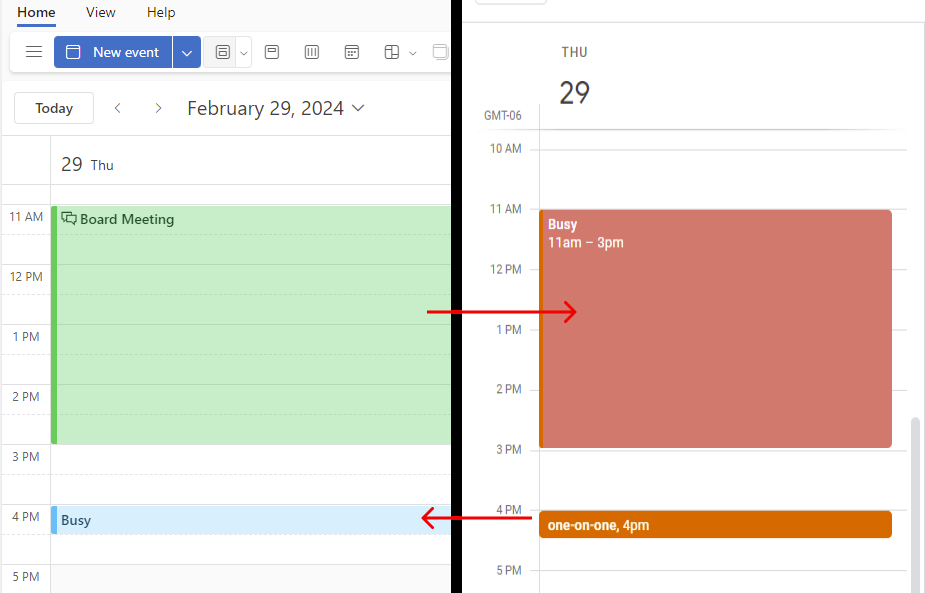
كل اتصال مزامنة هو اتصال أحادي الاتجاه بين تقويم مصدر وتقويم وجهة. عند إنشاء حدث أو تحريره أو إلغائه على التقويم المصدر، يُنشئ CalendarBridge أو يحرّر أو يلغي نسخة حدث مقابلة على التقويم الوجهة.
ينبغي التعامل مع نسخ الأحداث على أنها للقراءة فقط. التعديلات على نسخ الأحداث على التقويم الوجهة لا تُزامَن مرة أخرى إلى التقويم المصدر — وذلك لضمان عدم إتلاف أحداثك الأصلية بأي شكل من الأشكال.
لا يُنشئ CalendarBridge نسخًا من نسخه الخاصة. وذلك لتجنب التكرار الحلقي، والالتباس بشكل عام. راجع كم عدد اتصالات المزامنة التي أحتاجها؟
يحتوي كل اتصال مزامنة على إعدادات يتحكم فيها المستخدم لتحديد لون وموضوع نسخ الأحداث، لمساعدة المستخدم على تمييز أحداثه الأصلية عن نسخ الأحداث التي ينشئها CalendarBridge.
يحتوي كل اتصال مزامنة على عدد من الإعدادات التي يتحكم فيها المستخدم والتي تحدد المعلومات التي تتم مزامنتها من التقويم المصدر إلى التقويم الوجهة. يمكن لاتصال المزامنة ألا يزامن أي معلومات عن الحدث (وفي هذه الحالة ستكون نسخة الحدث ببساطة حدثًا بعنوان “busy” أو “free”)، أو يمكنه مزامنة واحد أو أكثر من الموضوع والوصف والموقع ومعلومات مؤتمر الويب والحاضرين.
يعتمد تكرار المزامنة على نوع التقويم المصدر
بالنسبة لتقاويم Google وMicrosoft المصدر، تكون المزامنة في الوقت الفعلي. يستمع CalendarBridge باستمرار للنشاط على التقويم المصدر ويزامن أي تحديثات خلال دقيقة أو دقيقتين.
بالنسبة لتقاويم iCloud والإنترنت (عنوان ICS) المصدر، يتحقق CalendarBridge من التقويم المصدر بحثًا عن التحديثات كل 5 إلى 10 دقائق.
لا يفرض CalendarBridge أي قيود على عدد الأحداث التي يمكن مزامنتها عبر اتصال مزامنة.
كيف تبدأ؟
ينبغي على المستخدمين الأفراد اتباع دليل البدء. أما مسؤولو المجموعات فينبغي أن يبدؤوا بتحديد نوع ترخيص المجموعة الذي يحتاجونه.