رسائل الخطأ في لوحة التحكم
قائمة برسائل الخطأ التي قد تراها على لوحة تحكم CalendarBridge، ومعناها، وكيفية حل كل منها.
تعذّرت المصادقة مع الخدمة
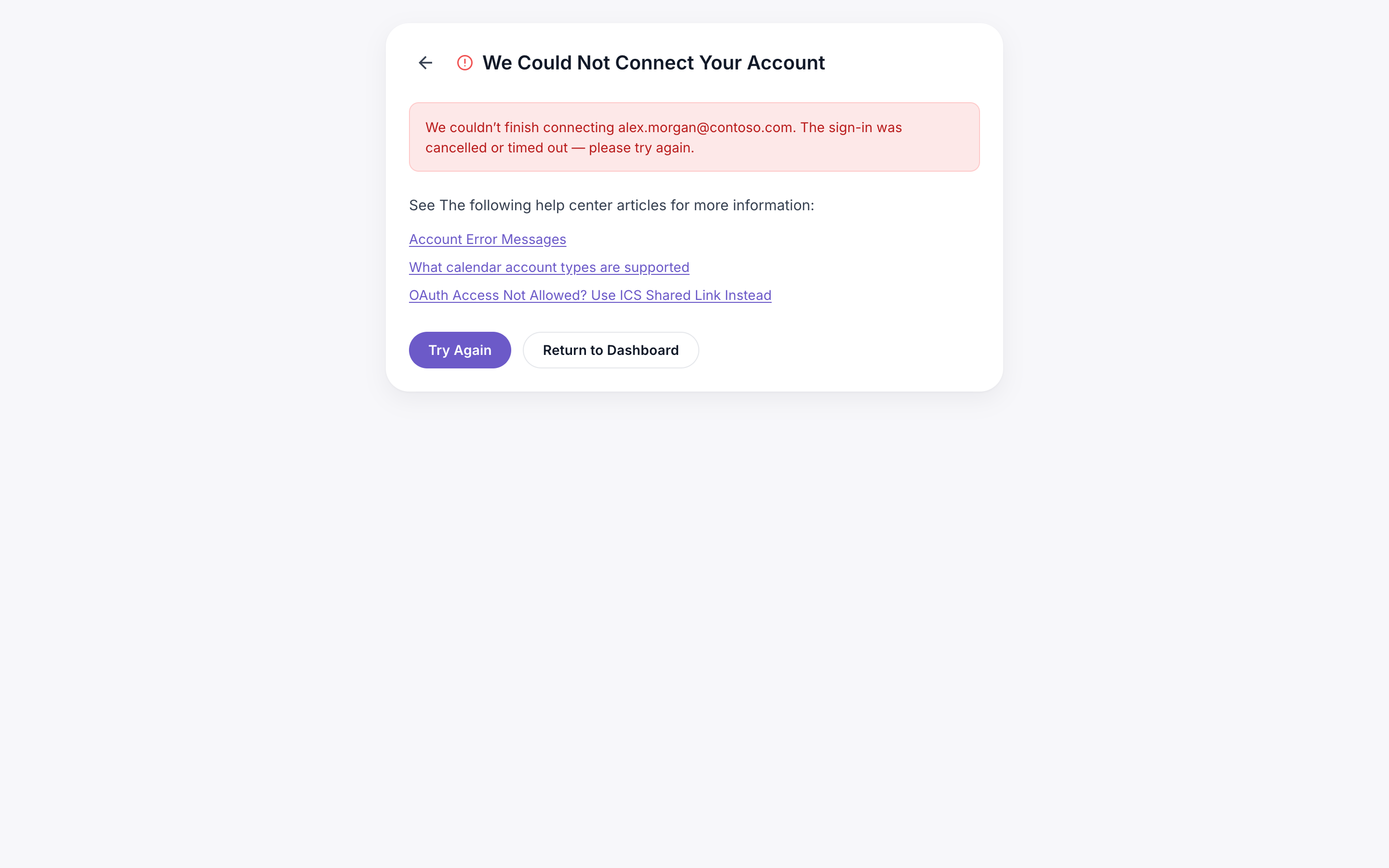
قد تظهر رسالة الخطأ هذه بعد محاولة ربط حساب Google أو Microsoft:
قد تكون رسالة الخطأ هذه بسبب:
- أن حساب Microsoft 365 الخاص بك على مستأجر GCC High. إحدى طرق معرفة ما إذا كانت شركتك على Microsoft 365 “GCC high” هي أن تسجيل دخولك يذهب إلى login.microsoftonline.us (.us بدلاً من .com). إذا كان الأمر كذلك، يُرجى مراسلة support@calendarbridge.com وطلب تمكين وصول GCC high على حسابك.
- أن مسؤول Office 365 لديك يحظر تطبيقات oauth الخارجية مثل CalendarBridge. يُرجى مراسلة مسؤول تقنية المعلومات لديك للتحقق مما إذا كان هذا هو الحال.
حساب التقويم موجود على حساب مستخدم آخر
قد تظهر رسالة الخطأ هذه بعد محاولة ربط حساب Google أو Microsoft:
تعني رسالة الخطأ هذه أن حساب التقويم الذي حاولت ربطه مرتبط بالفعل بحساب CalendarBridge آخر. على الأرجح كان لديك سابقًا حساب CalendarBridge آخر تحت عنوان بريد إلكتروني مختلف.
لحل المشكلة، سجّل الخروج ثم سجّل الدخول بعنوان البريد الإلكتروني الآخر.
إذا لم يعد لديك وصول إلى عنوان البريد الإلكتروني الآخر، أرسل رسالة إلى support@calendarbridge.com. يُرجى إرسال الرسالة مباشرةً من الحساب الذي تحاول إضافته (حتى نعرف أن لديك وصولاً إليه).
يلزم إعادة المصادقة
عادةً ما تنشأ الحاجة إلى إعادة المصادقة مع Google أو Microsoft عن تغيير كلمة مرور Google أو Microsoft. إذا كانت إعادة المصادقة ضرورية، فستظهر التنبيهات التالية على لوحة التحكم:
لحل هذه المشكلة، اتبع هذه التعليمات لإعادة المصادقة/إعادة ربط الحساب.
مشكلات اتصال مؤقتة
قد تشاهد نادرًا رسالة تفيد بوجود مشكلة اتصال مؤقتة.
السبب الأكثر شيوعًا لذلك هو أن Google أو Microsoft يقيّد الوصول إلى التقويم مؤقتًا بسبب نشاط كثير حديث على التقويم (مثلاً، كتابة عدد كبير من الأحداث على التقويم مؤخرًا). سنعيد المحاولة دوريًا حتى تتحقق المزامنة مجددًا. لا يوجد شيء عليك فعله. لمزيد من المعلومات، راجع قسم تحديد المعدل أدناه.
تحديد المعدل
يفرض كل من Google وMicrosoft قيودًا على عدد الأحداث التي يمكن إضافتها/تحريرها خلال فترة زمنية. (عدد الأحداث والفترة الزمنية غامضان عمدًا في وثائقهما). إذا تجاوز حسابك الحدود، فستتعطل مزامنتك مؤقتًا حتى يرفع Google أو Microsoft القيود (مرة أخرى، المدة غير محددة جيدًا في وثائقهما).
ما لم يكن تقويمك يشهد قدرًا كبيرًا جدًا من النشاط (مثلاً، إذا كنت تزامن تقويمات كثيرة في تقويم واحد)، فلا ينبغي أن يحدث تحديد المعدل أثناء التشغيل العادي (فقط عند إنشاء اتصالات المزامنة أو تحريرها).
الأرجح أن يحدث تحديد المعدل عند:
- تحرير اتصال مزامنة؛ أو
- إنشاء وحذف عدة اتصالات مزامنة تتضمن التقويم نفسه خلال فترة زمنية قصيرة.
- تشغيل برنامج مزامنة آخر يسبب حلقة. يُرجى التأكد من أنك لا تشغّل برنامج مزامنة آخر بالتوازي مع CalendarBridge.
لذا إذا كان عليك تنفيذ هذه الإجراءات، يُوصى بفعل ذلك بعد ساعات العمل.
إذا كان التقويم خاضعًا حاليًا لتحديد المعدل، فسترى إشعارًا في لوحة التحكم:
إذا استمر هذا لأكثر من 24 ساعة، يُرجى التواصل مع الدعم.
تم اكتشاف برنامج مزامنة متعارض
تعني رسالة الخطأ هذه أن CalendarBridge اكتشف أحداثًا على تقويمك أنشأتها خدمة أتمتة تقويم أخرى (مثل clockwise). لتجنب الحلقات أو المشكلات الأخرى الناتجة عن تفاعل الخدمتين، لن يزامن CalendarBridge تلك الأحداث. ستتم مزامنة الأحداث الأخرى على التقويم بشكل طبيعي.
حدثت مشكلة أثناء تحميل حسابك
إذا رأيت هذه الرسالة على لوحة التحكم، يُرجى تجربة ما يلي:
-
تسجيل الخروجانقر على “تسجيل الخروج” في القائمة اليسرى.
-
إجراء تحديث قسري للمتصفحأجرِ تحديثًا قسريًا للمتصفح بالضغط على ctrl + F5.
-
حاول تسجيل الدخولحاول تسجيل الدخول.
إذا استمرت المشكلة، يُرجى محاولة تسجيل الدخول من متصفح مختلف، أو حتى جهاز مختلف، إذ تكون المشكلة أحيانًا ناتجة عن إعدادات جهاز أو شبكة مثل جدار حماية أو بعض إضافات المتصفح.
جلسة غير صالحة للمستخدم
ينتج هذا عن عدم تطابق بين ملف تعريف ارتباط في متصفحك ورمز تسجيل الدخول. غالبًا ما ينشأ الالتباس لأن Gmail يعرض معاينة آخر رمز تسجيل دخول غير مقروء، بدلاً من أحدث رمز تسجيل دخول. وأحيانًا تتلف ملفات تعريف الارتباط في المتصفح فحسب.
أفضل نهج هو:
-
حذف رسائل رموز تسجيل الدخول القديمةاحذف جميع رسائل البريد الإلكتروني القديمة الخاصة برموز تسجيل الدخول من صندوق الوارد.
-
إغلاق نوافذ متصفح CalendarBridgeأغلق أي نوافذ متصفح يكون فيها CalendarBridge مفتوحًا.
-
فتح نافذة متصفح جديدةافتح نافذة متصفح خاصة/للتصفح المتخفي جديدة (أو افتح متصفحًا مختلفًا تمامًا) واذهب إلى calendarbridge.com/login.
-
حاول تسجيل الدخول مجددًاحاول تسجيل الدخول مجددًا.
رمز تحديث غير صالح
يحدث هذا الخطأ أحيانًا عند محاولة ربط حساب Google كان مرتبطًا سابقًا بـ CalendarBridge.
للتغلب على هذا الخطأ، يُرجى القيام بما يلي:
-
إلغاء الإذن على حساب Google الخاص بك
-
انتظر 10 دقائقانتظر 10 دقائق.
-
إعادة ربط الحسابحاول ربط الحساب مجددًا.