مزامنة التقاويم المشتركة وتقاويم الموارد
كيفية مزامنة تقاويم موارد Google والتقاويم المشتركة مع CalendarBridge، بدءًا بتفويض تقويم الموارد إلى مستخدم.
تقاويم موارد Google
يجب عليك تفويض تقويم الموارد إلى مستخدم
يجب أن يقوم بالخطوات التالية شخص لديه أذونات تعديل تقويم موارد. الإعداد الافتراضي هو أن هذه الخطوات يجب أن يقوم بها مسؤول عام (Super Admin) لمستأجر Google Workspace.
-
سجّل الدخول إلى Google Calendar كمسؤول عام (Super Admin) (أو مسؤول آخر مُنح وصولًا كاملًا إلى تقاويم الموارد)
-
انقر على الترس في الأعلى وانتقل إلى “settings”
-
في قائمة التقاويم على يسار صفحة الإعدادات، انقر على تقويم الموارد المراد مزامنته. ثم انقر على “Share with specific people or groups”
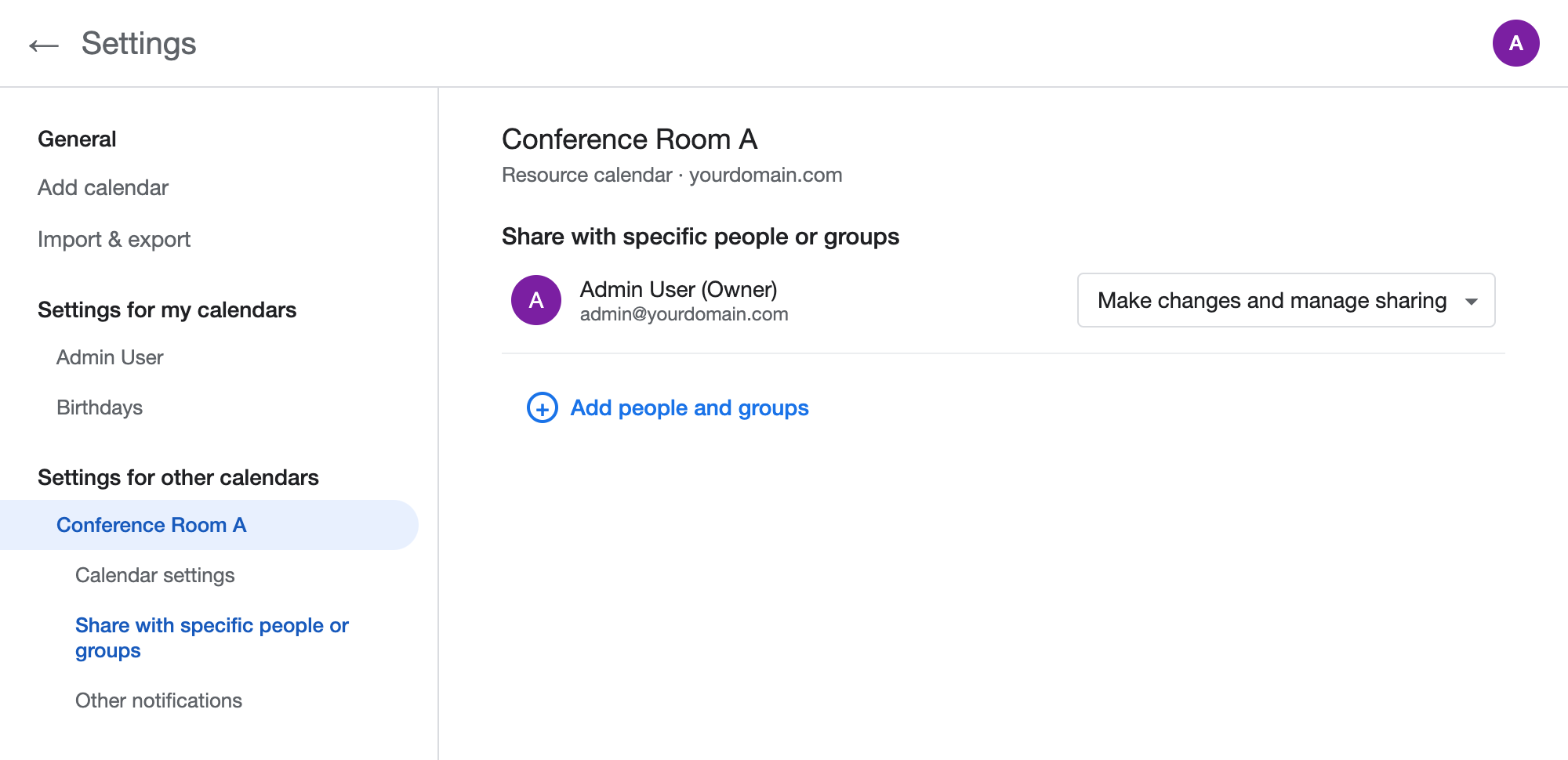
إعدادات Google Calendar › تقويم الموارد › Share with specific people or groups. -
انقر على “Add people and groups” وشارك التقويم مع المستخدم الذي سيقوم بإعداد المزامنة
أدخل عنوان البريد الإلكتروني للمستخدم الذي سيتم توصيل حسابه بـ CalendarBridge، واضبط الإذن على “Make changes to events” (أو “Make changes and manage sharing”). هذا المستوى من الإذن مطلوب لتمكين CalendarBridge من المزامنة إلى تقويم الموارد. ثم انقر على “Send”.
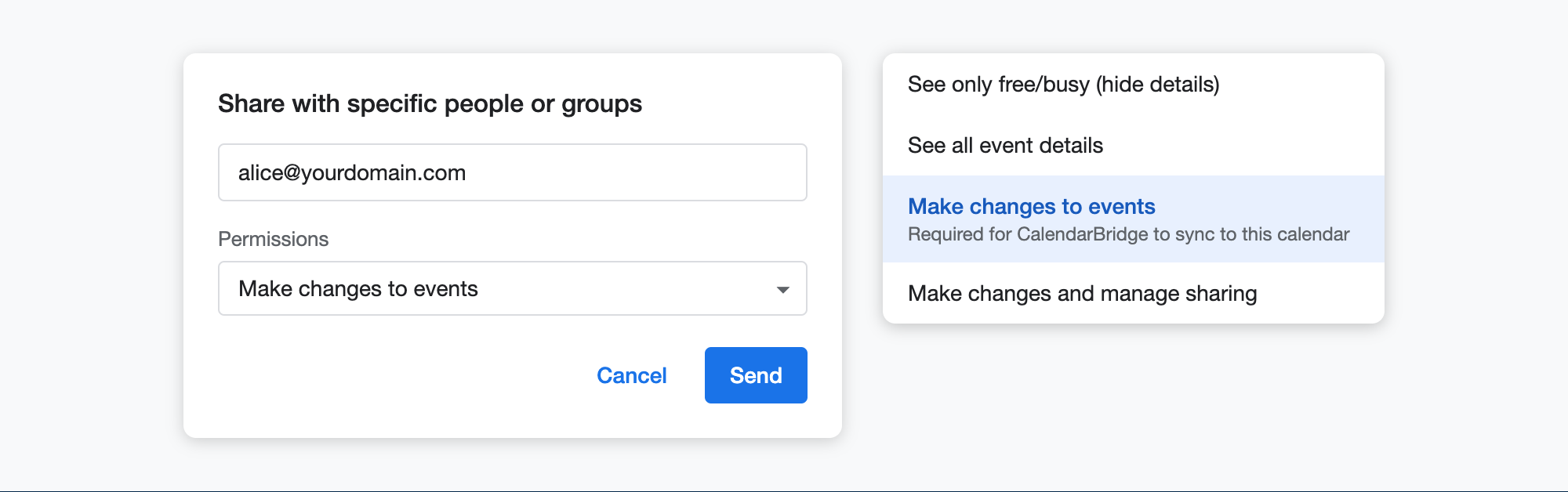
شارك تقويم الموارد بإذن “Make changes to events”. -
اطلب من المستخدم إضافة تقويم الموارد إلى قائمة تقويماته
سيتلقى المستخدم إشعارًا بالبريد الإلكتروني بأنه تمت مشاركة التقويم معه. بعد النقر على الرابط في ذلك البريد الإلكتروني (أو إضافة التقويم يدويًا)، سيظهر تقويم الموارد ضمن “Other calendars” في Google Calendar الخاص به.
-
أنشئ المزامنة في CalendarBridge
وصّل حساب Google الخاص بذلك المستخدم بـ CalendarBridge (إذا لم يكن متصلاً بالفعل). سيظهر تقويم الموارد الآن في القوائم المنسدلة للتقويمات عند إنشاء اتصال مزامنة، ويمكن استخدامه كتقويم مصدر أو وجهة.
تقاويم Google المشتركة
لا يمكن لـ CalendarBridge مزامنة تقويم Google مشترك إلا إذا تمت مشاركته بحيث يُسمح للمستلم بعرض تفاصيل التقويم. ما يمكن لـ CalendarBridge فعله بالتقويم المشترك يعتمد على مستوى إذن المشاركة:
- “Make changes to events” أو “Make changes and manage sharing” — يمكن لـ CalendarBridge المزامنة إلى ومن التقويم المشترك عند الوصول إليه عبر حساب Google الخاص بالمستلم.
- “See all event details” — يمكن لـ CalendarBridge المزامنة من التقويم المشترك فقط (وليس إليه). يُشار إلى ذلك برمز “Read only” أحمر بجانب التقويم في القائمة المنسدلة لخطوة “Select source calendar”. ولن يظهر التقويم في القائمة المنسدلة لخطوة “Select destination calendar”.
- “See only free/busy (hide details)” — لا يكون التقويم المشترك متاحًا للمزامنة، ولن يظهر في قائمة تقويمات المستلم داخل CalendarBridge.
لتغيير مستوى الإذن، يمكن لمالك التقويم تحديث المشاركة ضمن “Share with specific people or groups” في إعدادات Google Calendar الخاصة به.
تقاويم Microsoft المشتركة وتقاويم الموارد
لخطط المجموعات التي تستخدم Managed Syncs
يمكنك استخدام عنوان البريد الإلكتروني الخاص بالمورد / قاعة الاجتماعات مباشرةً عند إنشاء اتصال المزامنة في لوحة إدارة المزامنات.
للخطط الفردية وخطط المجموعات التي تستخدم Managed Users
لمزامنة تقاويم الموارد، تحتاج أولاً إلى مشاركة ذلك التقويم (بإذن التعديل) مع مستخدم. بعد ذلك سيتمكن ذلك المستخدم من إنشاء اتصال مزامنة يتضمن تقويم الموارد. تتطلب التعليمات التفصيلية أدناه وجود مسؤول Exchange. (في الأمثلة، يُمنح المستخدم support@yourdomain.com الوصول إلى تقويم Conference Room.)
-
امنح المستخدم وصول التفويض إلى المورد في بوابة إدارة Exchange
سيتيح ذلك للمستخدم تسجيل الدخول بصفته المورد ومشاركة التقويم.
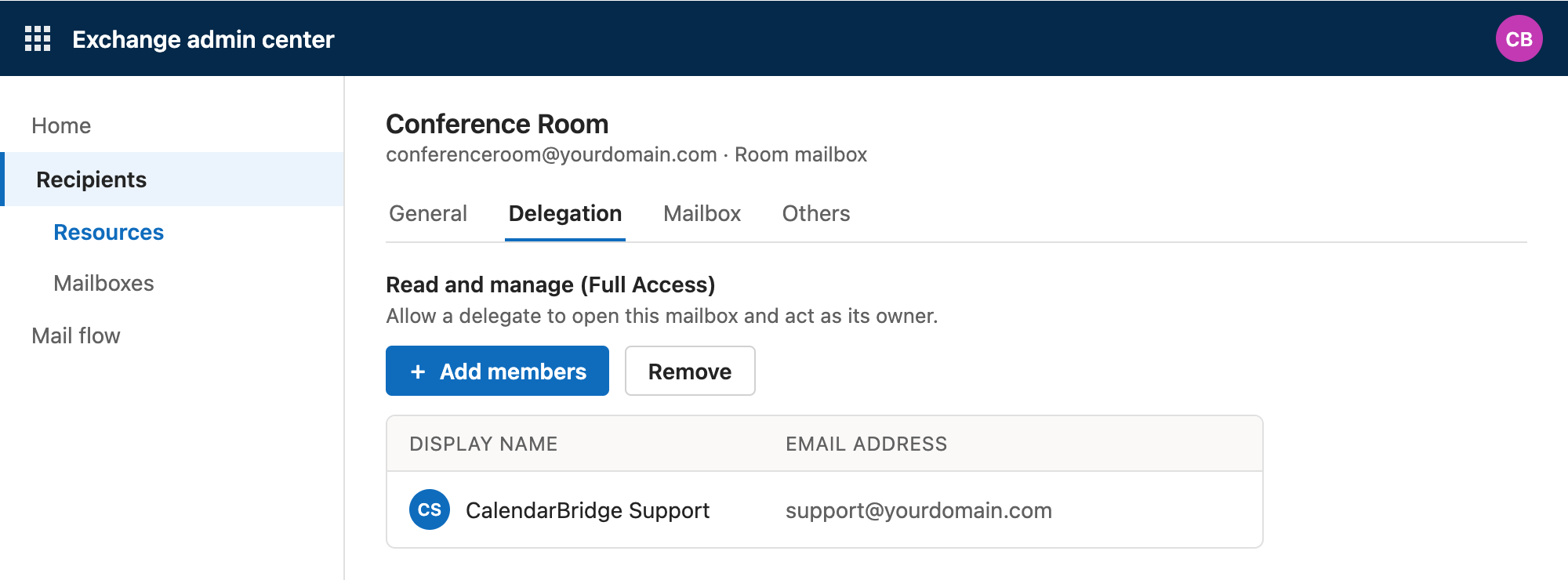
Exchange admin center › Recipients › Resources › المورد › Delegation. -
سجّل الدخول إلى Outlook على الويب بصفتك المستخدم المفوَّض
استخدم حساب الشخص الذي مُنح وصول التفويض إلى المورد.
-
انقر على صورة الملف الشخصي ثم انقر على “Open another mailbox”
اكتب عنوان البريد الإلكتروني للمورد لتسجيل الدخول “بصفته” المورد.
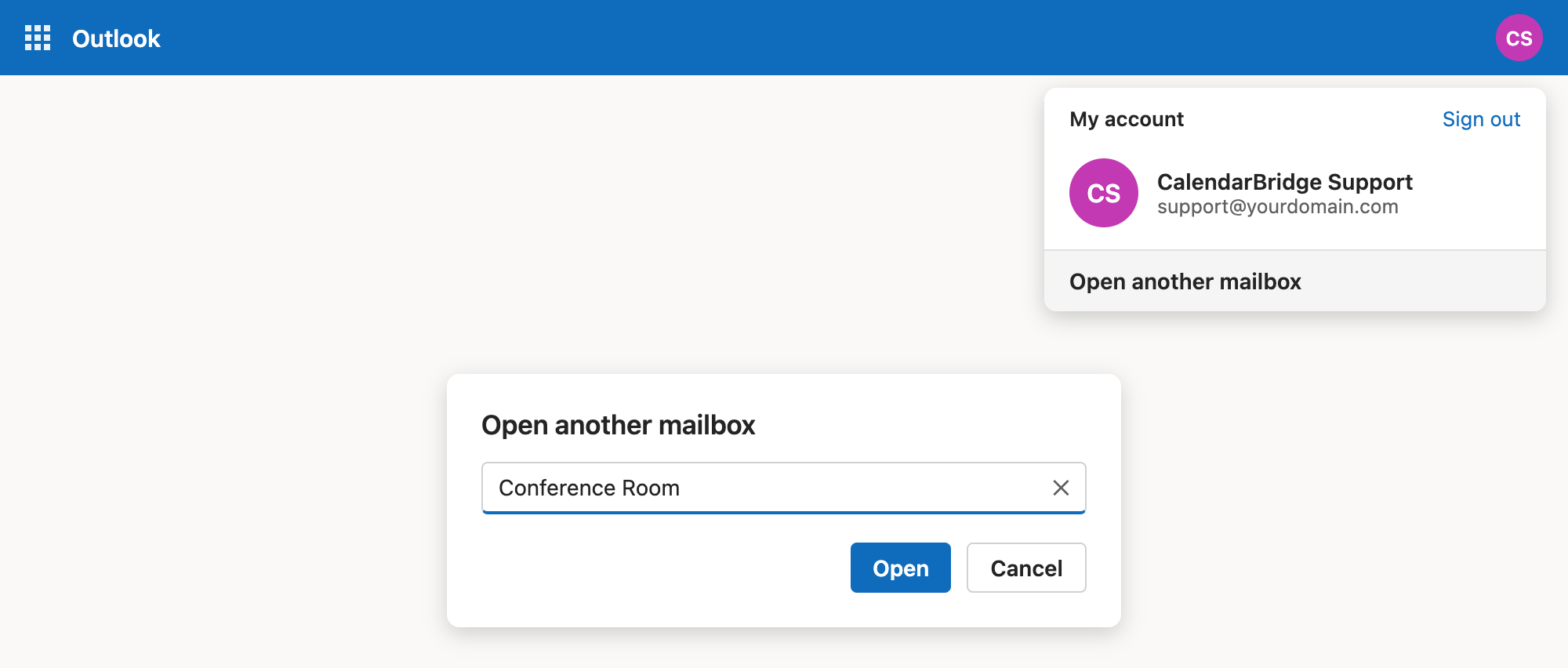
Outlook على الويب › صورة الملف الشخصي › Open another mailbox. -
شارك تقويم المورد مع مستخدم المزامنة
بمجرد تسجيل الدخول بصفة المورد، انتقل إلى علامة تبويب التقويم، وانقر على النقاط الثلاث بجانب التقويم، وحدِّد “Sharing and permissions”. ضمن نافذة المشاركة والأذونات، شارك التقويم (بإذن “Can edit”) مع المستخدم الذي سيُستخدم حسابه لإعداد اتصال المزامنة.
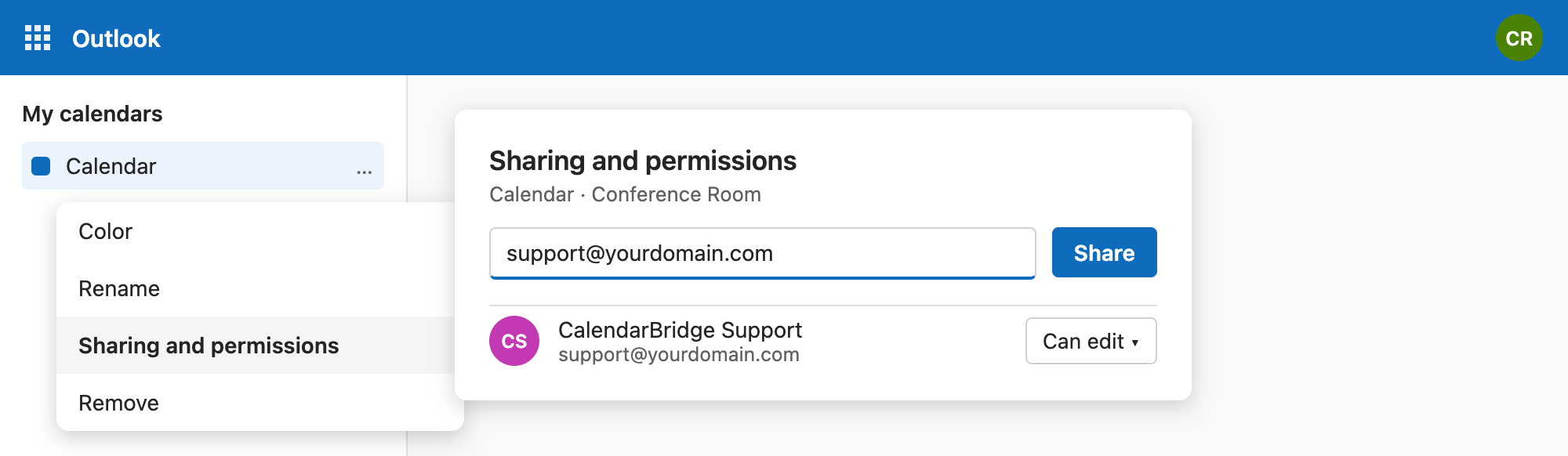
Calendar › … › Sharing and permissions › شارك مع مستخدم المزامنة. -
اقبل دعوة المشاركة بصفتك مستخدم المزامنة
ارجع / سجّل الدخول إلى Outlook بصفتك المستخدم الذي شاركت التقويم معه للتو واقبل دعوة المشاركة. يظهر تقويم المورد الآن في قائمة تقويمات ذلك المستخدم.
-
أنشئ المزامنة في CalendarBridge
وصّل حساب Microsoft الخاص بذلك المستخدم بـ CalendarBridge (إذا لم يكن متصلاً بالفعل). سيظهر تقويم المورد في القوائم المنسدلة للتقويمات عند إنشاء اتصال مزامنة.
تعمل تقاويم Microsoft المشتركة بالطريقة نفسها: بمجرد مشاركة تقويم مع مستخدم بإذن التعديل وقبول المستخدم للمشاركة، يمكن استخدامه في اتصالات المزامنة من حساب ذلك المستخدم. أما التقاويم التي تتم مشاركتها بإذن العرض فقط، فلا يمكن استخدامها إلا كتقويم مصدر (للقراءة فقط).