Představujeme SSO a SCIM: firemní identita pro organizace CalendarBridge
Přihlaste celý tým přes Okta, Microsoft Entra, Google Workspace nebo JumpCloud — a nechte svůj adresář automaticky vytvářet a rušit uživatele CalendarBridge.
Pokud spravujete CalendarBridge pro tým, právě dorazily dvě z nejžádanějších funkcí: jednotné přihlašování přes SAML 2.0 nebo OIDC a synchronizace adresáře SCIM pro automatické zřizování uživatelů. Společně napojují CalendarBridge přímo na identitní zásobník, který už provozujete — takže nástup do firmy znamená získání přístupu k CalendarBridge a odchod z ní znamená jeho ztrátu, bez jakýchkoli ručních kroků mezi tím.
Jednotné přihlašování podle vás: SAML 2.0 nebo OIDC
Doposud se členové organizace přihlašovali do CalendarBridge pomocí e-mailových kódů typu magic-link. To funguje dobře pro jednotlivce, ale IT týmy chtějí, aby přihlašování procházelo přes poskytovatele identity, kterého už mají pod kontrolou — s jeho vícefaktorovým ověřováním, zásadami relací a auditní stopou. SSO dělá přesně to: uživatelé ve vaší doméně se místo toho přihlašují přes vašeho IdP a vy to můžete vynutit v rámci celé organizace.
Konfigurace se nachází v panelu Správa organizace, na nové kartě SSO. Každá konfigurace je vázána na jednu z autorizovaných domén vaší organizace a protokol volíte pro každou doménu zvlášť: SAML 2.0 nebo OIDC — podle toho, kterému váš poskytovatel identity rozumí nejlépe.
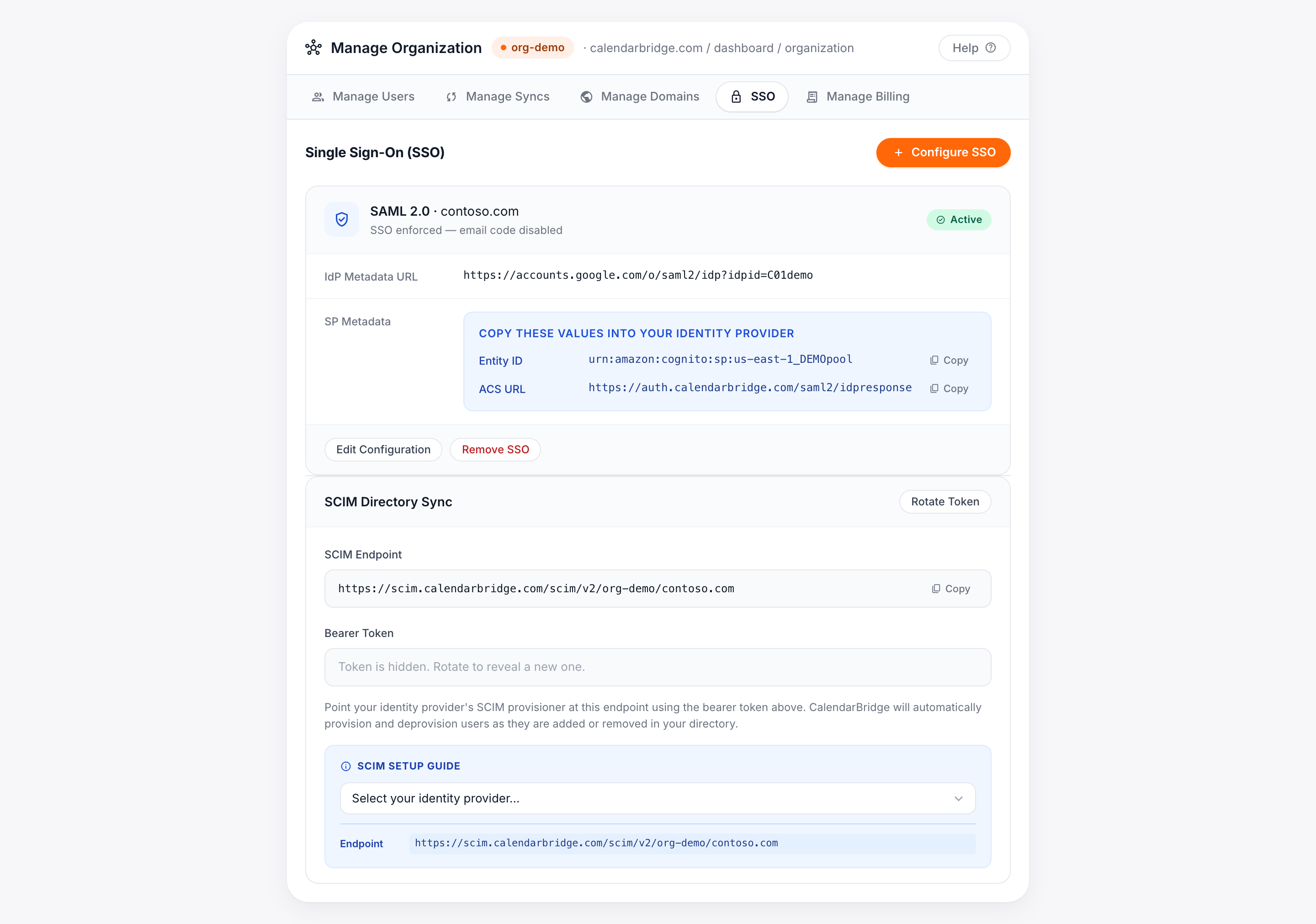
Asistované nastavení pro IdP, které skutečně používáte
Nastavení SSO obvykle znamená honbu za informacemi mezi dvěma administrátorskými konzolemi. My jsme to zjednodušili do jednoho asistovaného formuláře. Vyberte svého poskytovatele identity — Google Workspace, Okta, Azure AD / Microsoft Entra nebo JumpCloud (plus obecná možnost pro cokoli jiného) — a formulář zobrazí podrobný návod krok za krokem pro konzoli daného poskytovatele, přesné hodnoty poskytovatele služby ke vložení (Entity ID a ACS URL pro SAML, callback URL pro OIDC) a požadovaná mapování atributů, každé s tlačítkem pro kopírování jedním kliknutím.
Poté předejte CalendarBridge svou stranu výměny: pro SAML metadata IdP jako URL adresu nebo nahraný soubor XML; pro OIDC discovery URL, client ID a client secret. Uložte a karta konfigurace bude sledovat svůj stav od čekajícího po aktivní.
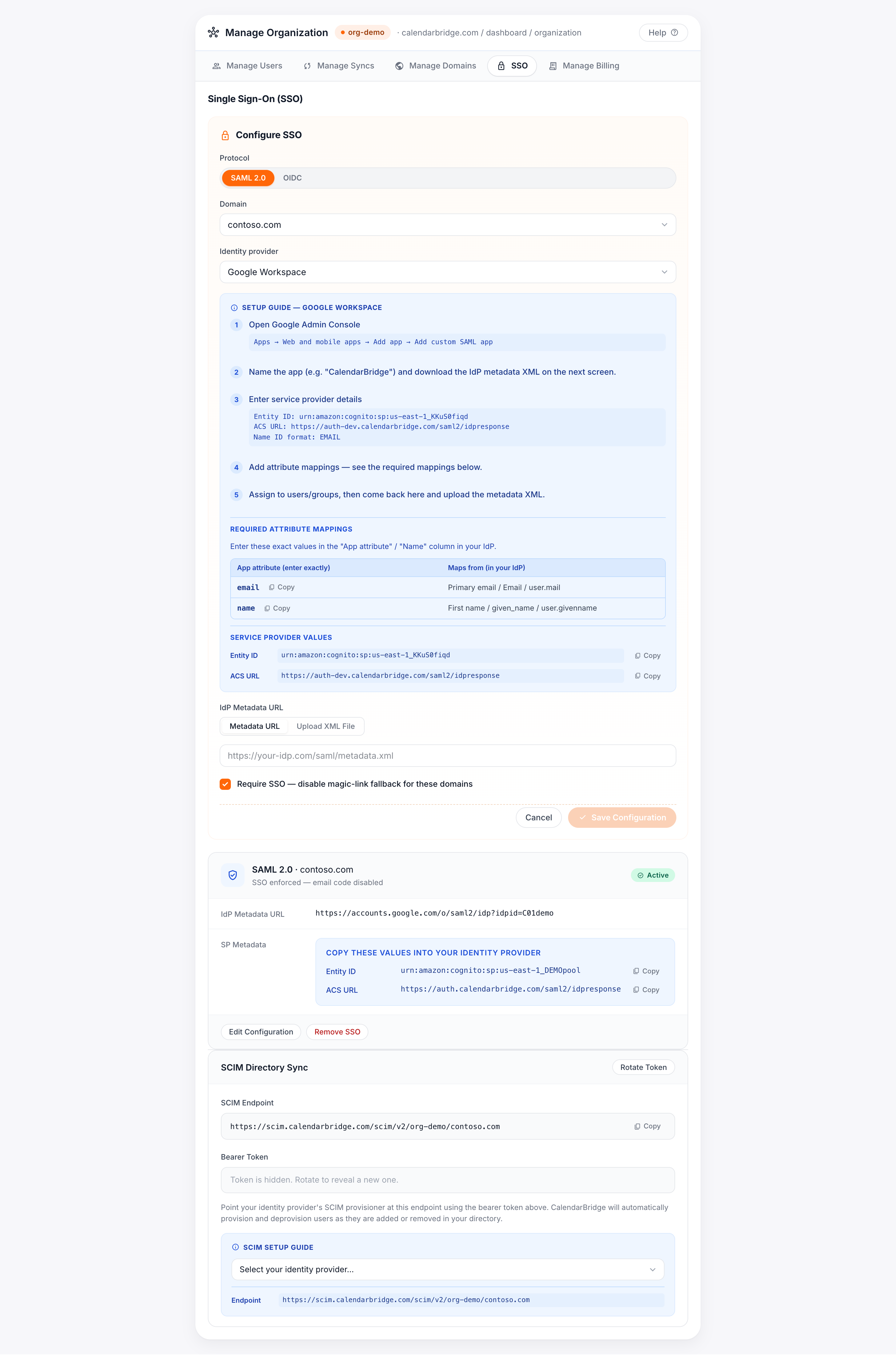
Vynucení je na vás. Zaškrtávací políčko ve formuláři — „Vyžadovat SSO – zakázat záložní přihlášení magic-link pro tyto domény“ — mění SSO z volby na pravidlo. Před zapnutím ověřte, že vaše konfigurace funguje od začátku do konce; jakmile je vynucení aktivní, přihlašování e-mailovým kódem je pro dané domény zakázáno.
SCIM: váš adresář je zdrojem pravdy
SSO odpovídá na otázku „jak se lidé přihlašují?“. SCIM odpovídá na tu těžší provozní otázku: „kdo vůbec má účet?“. Jakmile je SSO aktivní, sekce Synchronizace adresáře SCIM vám poskytne koncový bod SCIM v2 a token bearer. Nasměrujte na něj provisioner svého poskytovatele identity a CalendarBridge automaticky vytvoří uživatele, jakmile jsou přidáni do vašeho adresáře — a zruší je ve chvíli, kdy jsou z něj odebráni.
Tím se uzavírá mezera v offboardingu, kvůli které IT auditoři nespí: když někdo odejde z firmy, jeho přístup k CalendarBridge skončí spolu s jeho účtem v adresáři, a ne až si někdo vzpomene uklidit licence.
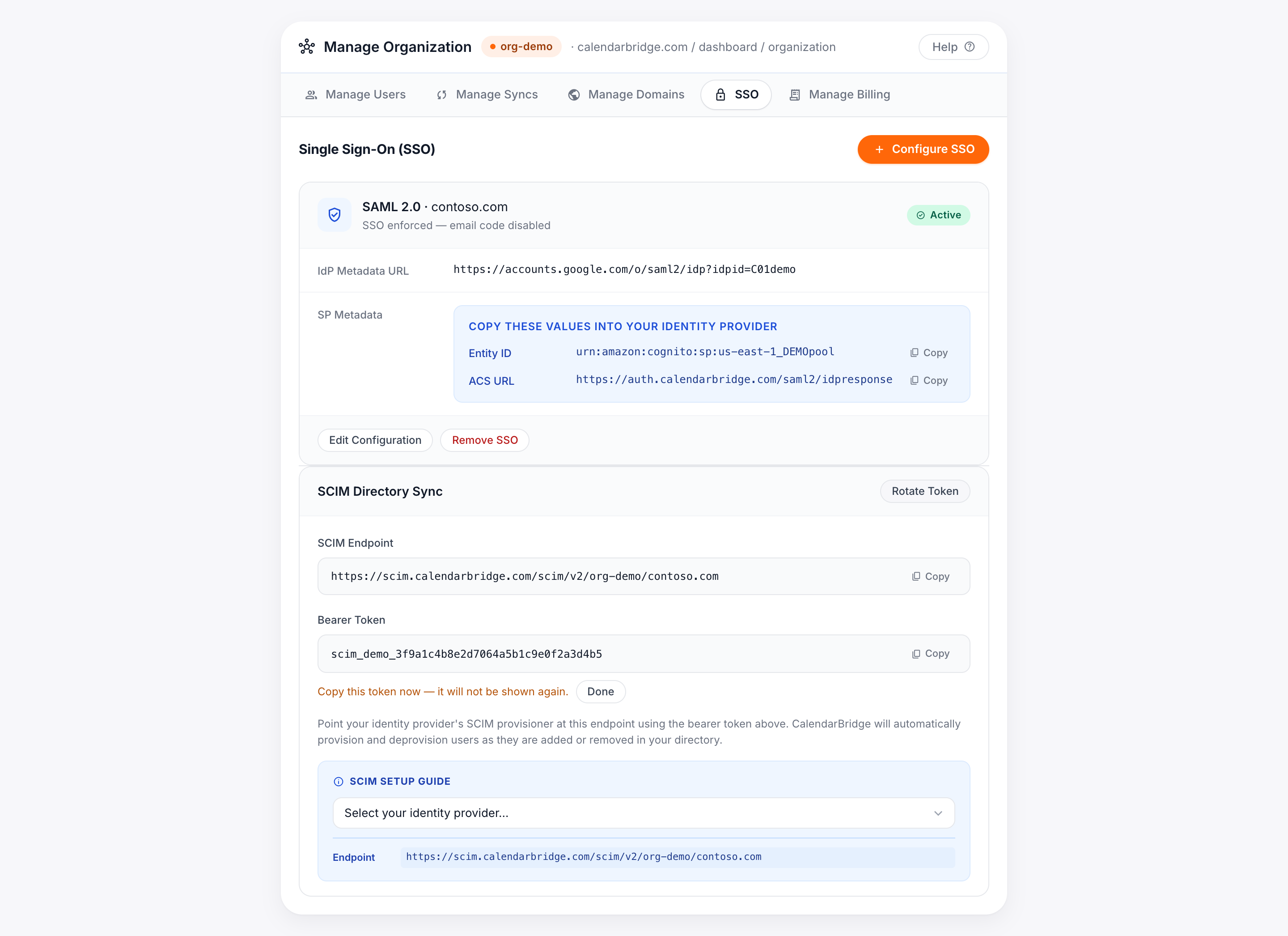
Hygiena tokenů zabudovaná od základu. Token bearer se zobrazí jednou při obměně a poté je natrvalo skryt. Obměna vydá nový token a okamžitě zneplatní ten starý — takže jej obměňujte podle vlastního harmonogramu, nejen po incidentu.
Jak začít
- Ověřte doménu. Konfigurace SSO se připojují k autorizovaným doménám vaší organizace, které spravujete na kartě Spravovat domény.
- Nastavte SSO. Na kartě SSO klikněte na Nastavit SSO, vyberte protokol a poskytovatele a postupujte podle návodu.
- Otestujte a poté vynuťte. Přihlaste se přes svého IdP, ověřte, že to funguje, a poté zapněte „Vyžadovat SSO“, čímž pro tyto domény zrušíte záložní přihlášení magic-link.
- Zapněte SCIM. Propojte provisioner svého IdP s koncovým bodem SCIM a tokenem. Pokud SCIM ve vašem účtu ještě není povolen, kontaktujte support@calendarbridge.com a my ho zapneme.
SSO a SCIM jsou nyní dostupné pro organizace CalendarBridge. Pokud váš bezpečnostní tým vyplňuje dotazník pro dodavatele, mělo by mu to výrazně zkrátit práci.
Zapojte CalendarBridge do svého identitního zásobníku
Zřizování přes SAML 2.0, OIDC a SCIM pro celou vaši organizaci — spolu se synchronizací kalendářů a plánováním, které váš tým už miluje.
Vyzkoušet zdarma