Váš AI asistent na vaší vlastní e-mailové doméně
Dejte svému asistentovi plánování jméno a adresu, které patří vaší firmě — třeba Ava <ava@ai.yourcompany.com> — s nastavením krok za krokem přímo z panelu.
Váš AI asistent plánování už dnes rezervuje schůzky, odpovídá na dotazy ohledně dostupnosti a komunikuje e-mailem. Ode dneška to všechno zvládne z vaší domény: uživatelé plánu Pro a správci organizací mohou svému asistentovi nastavit vlastní e-mailovou adresu a jméno odesílatele, takže každá zpráva, kterou váš asistent odešle, vypadá, jako by přišla od vašeho týmu — protože přišla.
Proč na vlastní adrese záleží
Doposud každý asistent odpovídal ze sdílené adresy CalendarBridge. To funguje, ale úroveň skutečné výkonné asistence spočívá v detailech: když klient dostane plánovací e-mail od Ava <ava@ai.yourcompany.com>, působí jako zpráva od člena vašeho týmu — ne od nástroje třetí strany. Příjemci vidí vaše jméno, vaši doménu a odpovědi putují rovnou zpět k vašemu asistentovi.
Pod kapotou je vaše adresa plně ověřená: CalendarBridge zřídí podepisování DKIM pro vaši subdoménu, nastaví odchozí směrování v souladu se SPF a nakonfiguruje příchozí doručování tak, aby odpovědi na adresu vašeho asistenta dorazily okamžitě. Osvědčené postupy pro doručitelnost, aniž byste se museli dotknout poštovního serveru.
Nastavení zabere asi pět minut
Otevřete konfiguraci svého asistenta na stránce AI asistent (klikněte na Přizpůsobit e-mail na kartě asistenta, nebo na Upravit). V horní části stránky úprav najdete nový panel Přizpůsobení e-mailu a jména odesílatele.
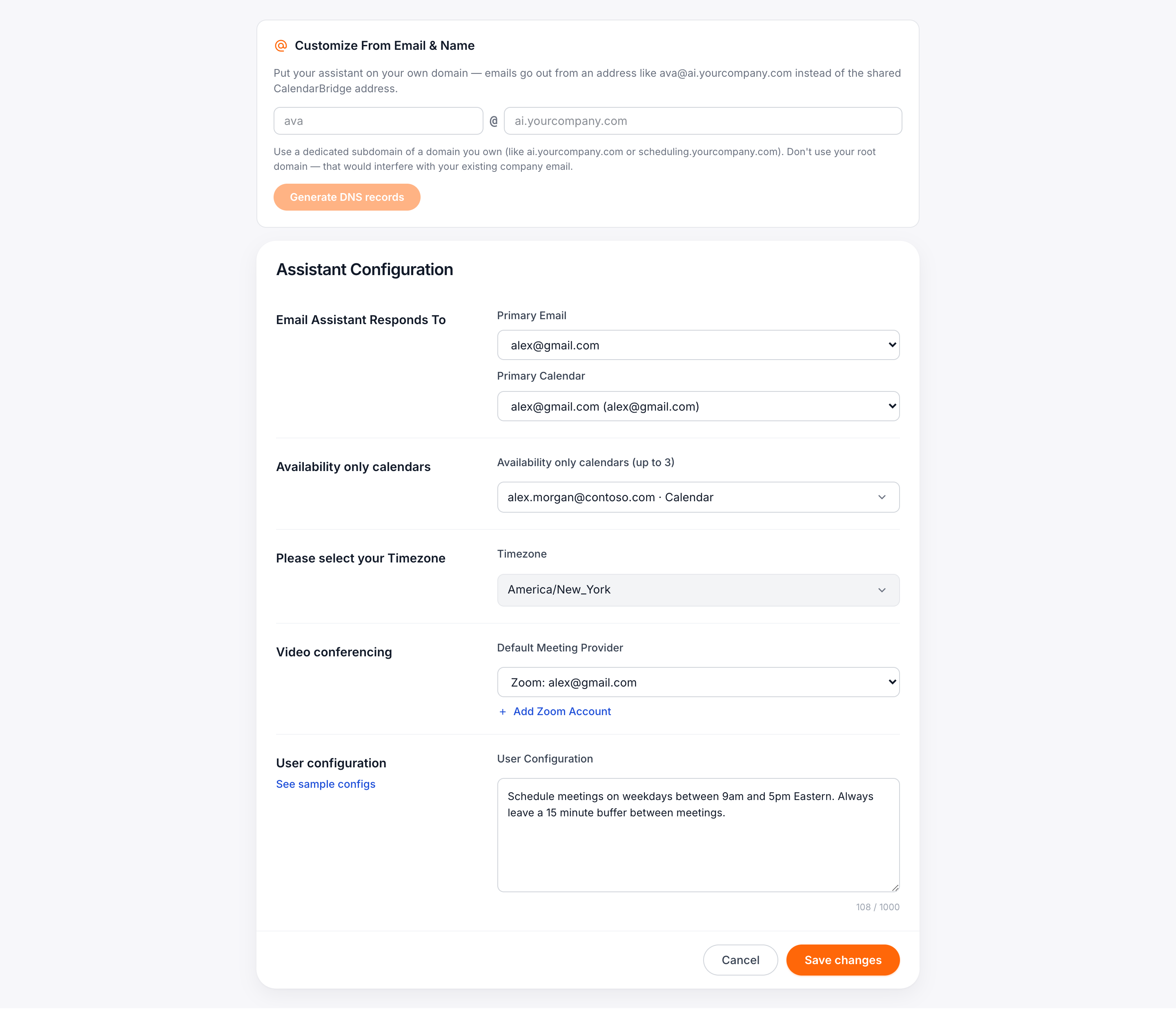
Zadejte adresu, kterou chcete — část před @ je název schránky vašeho asistenta a doména by měla být vyhrazená subdoména domény, kterou vlastníte, například ai.yourcompany.com nebo scheduling.yourcompany.com. Klikněte na Vygenerovat DNS záznamy a CalendarBridge vytvoří e-mailovou identitu a předá vám přesné záznamy, které přidáte u svého registrátora.
Proč subdoména? Váš asistent na této doméně přijímá poštu, takže potřebuje vlastní záznam MX. Jeho umístění na kořenovou doménu by narušilo vaši stávající firemní poštu — vyhrazená subdoména obě věci zcela oddělí.
DNS s průvodcem, ať je vaším registrátorem kdokoli
DNS je krok, na kterém tato nastavení obvykle uvíznou, proto jsme domácí úkol udělali za vás. Panel zobrazuje všechny záznamy — tři DKIM CNAME, které ověřují vaši doménu, záznamy MX a SPF pro směrování odchozí pošty, příchozí MX, který doručuje odpovědi vašemu asistentovi, a doporučený záznam DMARC — každý s tlačítkem pro kopírování.
Pod tabulkou si vyberte svého registrátora a postupujte podle číslovaných kroků napsaných pro daného poskytovatele: GoDaddy, Cloudflare, Namecheap, Squarespace/Google Domains, nebo obecný návod pro cokoli jiného. Pokyny upozorňují na klasické záludnosti — například že GoDaddy očekává názvy hostitelů bez kořenové domény a že Cloudflare vyžaduje u záznamů CNAME šedý mráček „DNS only“.
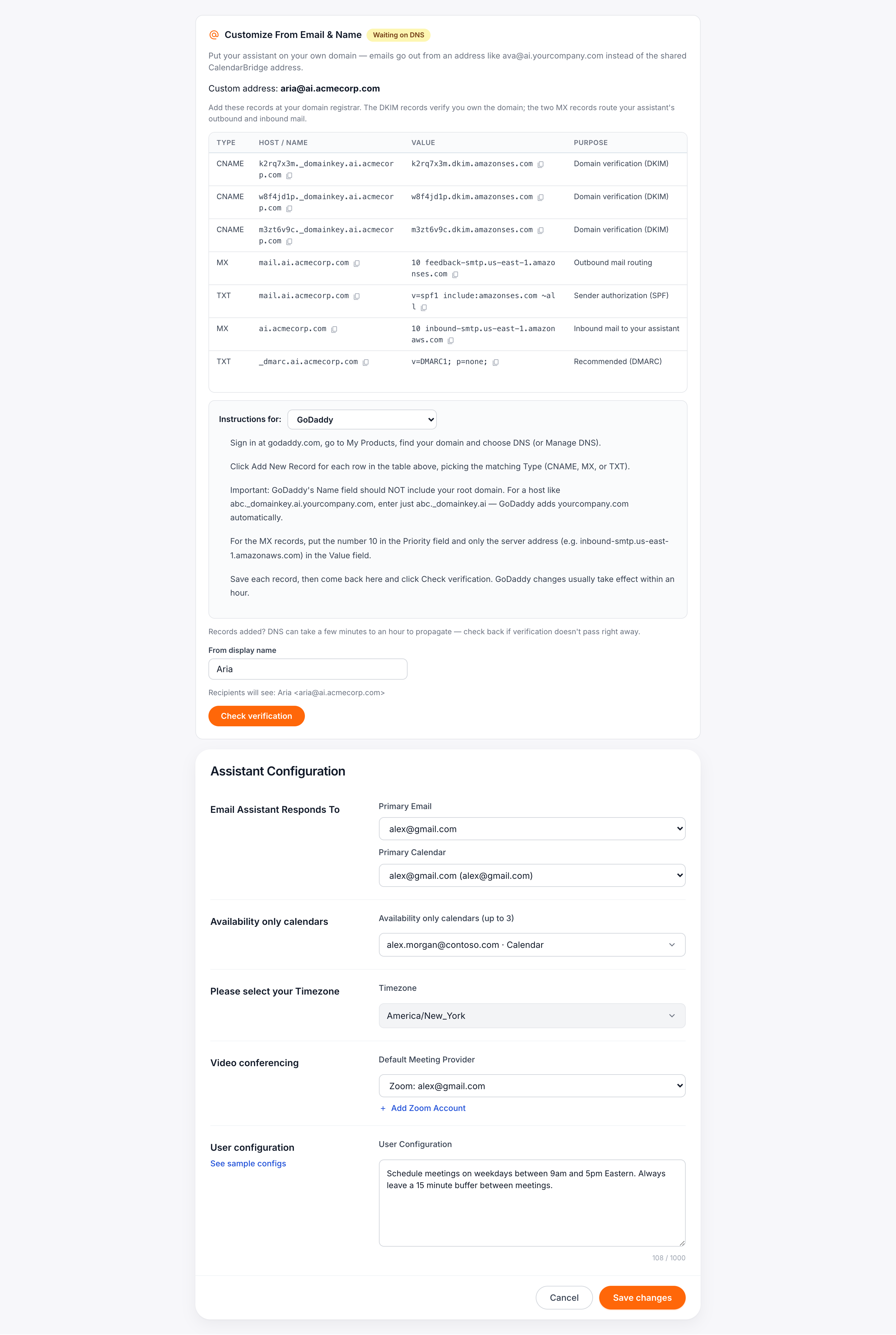
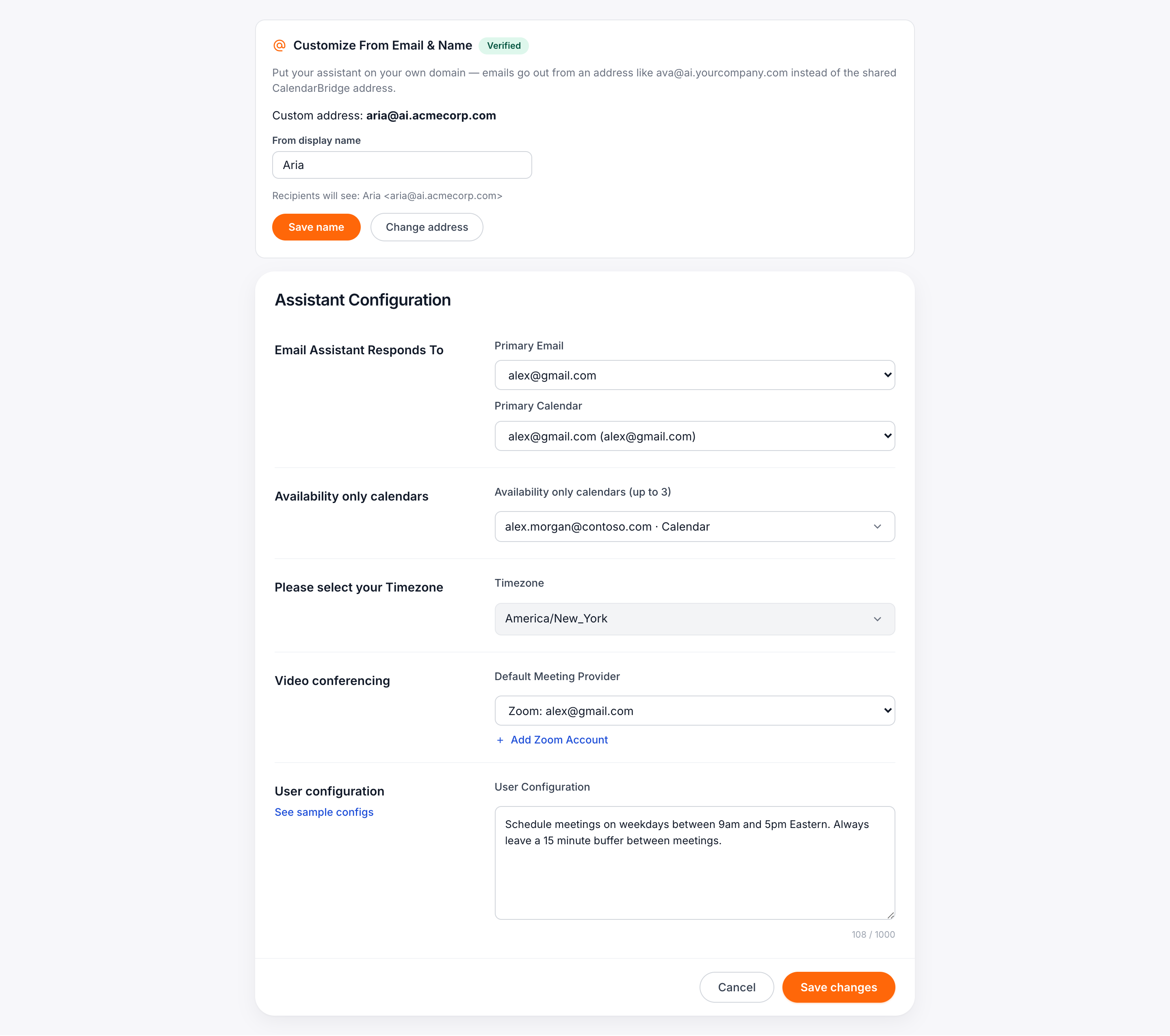
Jakmile jsou záznamy přidané, klikněte na Zkontrolovat ověření. Změny DNS se obvykle rozšíří do hodiny; jakmile ověření projde, příchozí směrování vašeho asistenta se automaticky zapne a nová adresa začne fungovat.
Na závěr jméno
Zobrazované jméno odesílatele je to, co příjemci vidí vedle adresy ve své schránce. Nastavíte ho ve stejném panelu — náhled ukazuje přesně, jak bude vypadat: Ava <ava@ai.yourcompany.com>. Zobrazované jméno můžete kdykoli změnit, aniž byste se znovu dotkli DNS.
Pro koho je funkce dostupná
Vlastní adresy asistenta jsou součástí plánů Pro pro individuální účty. Správci organizací mohou nastavit vlastní adresu u kterékoli konfigurace asistenta organizace na stránce AI asistent organizace — stejný panel, stejný postup s průvodcem. V ostatních plánech se panel zobrazí s výzvou k upgradu; přechod se projeví okamžitě.
Tip: Už si s asistentem píšete na sdílené adrese? Přechodem se nic nerozbije — konverzace pokračují a nové zprávy prostě odcházejí z vaší vlastní adresy.
Provozujte svého asistenta na vlastní doméně
Spusťte bezplatnou zkušební verzi, připojte své kalendáře a dejte svému AI asistentovi plánování adresu, kterou vaši klienti poznají.
Vyzkoušet zdarma