Autorizace přístupu pro spravované synchronizace
Toto jsou kroky pro autorizaci CalendarBridge k přístupu ke kalendářům v tenantovi Google („delegování v rámci celé domény“) nebo Microsoft 365 (udělení „oprávnění aplikace“).
Microsoft 365: udělení oprávnění aplikace
- Navštivte následující odkaz: Autorizace domény.
- Přihlaste se pomocí účtu administrátora pro tenanta, který chcete autorizovat.
- Zobrazí se seznam oprávnění, která udělujete:
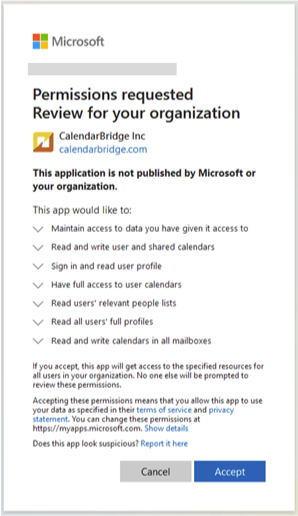
- Klikněte na „Přijmout“.
Po autorizaci budete přesměrováni zpět do CalendarBridge a uvidíte obrazovku s potvrzením úspěchu. CalendarBridge nyní má přístup ke čtení a zápisu do všech kalendářů v tenantovi. Chcete-li omezit přístup pouze na určité kalendáře, viz Omezení přístupu CalendarBridge na bezpečnostní skupinu.
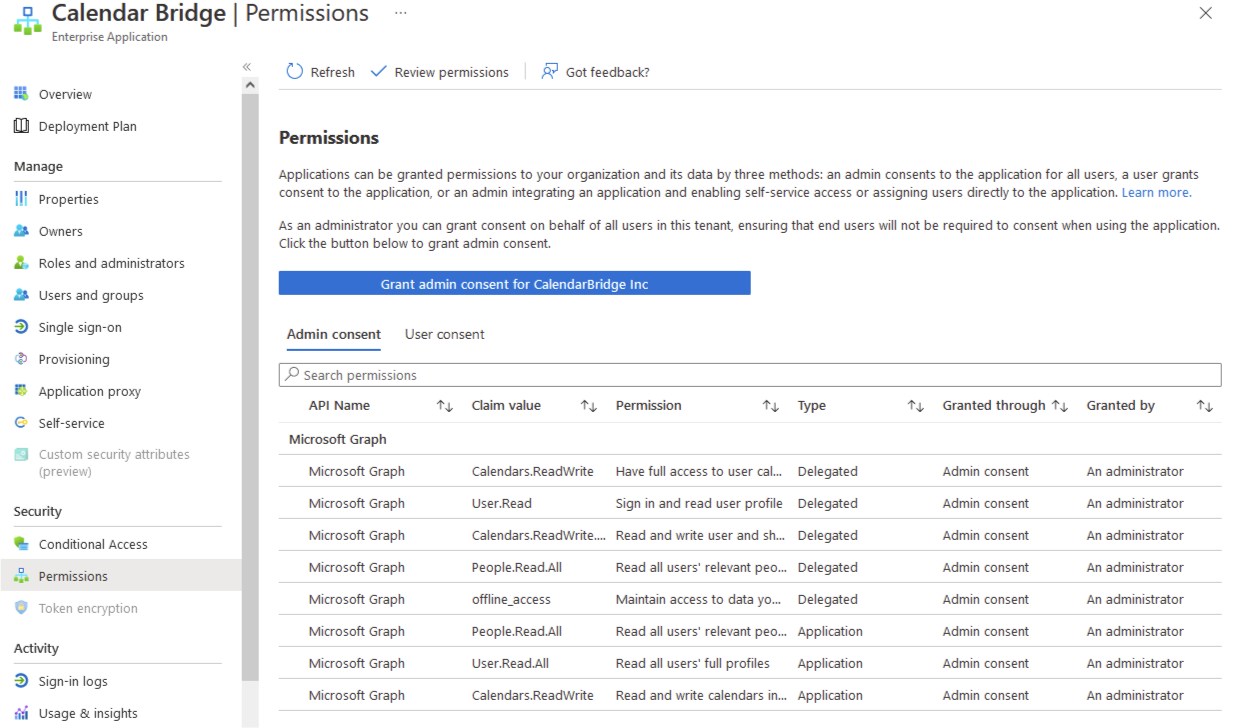
Chcete-li ověřit, že byla udělena správná oprávnění: přihlaste se na portal.azure.com pomocí účtu administrátora, klikněte na „Azure Active Directory“, klikněte na „Enterprise Applications“, klikněte na „CalendarBridge Inc“ v seznamu, klikněte na „Permissions“ a zkontrolujte kartu „Admin consent“. Mělo by to vypadat takto:
Microsoft 365 GCC High: udělení oprávnění aplikace
Pokud je váš tenant hostován ve vládním cloudu Microsoftu pro USA (přihlášení na login.microsoftonline.us), použijte místo výše uvedeného odkazu tento. Tenanty ve vládním cloudu nelze autorizovat standardním odkazem.
- Navštivte následující odkaz: Autorizace domény GCC High.
- Přihlaste se pomocí účtu administrátora pro tenanta GCC High, který chcete autorizovat.
- Zkontrolujte seznam udělovaných oprávnění a klikněte na „Přijmout“.
- Při přidávání domény k účtu organizace zvolte jako typ tenanta Microsoft 365 GCC High.
Chcete-li ověřit, že byla udělena správná oprávnění: přihlaste se na portal.azure.us pomocí účtu administrátora, otevřete „Enterprise Applications“, v seznamu klikněte na aplikaci CalendarBridge, klikněte na „Permissions“ a zkontrolujte kartu „Admin consent“.
Google: delegování v rámci celé domény
- Navštivte následující stránku v administrátorském panelu Google Workspace: https://admin.google.com/ac/owl/domainwidedelegation.
- Klikněte na „Add New“, čímž se zobrazí dialogové okno pro přidání klienta.
- Zkopírujte následující a vložte do pole „Client ID“:
102884401058997455704.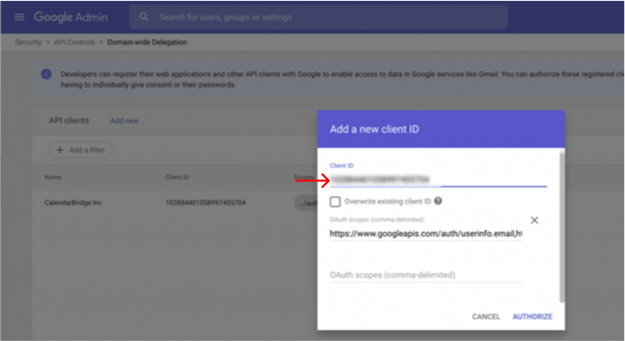
- Zkopírujte následující a vložte do pole „OAuth scopes (comma delimited)“:
https://www.googleapis.com/auth/userinfo.email,https://www.googleapis.com/auth/userinfo.profile,https://www.googleapis.com/auth/calendar.events,https://www.googleapis.com/auth/calendar.readonly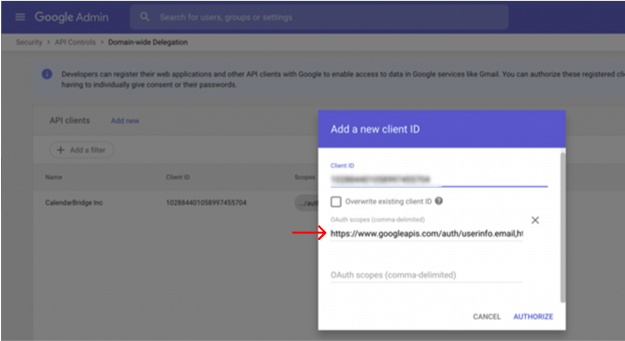
- Klikněte na „Authorize“.
V seznamu byste měli vidět servisní aplikaci CalendarBridge:
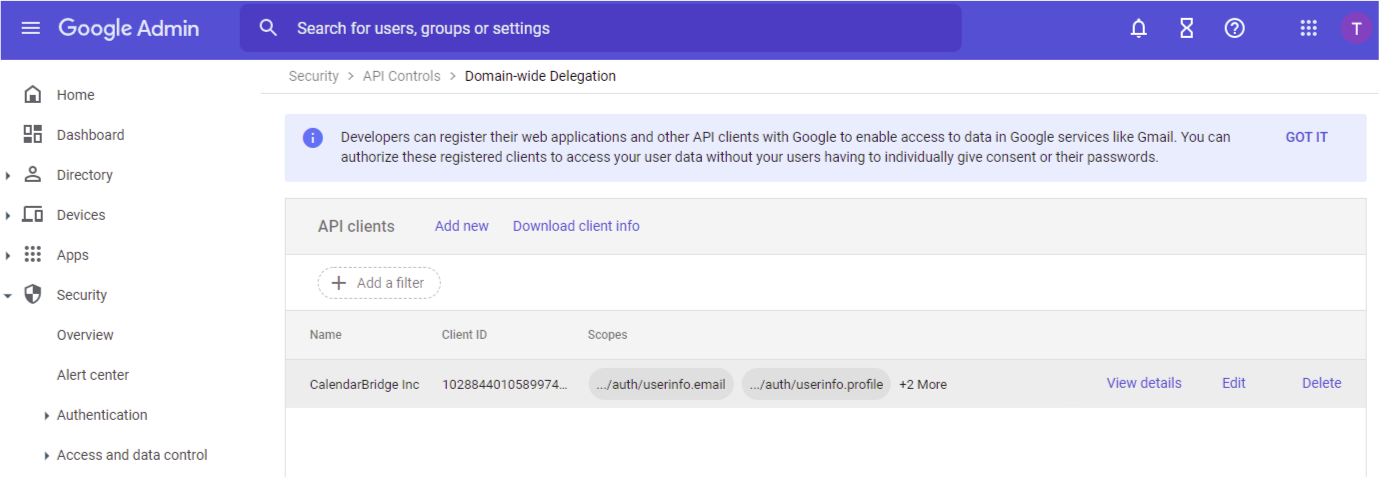
CalendarBridge nyní má přístup ke čtení a zápisu do všech kalendářů v tenantovi a můžete pokračovat přidáním autorizovaných domén k účtu vaší organizace.