Omezení/povolení přístupu CalendarBridge pro určité uživatele Google Workspace
Tyto kroky omezují, kteří uživatelé se mohou samostatně zaregistrovat do CalendarBridge nebo získat licenci v rámci skupinového plánu Managed Users.
Kroky v panelu Google Admin
-
Přejděte do Zabezpečení › Ovládací prvky API
V panelu Google Admin otevřete Zabezpečení › Ovládací prvky API.
-
Klikněte na „Spravovat přístup aplikací“
-
Nakonfigurujte novou aplikaci
Klikněte na „Konfigurovat novou aplikaci“ a poté na „Spravovat přístup třetích stran“.
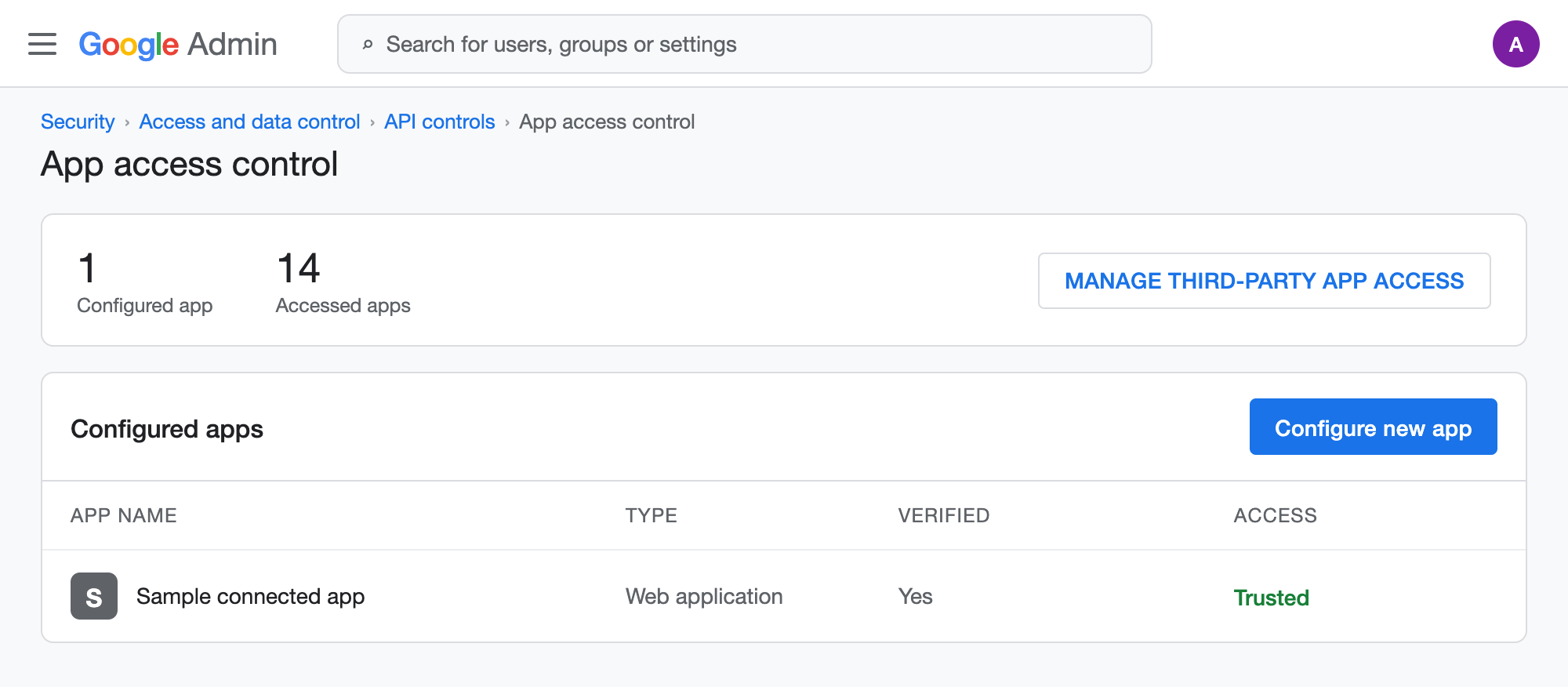
Snímek obrazovky: Ovládací prvky API › Spravovat přístup aplikací › Konfigurovat novou aplikaci. -
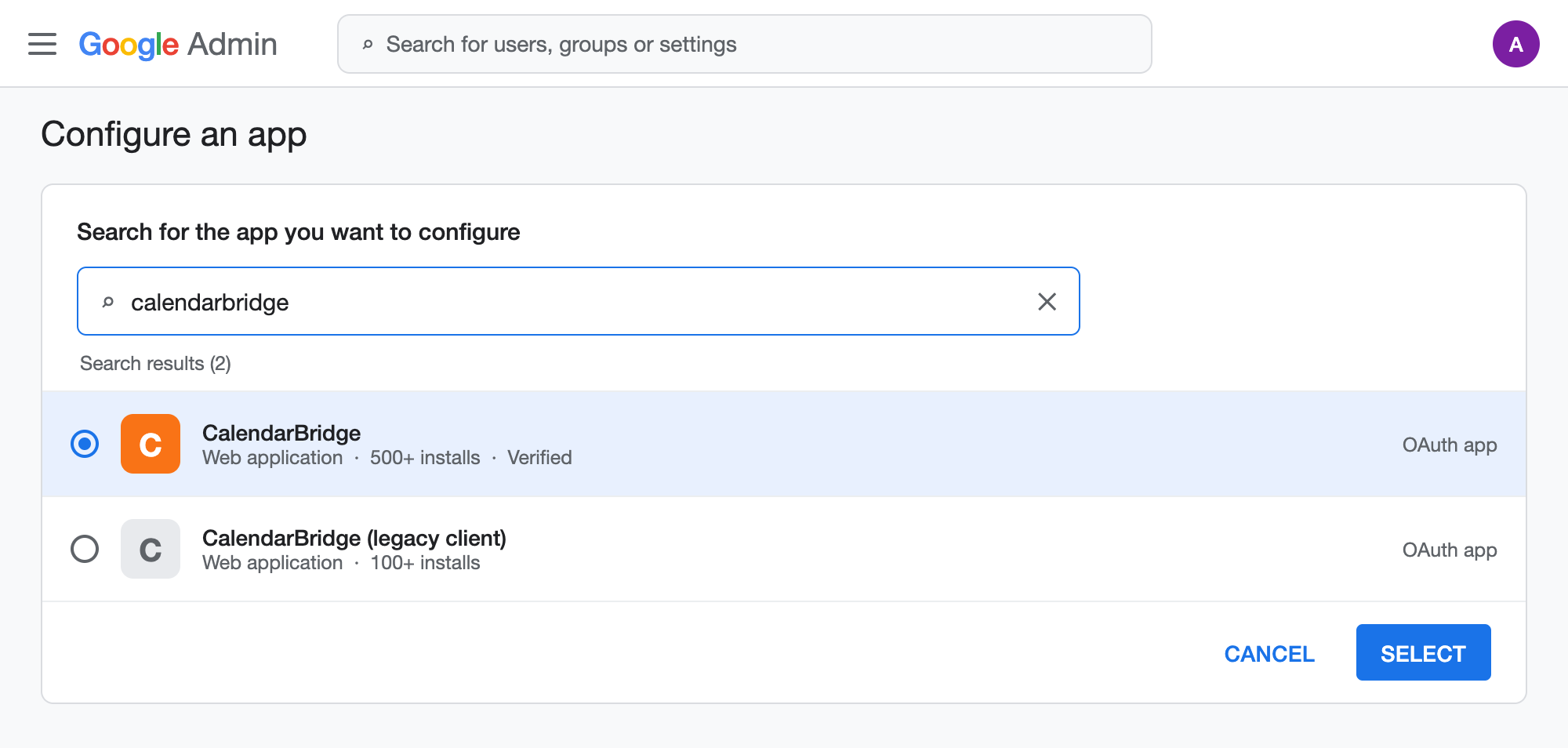
Vyhledejte CalendarBridge
Vyhledejte calendarbridge a vyberte první výsledek (s více než 500 instalacemi).
-
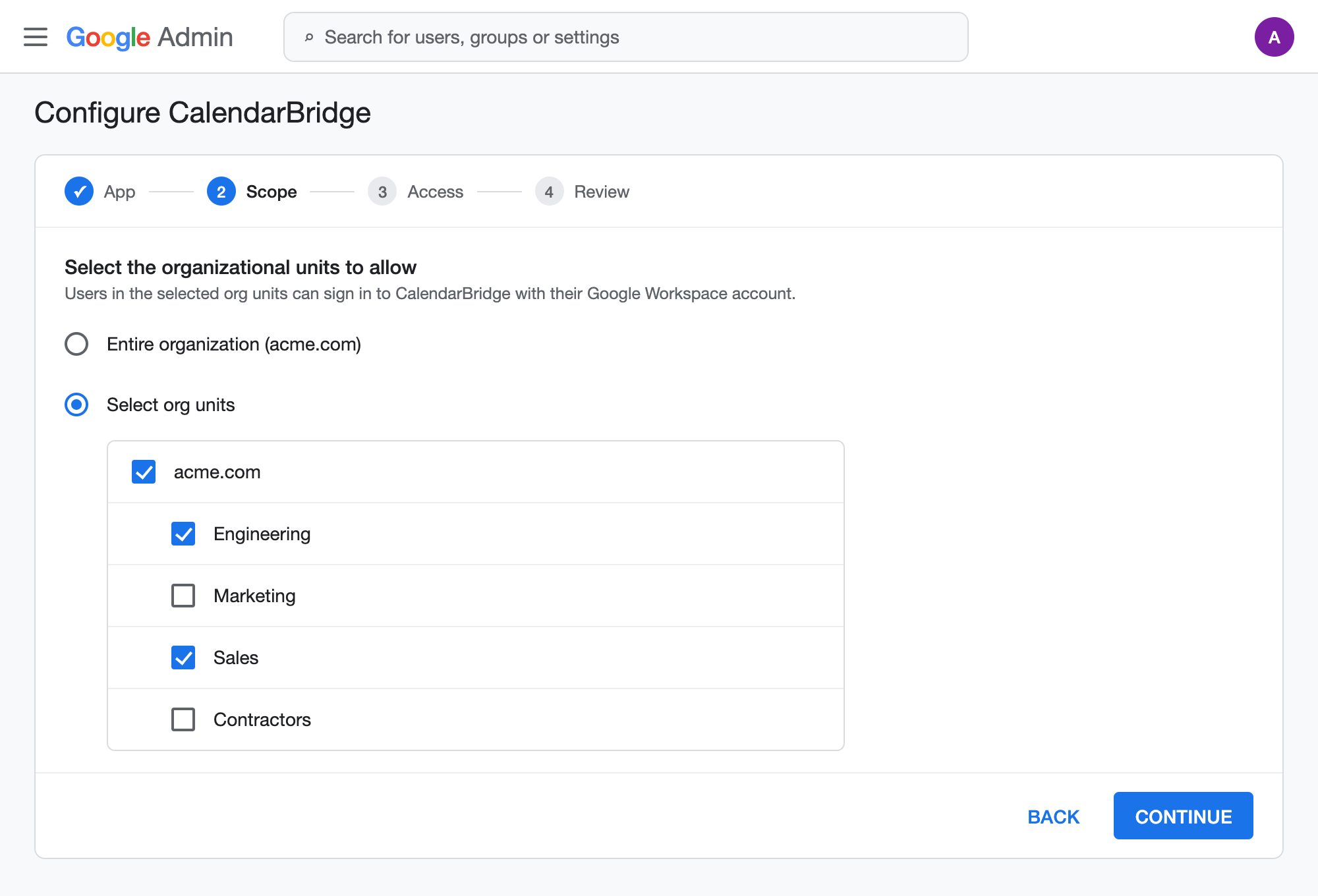
Vyberte organizační jednotky, kterým chcete přístup povolit
Vyberte organizační jednotky, kterým chcete povolit přístup, a poté klikněte na „Pokračovat“.
-
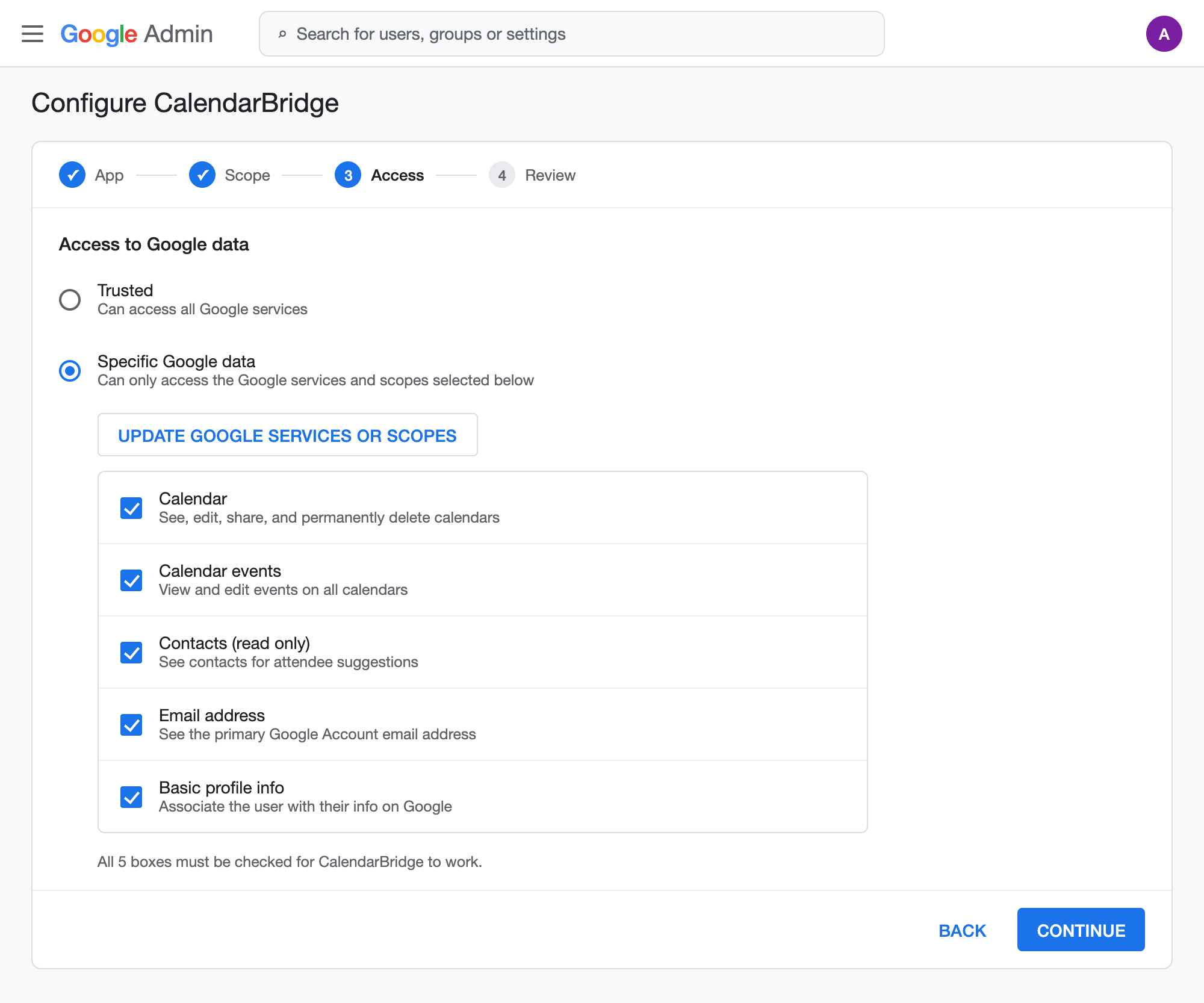
Udělte požadované rozsahy oprávnění
Vyberte „Konkrétní data Google“, klikněte na „Aktualizovat služby nebo rozsahy Google“ a ujistěte se, že je zaškrtnuto všech 5 políček.
-
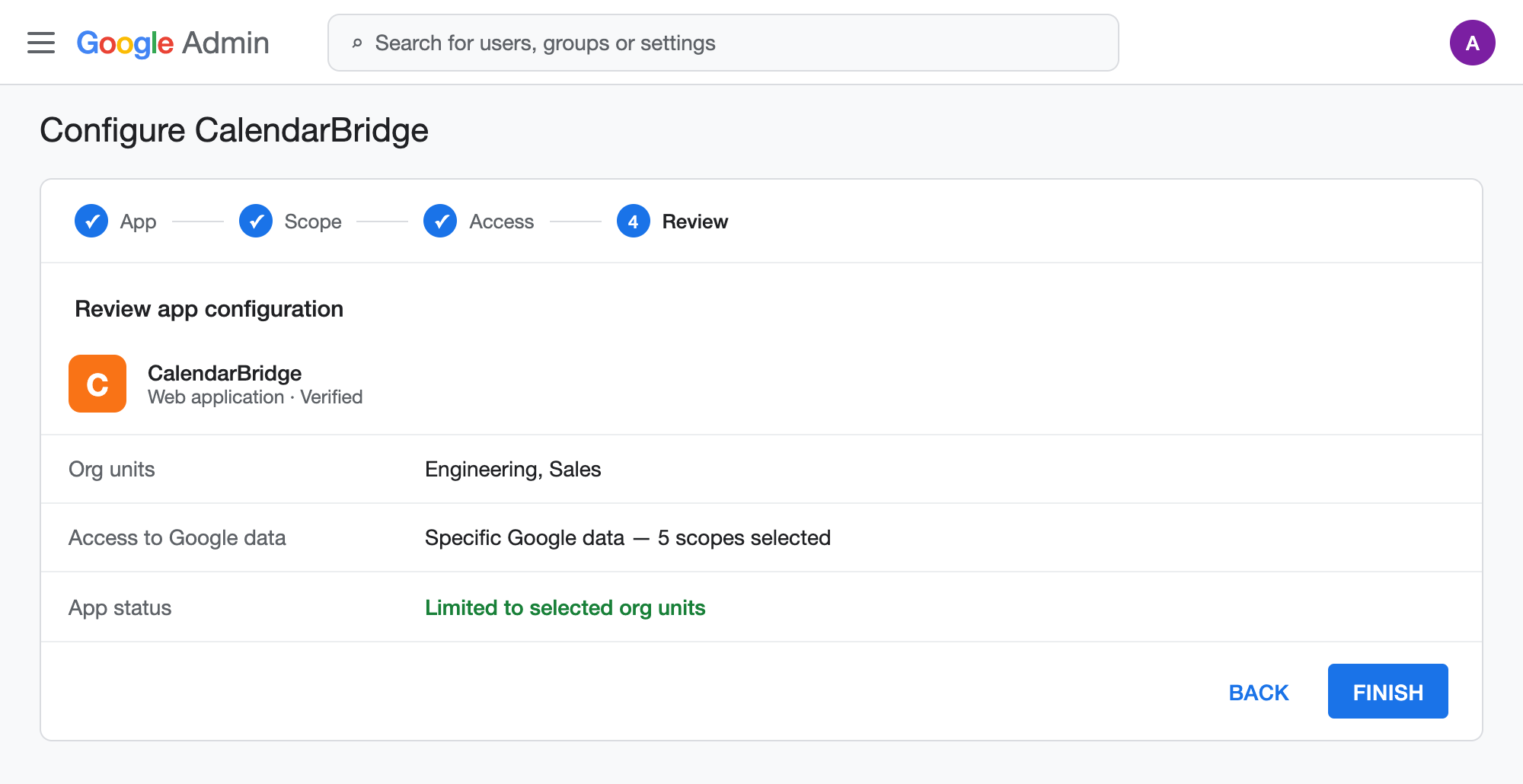
Uložte a dokončete
Klikněte na Uložit, poté na Pokračovat a nakonec na Dokončit.
info
Pokud jste správce používající spravované synchronizace (Managed Syncs), postupujte místo toho podle článku Omezení autorizace na úrovni domény na skupinu zabezpečení Microsoft 365 (Microsoft) nebo kroků pro delegování na úrovni domény v článku Autorizace přístupu pro spravované synchronizace.