Omezení/povolení přístupu CalendarBridge pro vybrané uživatele Microsoft 365
Tyto kroky omezují, kteří uživatelé se mohou samostatně zaregistrovat do CalendarBridge nebo získat licenci v rámci skupinového plánu Spravovaní uživatelé. Pokud jste správce používající Spravované synchronizace, postupujte místo toho podle Omezení autorizace v rámci celé domény na skupinu zabezpečení Microsoft 365.
1. Požádejte globálního správce Microsoft 365 o autorizaci aplikace CalendarBridge
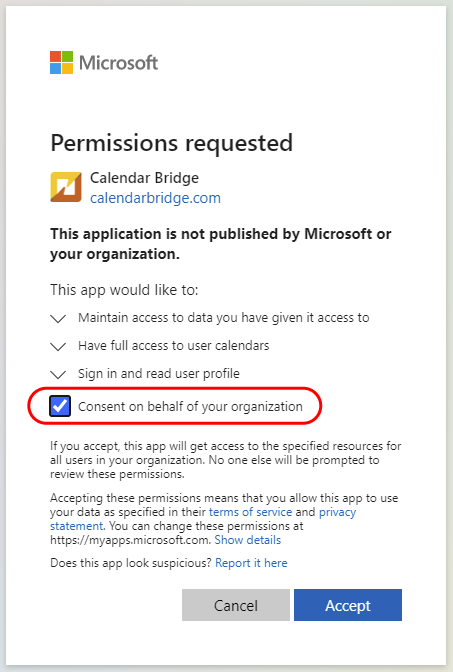
Požádejte správce tenanta Microsoft 365, aby navštívil tento odkaz, zaškrtl možnost „souhlasit jménem vaší organizace“ a klikl na „Přijmout“.
2. Umožněte uživatelům udělit delegovaný přístup k CalendarBridge
V Azure Active Directory přejděte na „Podnikové aplikace“, klikněte na CalendarBridge v seznamu, klikněte na „Vlastnosti“ v levém menu, přepněte „Povoleno pro přihlašování uživatelů?“ na Ano a klikněte na „Uložit“.
3. (Volitelné) Omezte na vybrané uživatele pomocí možnosti „Vyžadováno přiřazení“
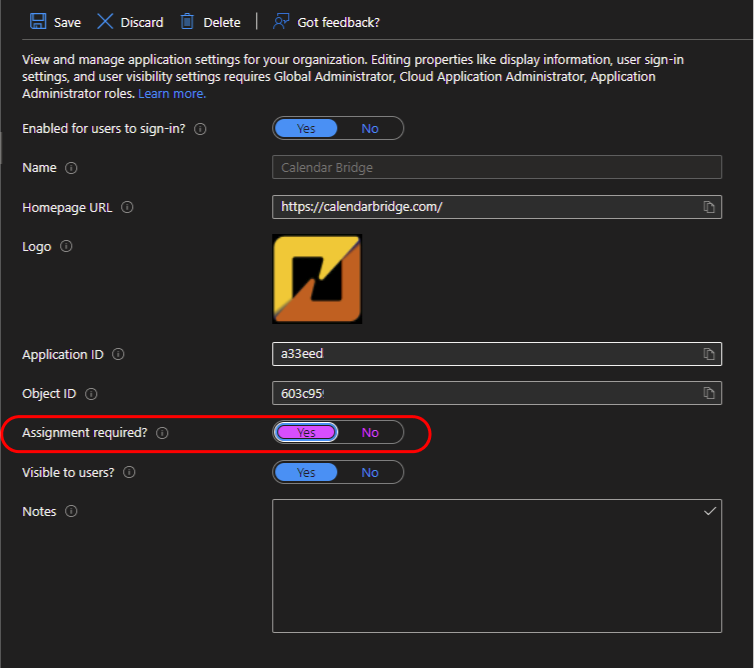
Pokud chcete, aby delegovaný přístup mohli udělit pouze vybraní uživatelé, přejděte v Azure Active Directory na „Podnikové aplikace“, klikněte na CalendarBridge, klikněte na „Vlastnosti“, nastavte „Vyžadováno přiřazení“ na Ano a klikněte na „Uložit“.
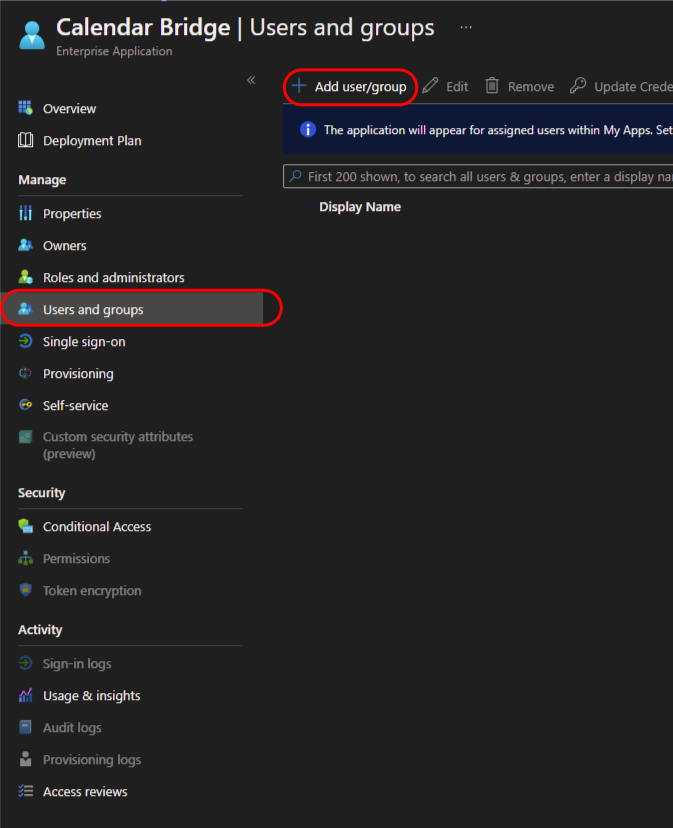
Poté v levém menu klikněte na „Uživatelé a skupiny“, klikněte na „Přidat uživatele/skupinu“ a přidejte uživatele, kteří by měli mít povoleno používat CalendarBridge.
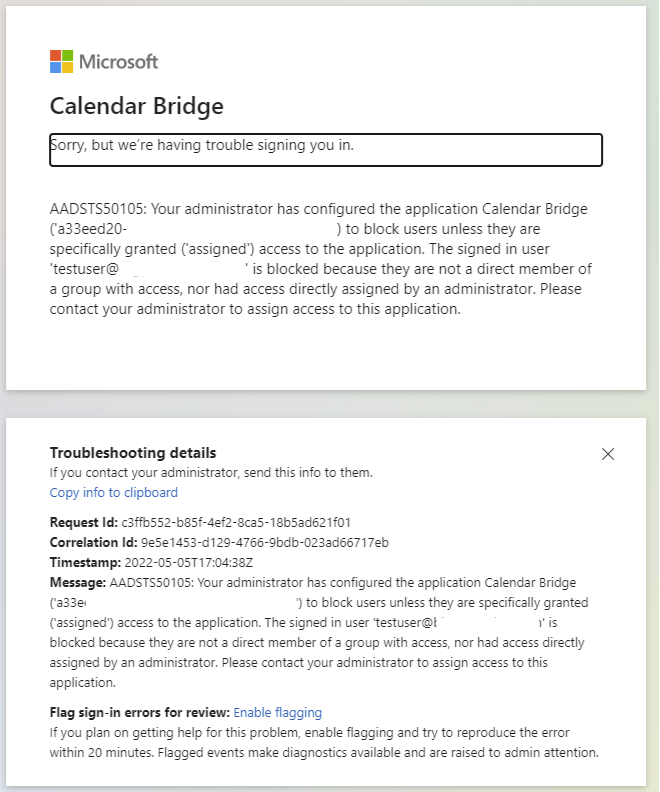
Uživatelům, kteří nebyli přiřazeni k aplikaci v Azure Active Directory, se při pokusu o připojení kalendáře zobrazí následující: