Přehled portálu administrátora skupiny
Portál administrátora skupiny je místo, kde administrátoři spravují licence, domény, fakturaci a spravovaná synchronizační spojení své organizace.
Přístup k portálu administrátora skupiny
Abyste získali přístup k portálu administrace organizace, musíte nejprve vytvořit skupinový účet. Pokud vám byl přístup udělen, na domovské obrazovce svého dashboardu CalendarBridge uvidíte tlačítko „Manage your Organization“. (Pokud se nezobrazí ihned, počkejte 10 sekund, nebo přejděte přímo na https://calendarbridge.com/dashboard/organization.)
Portál administrátora skupiny ve zkratce
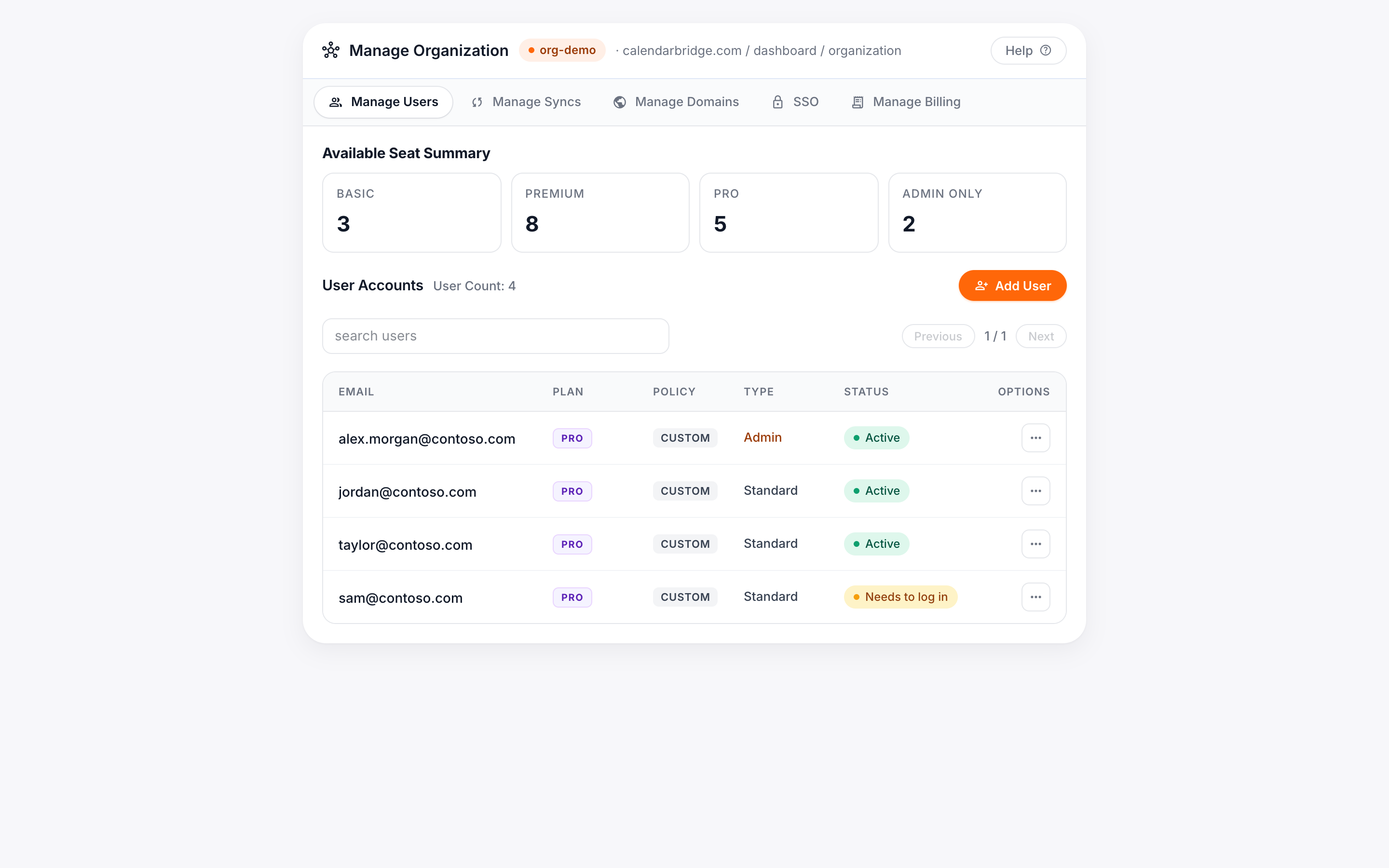
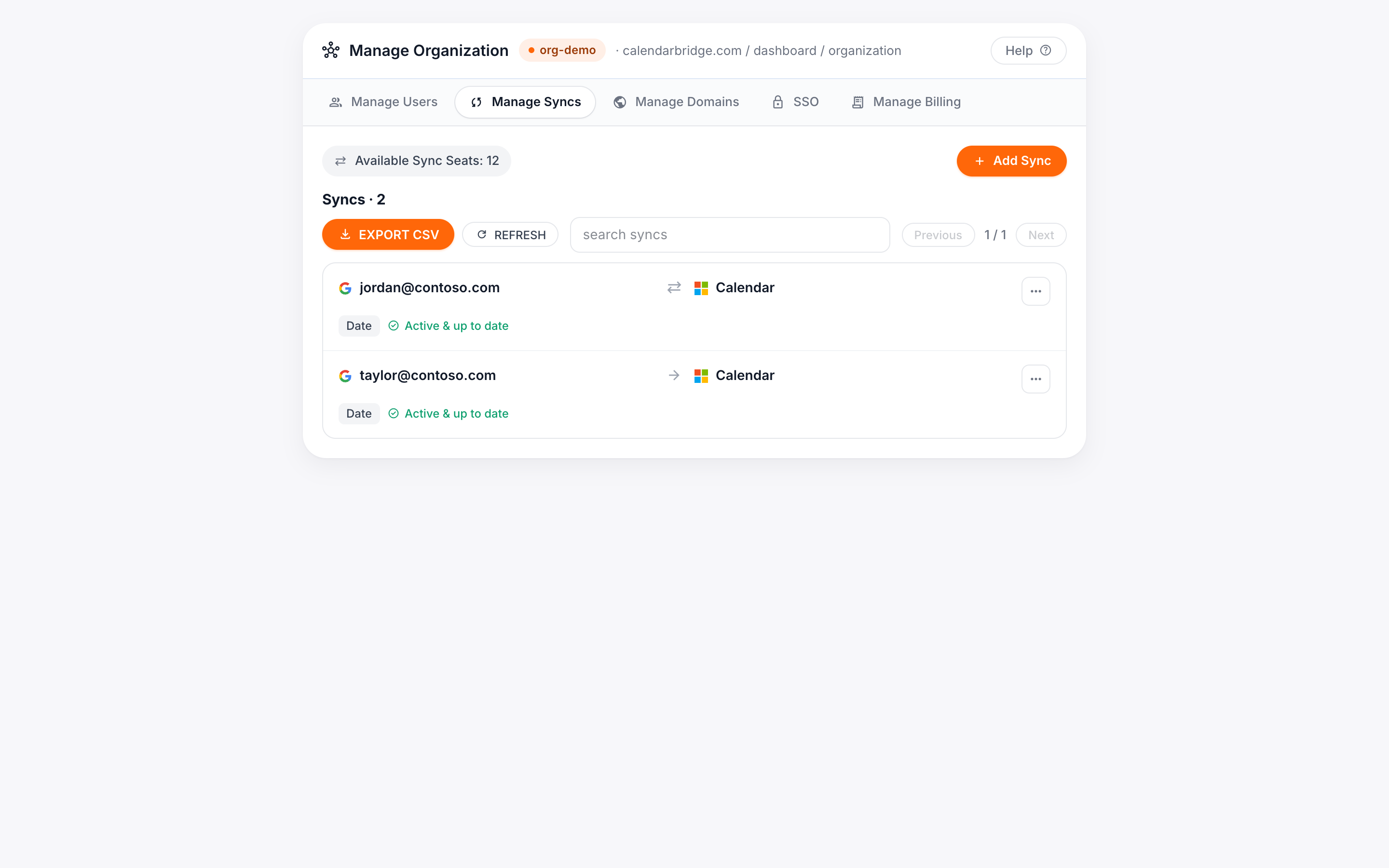
Úplně nahoře v portálu administrátora skupiny jsou karty, které vám umožňují přepínat mezi různými skupinovými účty, ve kterých jste administrátorem. Skupiny jsou identifikovány podle domény e-mailové adresy administrátora, který skupinový účet založil. V níže uvedeném příkladu je uživatel administrátorem company1 i company2, v praxi je ale většina uživatelů administrátorem pouze jedné skupiny.
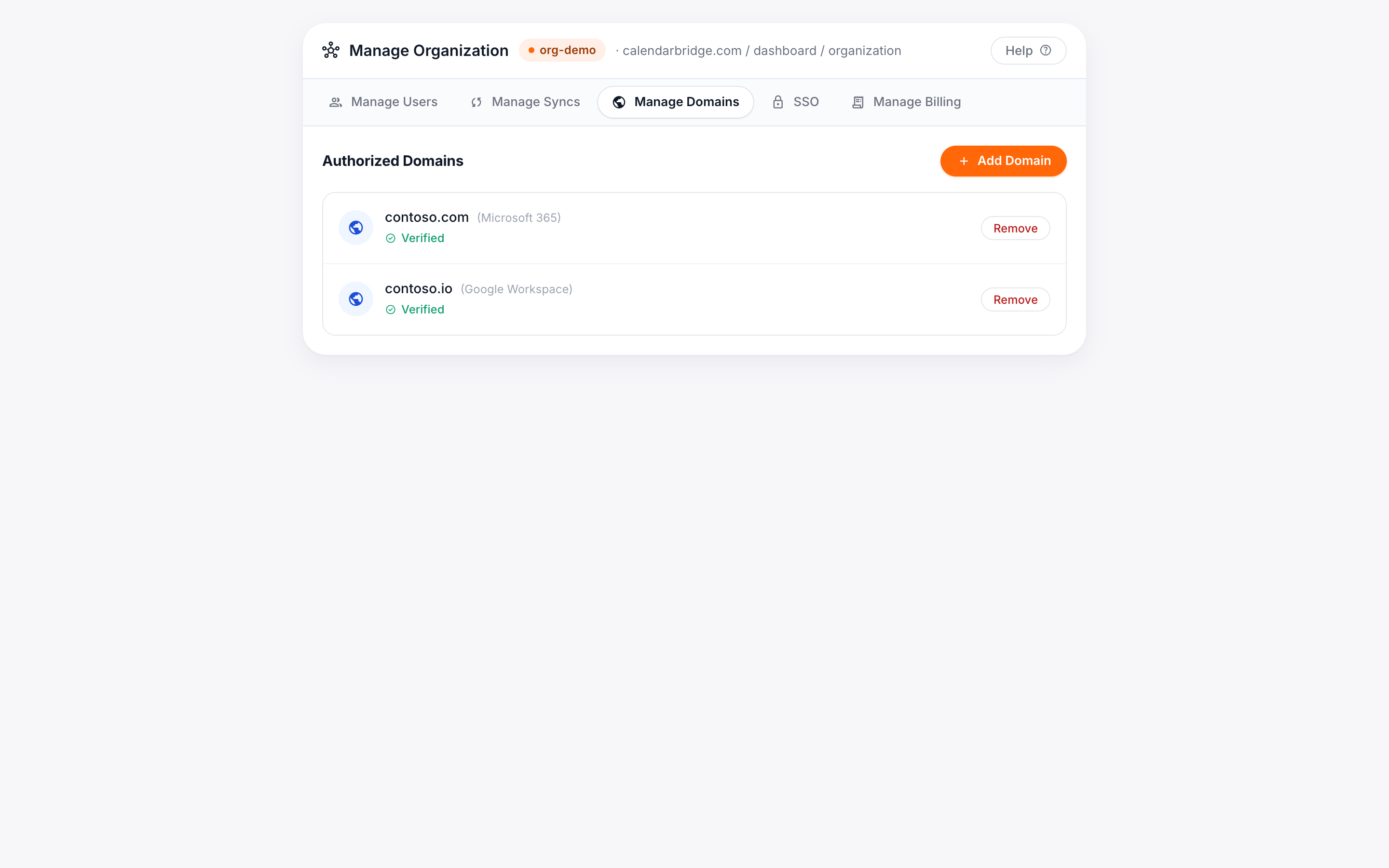
Pod kartami odpovídajícími spravované skupině (spravovaným skupinám) se nacházejí karty odpovídající čtyřem oblastem/panelům administrátorského portálu:
- Manage Users — slouží ke správě uživatelských licencí;
- Manage Domains — slouží k přidávání autorizovaných domén do dashboardu;
- Manage Billing — slouží ke správě platební metody, fakturační adresy atd.;
- Manage Syncs — slouží ke správě synchronizačních licencí (zobrazuje se pouze v případě, že jste v sekci Manage Domains autorizovali doménu).
- Single Sign-On — slouží ke konfiguraci SSO a synchronizace adresáře SCIM pro vaše ověřené domény (viz Konfigurace jednotného přihlašování).
Spodní část portálu tvoří obsah toho ze čtyř panelů, který je právě vybraný. V níže uvedeném příkladu je vybraný panel Manage Users.
Jednotné přihlašování a provisioning
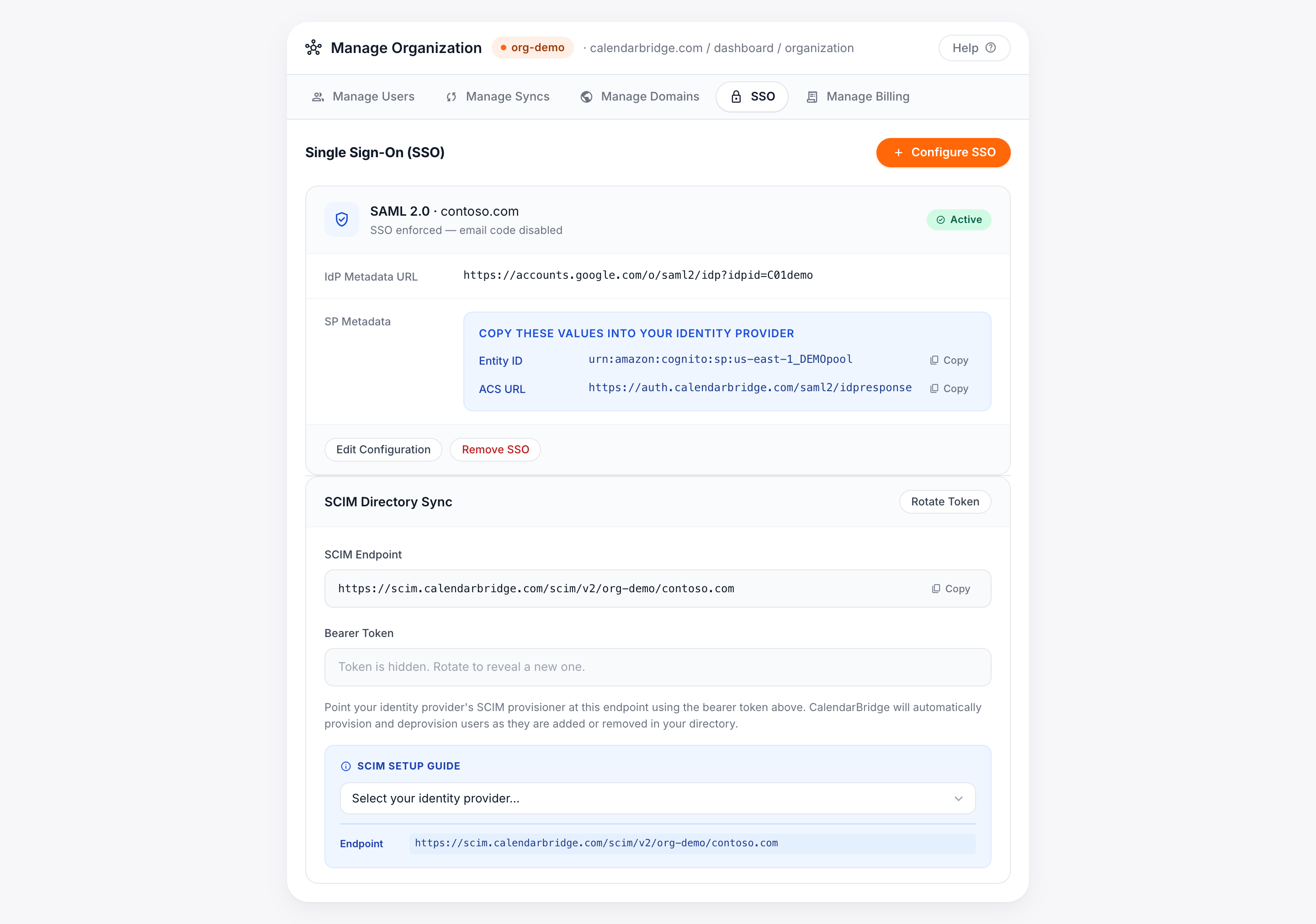
Karta Single Sign-On je místo, kde administrátoři propojují CalendarBridge s poskytovatelem identity vaší organizace, aby se uživatelé mohli přihlašovat pomocí přihlašovacích údajů, které už používají, a kde můžete zapnout automatický provisioning uživatelů. Kompletní nastavení popisují dva návody:
- Konfigurace jednotného přihlašování (SAML a OIDC) — připojte Microsoft Entra ID, Okta, Google Workspace, JumpCloud nebo libovolného kompatibilního poskytovatele identity.
- Konfigurace synchronizace adresáře SCIM (Provisioning) — po aktivaci SSO automaticky vytvářejte a deaktivujte uživatele ze svého adresáře.