Schválení delegovaných oprávnění pro CalendarBridge pro Microsoft 365
Možná jste se sem dostali, protože se uživatel pokusil připojit CalendarBridge a Microsoft vyžadoval schválení administrátorem. Tato stránka vysvětluje, jak schválit CalendarBridge v nejběžnějších konfiguracích tenantů Microsoft 365.
Co CalendarBridge dělá
CalendarBridge bezpečně synchronizuje dostupnost a události kalendáře napříč kalendářovými systémy (Microsoft 365, Google Workspace, iCloud, ICS). Kontrolu si zachováváte vy — přístup lze omezit na konkrétní uživatele a kdykoli jej odvolat. U skupinového účtu můžete navíc omezit, které podrobnosti událostí smí uživatelé synchronizovat.
Proč je vyžadováno schválení
V listopadu 2025 společnost Microsoft změnila výchozí nastavení v Entra ID tak, že všechny aplikace třetích stran vyžadují souhlas administrátora dříve, než může uživatel udělit aplikaci přístup ke svým kalendářům prostřednictvím Microsoft Graph. V závislosti na konfiguraci vašeho tenantu:
- Uživatel může odeslat žádost o schválení, kterou zkontrolujete v Entra ID, nebo
- Žádná žádost se nevytvoří a souhlas administrátora musíte udělit proaktivně.
Možnost A — Obdrželi jste žádost o souhlas administrátora
Toto platí, pokud uživatel klikl na možnost „Požádat o schválení“, nebo pokud jste obdrželi e-mail či oznámení s žádostí o kontrolu žádosti aplikace.
- Přihlaste se do centra pro správu Microsoft Entra.
- V nejlevější nabídce v části Entra ID klikněte na Podnikové aplikace.
- Ve druhé nabídce zleva v části Aktivita vyberte Žádosti o souhlas administrátora.
- Najděte žádost pro CalendarBridge Inc.
- Kliknutím zkontrolujte a schvalte oprávnění. Upozorňujeme, že propagace oprávnění v rámci Microsoftu může trvat hodinu i déle, než uživateli přestane zobrazovat obrazovka vyžadující schválení.
Možnost B — Žádná žádost neexistuje (schvalte proaktivně)
Toto platí, pokud uživatel viděl hlášení „Vyžadováno schválení administrátorem“, ale vy v Entra ID nevidíte žádné čekající žádosti o schválení.
- Otevřete odkaz pro autorizaci delegování CalendarBridge.
- Přihlaste se jako správce Microsoft 365.
- Zkontrolujte oprávnění zobrazená Microsoftem.
- Kliknutím na Přijmout udělte souhlas administrátora. Propagace oprávnění může trvat hodinu i déle.
Po udělení souhlasu můžete omezit, kteří uživatelé mohou CalendarBridge používat, a to zapnutím možnosti „Vyžadováno přiřazení“ v podnikové aplikaci CalendarBridge a přiřazením pouze schválených uživatelů nebo skupin. Viz Omezení/povolení přístupu CalendarBridge pro konkrétní uživatele Microsoft 365.
Oprávnění a rozsah (na vysoké úrovni)
Při schvalování CalendarBridge zobrazuje Microsoft uživatelsky přívětivé popisy oprávnění. Tabulka níže ukazuje, jak tyto popisy odpovídají oborům Microsoft Graph a co ve skutečnosti umožňují.
| Text souhlasu Microsoftu | Obor Graph | Co to skutečně znamená |
|---|---|---|
| Přihlásit se a číst profil uživatele | User.Read | Umožňuje CalendarBridge identifikovat přihlášeného uživatele (jméno, e-mail, ID uživatele) během přihlášení OAuth. Neposkytuje přístup na úrovni celého adresáře. |
| Mít plný přístup ke kalendářům | Calendars.ReadWrite | Delegovaný přístup ke kalendáři uživatele, který dokončí OAuth. Neposkytuje přístup ke kalendářům jiných uživatelů ani přístup na úrovni celého tenantu. |
| Zachovat přístup k datům, ke kterým jste udělili přístup | offline_access | Umožňuje CalendarBridge obnovovat tokeny OAuth, aby synchronizace kalendáře pokračovala bez opakovaného přihlašování. Nerozšiřuje oprávnění. |
Všechna výše uvedená oprávnění jsou delegovaná. Udělení souhlasu administrátora umožňuje uživatelům se přihlásit, ale CalendarBridge nezíská přístup k žádným kalendářům, dokud schválený uživatel nedokončí proces OAuth. CalendarBridge nežádá o přístup k e-mailu, souborům, chatu Teams, kontaktům ani o oprávnění na úrovni celého adresáře.
Zabezpečení a nakládání s daty
- Žádná data kalendáře nejsou ukládána ani analyzována: vaše události a dostupnost se používají pouze pro synchronizaci nebo plánování a nejsou uchovávány pro jiné účely.
- Bezpečná připojení OAuth: CalendarBridge se připojuje pomocí OAuth2 a nikdy nevidí vaše přihlašovací údaje; přístup můžete kdykoli odvolat.
- Kontrola administrátora nad synchronizovanými daty: administrátoři mohou kontrolovat, jaké informace smí uživatelé synchronizovat (např. vynutit pouze stav volno/obsazeno).
- Oddělené účty zůstávají oddělené: CalendarBridge komunikuje pouze s konkrétními kalendářovými účty, které připojíte.
- Odvolatelný přístup: administrátoři i uživatelé mohou přístup kdykoli odvolat přímo v Microsoftu.
Bezpečnostní prověrka a dokumentace souladu
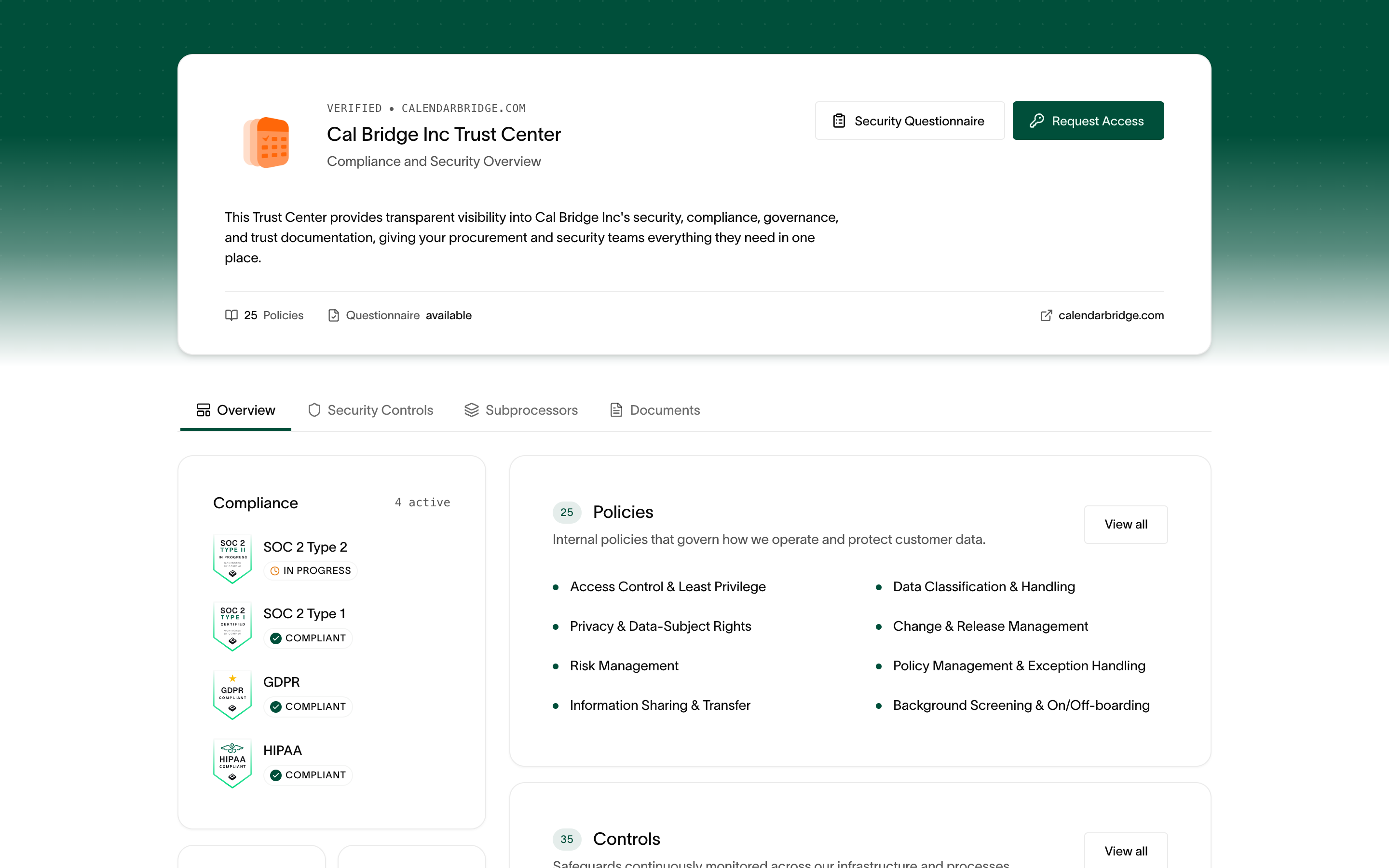
Pokud potřebujete před schválením CalendarBridge dokončit bezpečnostní prověrku dodavatele, navštivte CalendarBridge Trust Portal na adrese trust.calendarbridge.com. Naleznete zde naše certifikace souladu SOC 2, GDPR a HIPAA, bezpečnostní zásady, seznam subdodavatelů zpracování a auditní dokumenty a přímo z portálu můžete požádat o přístup k neveřejným zprávám nebo odeslat bezpečnostní dotazník.