Chybová hlášení v přehledu
Seznam chybových hlášení, která se mohou zobrazit v přehledu CalendarBridge, co znamenají a jak každé z nich vyřešit.
Ověření u služby se nezdařilo
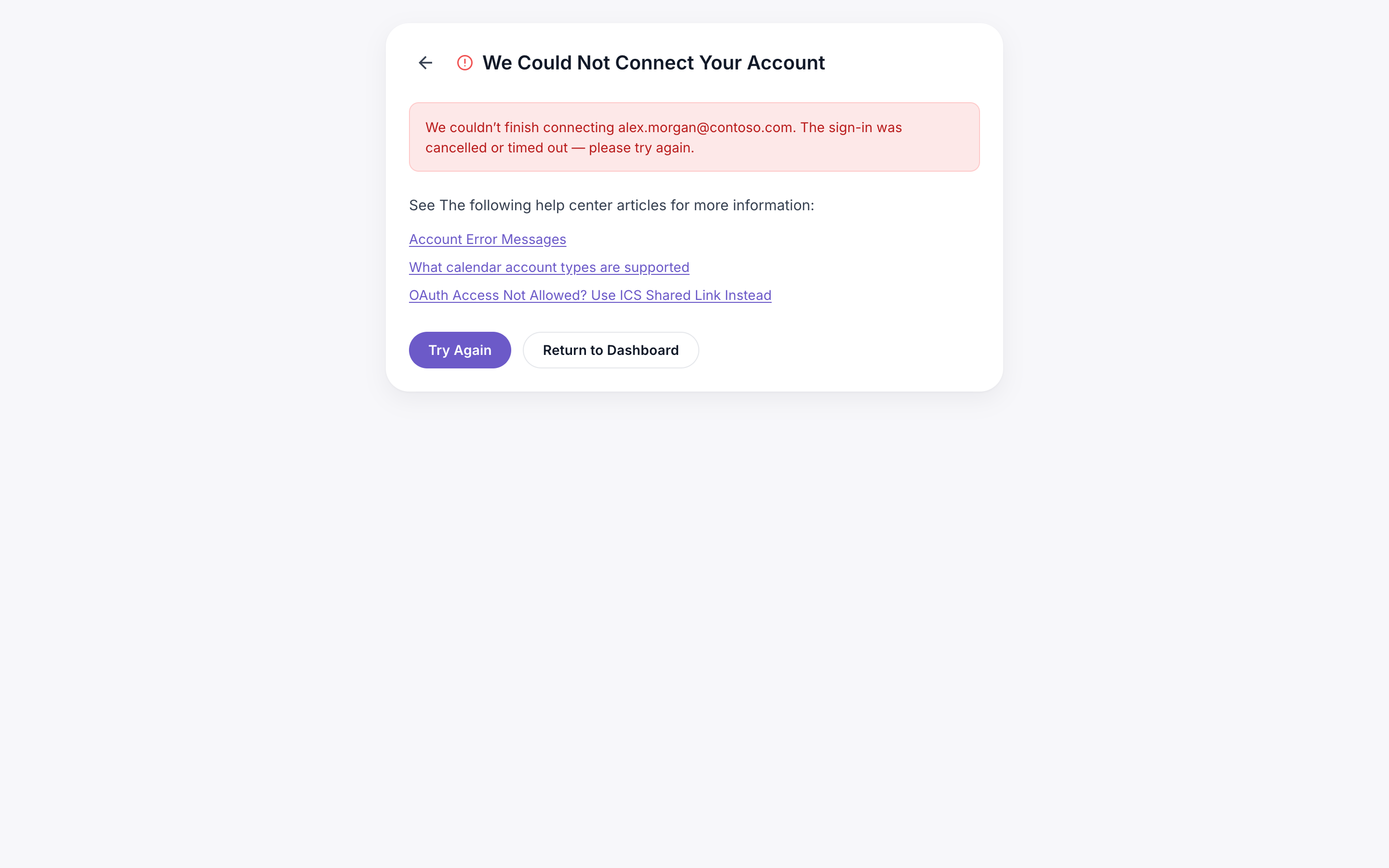
Toto chybové hlášení se může zobrazit po pokusu o připojení účtu Google nebo Microsoft:
Důvodem tohoto chybového hlášení může být:
- Vaše Microsoft 365 běží na tenantovi GCC High. Jedním ze způsobů, jak zjistit, zda vaše společnost používá Microsoft 365 “GCC high”, je to, že přihlášení směřuje na login.microsoftonline.us (.us místo .com). Pokud je to váš případ, napište prosím e-mail na adresu support@calendarbridge.com a požádejte o povolení přístupu GCC high pro váš účet.
- Váš administrátor Office 365 blokuje aplikace OAuth třetích stran, jako je CalendarBridge. Napište prosím e-mail svému IT administrátorovi a zjistěte, zda tomu tak je.
Účet kalendáře existuje na účtu jiného uživatele
Toto chybové hlášení se může zobrazit po pokusu o připojení účtu Google nebo Microsoft:
Toto chybové hlášení znamená, že účet kalendáře, který jste se pokusili připojit, je již připojen k jinému účtu CalendarBridge. Nejpravděpodobněji jste dříve měli jiný účet CalendarBridge pod jinou e-mailovou adresou.
Problém vyřešíte odhlášením a následným přihlášením pomocí druhé e-mailové adresy.
Pokud již nemáte přístup k druhé e-mailové adrese, napište e-mail na adresu support@calendarbridge.com. Odešlete prosím e-mail přímo z účtu, který se snažíte přidat (abychom věděli, že k němu máte přístup).
Nutné opětovné ověření
Potřeba opětovného ověření u Google nebo Microsoft je obvykle vyvolána změnou hesla k účtu Google nebo Microsoft. Pokud je opětovné ověření nutné, zobrazí se ve vašem přehledu následující upozornění:
Problém vyřešíte podle tohoto návodu, který vás provede opětovným ověřením/opětovným připojením účtu.
Dočasné problémy s připojením
Zřídka se může zobrazit zpráva o dočasném problému s připojením.
Nejčastějším důvodem je, že Google nebo Microsoft dočasně omezuje přístup ke kalendáři kvůli velkému množství nedávné aktivity v kalendáři (např. do kalendáře bylo nedávno zapsáno velké množství událostí). Budeme se pravidelně pokoušet o obnovení, dokud nebude synchronizace znovu dosažena. Nemusíte nic dělat. Další informace najdete v sekci o omezování rychlosti níže.
Omezování rychlosti
Google a Microsoft stanovují limity na počet událostí, které lze přidat/upravit během určitého časového intervalu. (Počet událostí a délka časového intervalu jsou v jejich dokumentaci záměrně vágní.) Pokud váš účet tyto limity překročí, vaše synchronizace bude dočasně přerušena, dokud Google nebo Microsoft omezení nezruší (opět, doba trvání není v jejich dokumentaci přesně definována).
Pokud váš kalendář nemá velmi vysokou aktivitu (např. pokud synchronizujete mnoho kalendářů do jednoho), k omezování rychlosti by při běžném provozu nemělo docházet (pouze při vytváření nebo úpravě synchronizačních spojení).
K omezování rychlosti nejčastěji dochází v těchto případech:
- úprava synchronizačního spojení; nebo
- vytváření a mazání více synchronizačních spojení týkajících se stejného kalendáře v krátkém časovém úseku.
- máte spuštěný jiný synchronizační software, který vytváří smyčku. Ujistěte se prosím, že nespouštíte jiný synchronizační software souběžně s CalendarBridge.
Pokud tedy musíte tyto akce provést, doporučujeme to udělat mimo pracovní dobu.
Pokud je kalendář aktuálně omezen rychlostním limitem, zobrazí se ve vašem přehledu upozornění:
Pokud problém přetrvává déle než 24 hodin, kontaktujte prosím podporu.
Zjištěn konfliktní synchronizační software
Toto chybové hlášení znamená, že CalendarBridge zjistil ve vašem kalendáři události vytvořené jinou službou pro automatizaci kalendáře (například clockwise). Aby se zabránilo smyčkám nebo jiným problémům způsobeným interakcí obou služeb, CalendarBridge tyto události nebude synchronizovat. Ostatní události v kalendáři se budou synchronizovat normálně.
Při načítání vašeho účtu došlo k problému
Pokud se vám tato zpráva zobrazí ve vašem přehledu, zkuste prosím následující:
-
Odhlaste seKlikněte na “Odhlásit se” v levém menu.
-
Proveďte tvrdé obnovení prohlížečeProveďte tvrdé obnovení prohlížeče stisknutím kláves ctrl + F5.
-
Zkuste se přihlásitZkuste se přihlásit.
Pokud problém přetrvává, zkuste se přihlásit z jiného prohlížeče nebo dokonce z jiného zařízení, protože problém je někdy způsoben nastavením zařízení nebo sítě, jako je firewall nebo určité doplňky prohlížeče.
Neplatná relace uživatele
Jedná se o důsledek nesouladu mezi souborem cookie ve vašem prohlížeči a přihlašovacím kódem. Zmatek často vzniká proto, že Gmail zobrazuje náhled posledního nepřečteného přihlašovacího kódu místo nejnovějšího přihlašovacího kódu. Někdy dojde k prostému poškození souborů cookie v prohlížeči.
Nejlepší postup je následující:
-
Odstraňte staré e-maily s přihlašovacím kódemOdstraňte ze své schránky všechny staré e-mailové zprávy s přihlašovacím kódem.
-
Zavřete okna prohlížeče s CalendarBridgeZavřete všechna okna prohlížeče, ve kterých je otevřený CalendarBridge.
-
Otevřete nové okno prohlížečeOtevřete nové soukromé/anonymní okno prohlížeče (nebo zcela jiný prohlížeč) a přejděte na calendarbridge.com/login.
-
Zkuste se znovu přihlásitZkuste se znovu přihlásit.
Neplatný obnovovací token
Tato chyba se občas vyskytuje při pokusu o připojení účtu Google, který byl dříve připojen k CalendarBridge.
Chybu odstraníte následujícím postupem:
-
Odeberte oprávnění na svém účtu Google
-
Počkejte 10 minutPočkejte 10 minut.
-
Znovu připojte účetZkuste účet znovu připojit.