Jak vytrénovat svého AI asistenta pro plánování CalendarBridge
Svého asistenta můžete natrénovat, aby se choval podle vašich představ, a to psaním jednoduchých pokynů v běžném jazyce. Tento průvodce vás provede tím, co zahrnout do konfigurace a jak z asistenta vytěžit maximum.
Svého asistenta můžete natrénovat, aby se choval podle vašich představ, a to psaním jednoduchých pokynů v běžném jazyce. Jinými slovy, svého asistenta můžete natrénovat vlastními slovy.
Tento průvodce vás provede tím, co zahrnout do konfigurace a jak co nejlépe využít asistenta pro plánování CalendarBridge, aniž byste věci zbytečně komplikovali.
Vaše konfigurace se nachází v sekci Nastavení AI asistenta na vašem řídicím panelu CalendarBridge. Můžete ji kdykoli aktualizovat.
Kam přidat konfiguraci
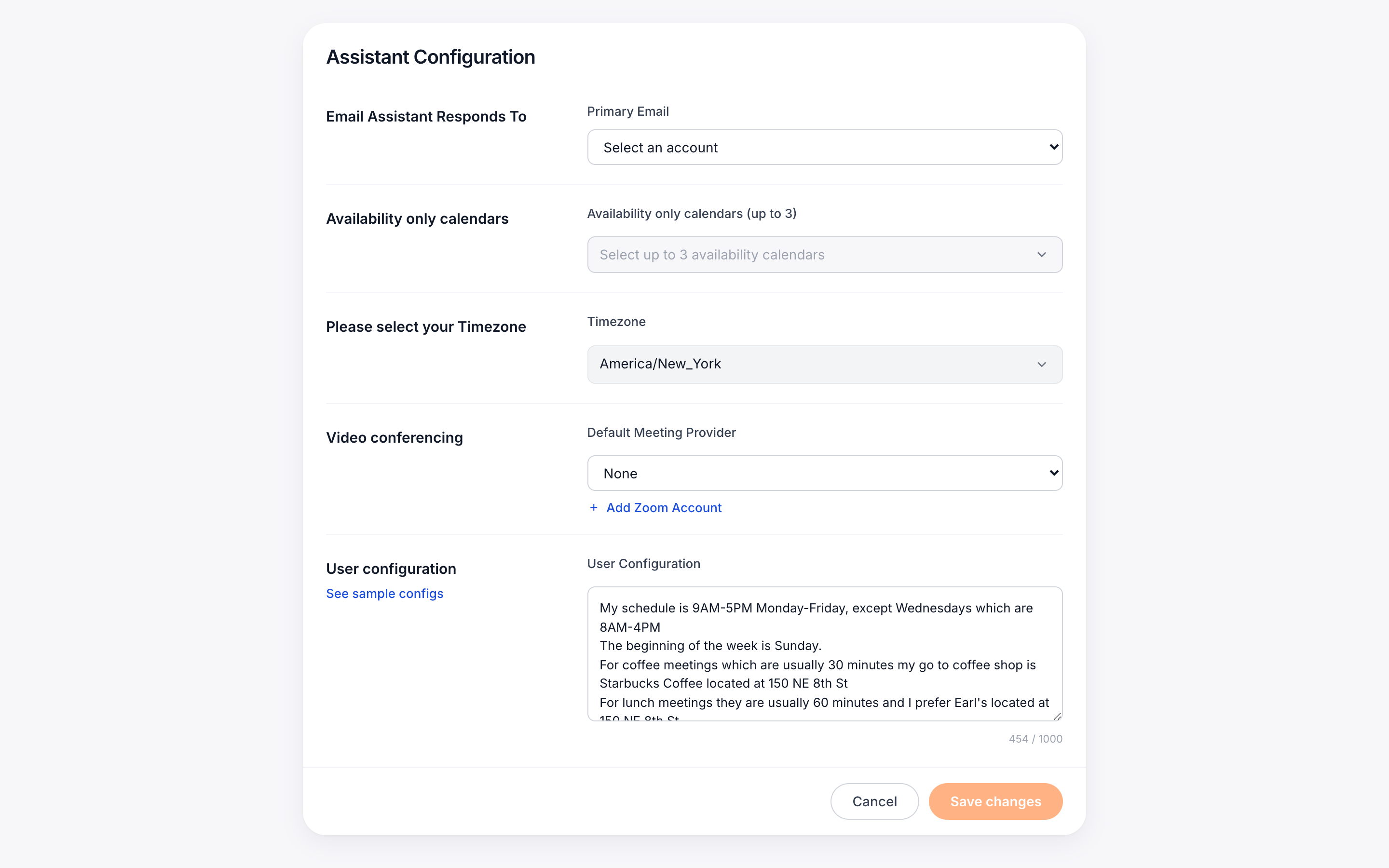
Přejděte na svůj řídicí panel CalendarBridge a otevřete Nastavení AI asistenta. Dostanete se tam kliknutím na Asistent v levém menu nebo na Konfigurovat asistenta na domovské obrazovce. Klepnutím na „Upravit” můžete kdykoli provést změny ve svých pokynech.
Zde přidáváte své pokyny. Pište je stejně, jako byste mluvili se skutečným asistentem.
1. Začněte základy
Váš asistent funguje nejlépe, když zná vaše hlavní preference. To jsou první věci, které je třeba definovat.
Pracovní doba
Nastavte dny a časy, kdy jste k dispozici pro schůzky.
Příklady:
- Jsem k dispozici od pondělí do pátku od 9:00 do 17:00.
- V pátek nepřijímám schůzky po 16:00.
Délka a místa schůzek
Definujte standardní délky trvání a místa, kde se schůzky konají.
Příklady:
- Nastavte interní hovory na 30 minut přes Zoom.
- Obědové schůzky trvají 1 hodinu, moje preferované místo je The Sandwich, 108 Alta Rd, Miami, FL 10002
- Schůzky u kávy trvají 30 minut v Cougar Coffee.
Preference platforem
Dejte asistentovi vědět, které nástroje má používat.
Příklady:
- Do pozvánky vždy zahrňte můj osobní odkaz Zoom: https://zoom.us/my/katrina
- Pro schůzky s kýmkoli z @company.com používejte Microsoft Teams. Pro všechny ostatní používejte Zoom
- Pro všechny schůzky kratší než 30 minut používejte Google Meet. Pro delší schůzky používejte Zoom.
Tón komunikace
Ovlivněte, jak asistent zní v e-mailech.
Příklady:
- Používejte profesionální a přátelský tón.
- Udržujte zprávy stručné a zdvořilé.
- Mluvte jako pirát.
Doporučujeme zachovat profesionalitu, ale můžete si s tím trochu pohrát.
2. Přidejte pravidla pro upomínky
Řekněte svému asistentovi, kdy a jak posílat upomínky a komu. Můžete nastavit jasné hranice, abyste se vyhnuli přílišnému posílání zpráv nebo kontaktování nesprávné osoby.
Příklady:
- Posílejte upomínku jednou za 24 hodin, ale ne více než 3krát celkem.
- Před odesláním upomínky počkejte alespoň 1 celý den.
- Upomínky posílejte pouze od pondělí do pátku.
- Nikdy neposílejte upomínku více než jednou na adresu boss@example.com.
- Nikomu neposílejte upomínky, pokud do schůzky zbývá více než 5 dní.
Upravte chování upomínek ve vlákně
Pokyny pro upomínky můžete aktualizovat tak, že asistentovi znovu napíšete e-mail ve stejném vlákně.
Poznámka: Toto funguje pouze v případě, že jste to byli vy, kdo asistenta původně přidal do kopie (Cc).
Scénář: Příjemce žádá, aby se ozvali později.
Přidáte asistenta do kopie, abyste naplánovali schůzku. Osoba odpoví: “Zkuste to znovu později tento týden.” Chcete-li upravit načasování, napište asistentovi znovu e-mail ve stejném vlákně s textem:
Ozvěte se místo toho za dva dny
Asistent pozastaví svůj aktuální plán a obnoví jej za dva dny.
Scénář: Schůzka už není potřeba.
Pokud je schůzka domluvena jiným způsobem nebo zrušena, napište asistentovi znovu e-mail s textem:
Přestaňte prosím posílat upomínky v tomto vlákně
Asistent zcela přestane posílat upomínky pro dané vlákno.
Tyto aktualizace může odeslat pouze vy, původní odesílatel, který asistenta přidal do kopie. Kdokoli jiný ve vlákně bude ignorován.
3. Nastavte typy schůzek (volitelné, ale užitečné)
Pokud často plánujete různé druhy schůzek, můžete je zde definovat, aby se asistent nemusel ptát na podrobnosti.
Příklady:
- Pohovory trvají 60 minut a konají se v zasedací místnosti A.
- Obědové schůzky trvají 45 minut a neměly by být plánovány jedna za druhou.
- Schůzky u kávy trvají 30 minut a rezervují se pouze mezi 10:00 a 14:00.
- Neplánujte pohovory jeden za druhým.
Zjistěte více o tom, jak používat AI jako plánovač zasedacích místností.
4. Tipy pro lepší výsledky
Používejte běžný jazyk
Nemusíte nic formátovat zvláštním způsobem. Stačí jasně vysvětlit, co chcete, a jednotlivá pravidla oddělit tečkou.
Začněte jednoduše
Nepotřebujete kompletní konfiguraci hned od prvního dne. Začněte pracovní dobou, tónem a jedním nebo dvěma typy schůzek. Postupně přidávejte další.
Opravujte chyby ve vlákně
Chybám v plánování se vyhnete tak, že zajistíte, aby vaše pokyny byly úplné a jednoznačné. Pokud přesto něco selže, můžete asistentovi znovu napsat e-mail ve stejném vlákně s opravou.
Provádějte změny průběžně
Vaše konfigurace může růst spolu s vámi. Jak se mění váš rozvrh, preference nebo role, můžete své nastavení kdykoli aktualizovat. Stačí upravit to, co potřebujete, aniž byste museli začínat od začátku.
Ukázková konfigurace
Zde je výchozí bod připravený ke zkopírování a vložení, nezapomeňte v posledním řádku změnit e-mailovou adresu na adresy členů vašeho interního týmu:
(Najeďte myší na pole, v pravém horním rohu se zobrazí funkce kopírování)
Používejte přátelský a profesionální tón.
Jsem k dispozici od pondělí do pátku od 9:00 do 17:00.
Neplánuji schůzky mezi 16:30 a 17:00.
Vždy se nejprve zeptejte klientů na jejich dostupnost, než nabídnete tu svou.
Interní schůzky plánujte na základě mé dostupnosti.
Externí hovory trvají 30 minut přes Zoom.
Obědové schůzky trvají 45 minut u Earl's.
Posílejte upomínku jednou denně, ale nikdy ve stejný den, kdy byla odeslána pozvánka.
Členové interního týmu mají e-mailové adresy končící na @example.com.