Nastavení vícesměrné synchronizace
Postupujte podle tohoto oddílu a nastavte více synchronizačních spojení najednou (tj. synchronizujte dva nebo více kalendářů ve všech směrech).
Úvod
Tento článek vás provede nastavením synchronizace v obou (všech) směrech mezi 2 nebo více kalendáři. Pokud chcete nastavit synchronizaci pouze jedním směrem z jednoho kalendáře do druhého, přečtěte si Nastavení jednoho synchronizačního spojení.
Přejděte na stránku Synchronizace
Klikněte na odkaz “Synchronizace” v horní navigační liště. Nebo jednoduše zadejte https://calendarbridge.com/dashboard/syncs do prohlížeče. Pokud jste zatím nevytvořili žádné synchronizace, bude to vypadat takto:
Klikněte na tlačítko “Sync Multiple Calendars” a přejděte na obrazovku výběru kalendářů.
Vyberte kalendáře, které chcete vzájemně synchronizovat
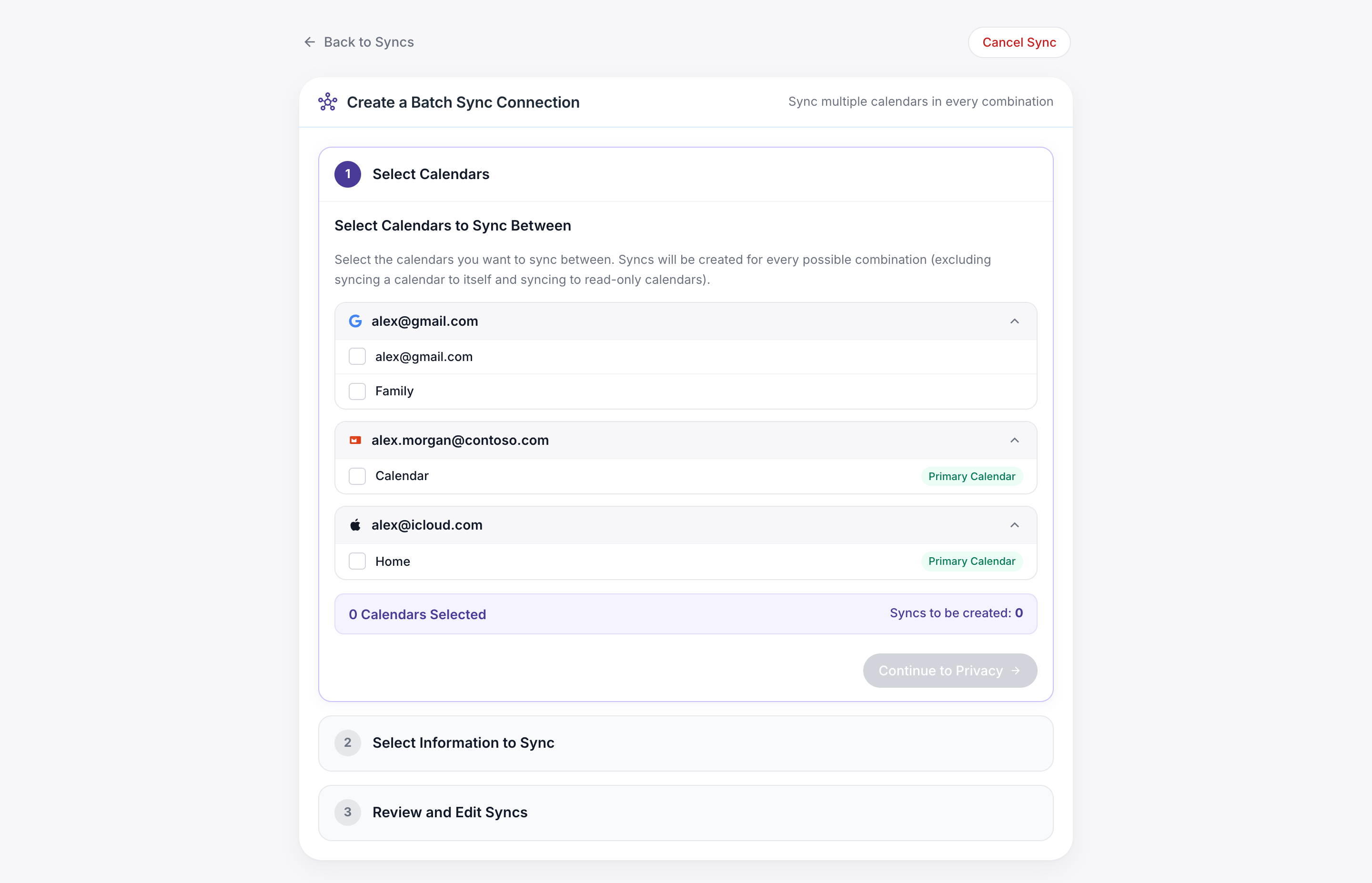
Ve středním sloupci této obrazovky jsou uvedeny všechny účty kalendářů, které jste připojili ke CalendarBridge.
Klikněte na šipku vedle účtu a rozbalte seznam kalendářů pro daný účet.
Poté klikněte na konkrétní kalendář z tohoto účtu, který chcete synchronizovat.
Udělejte to pro 2 nebo více kalendářů. (Poznámka: výběr 3–4 kalendářů vyžaduje účet Premium. Výběr 5–6 kalendářů vyžaduje účet Pro.)
Pod vybranými kalendáři je seznam výsledných synchronizačních spojení, která budou vytvořena mezi vybranými kalendáři (jedno spojení pro každou kombinaci 2 kalendářů).
Jakmile vyberete požadované kalendáře k synchronizaci, klikněte na “Continue to Privacy.”
Vyberte, jaké informace o události chcete synchronizovat
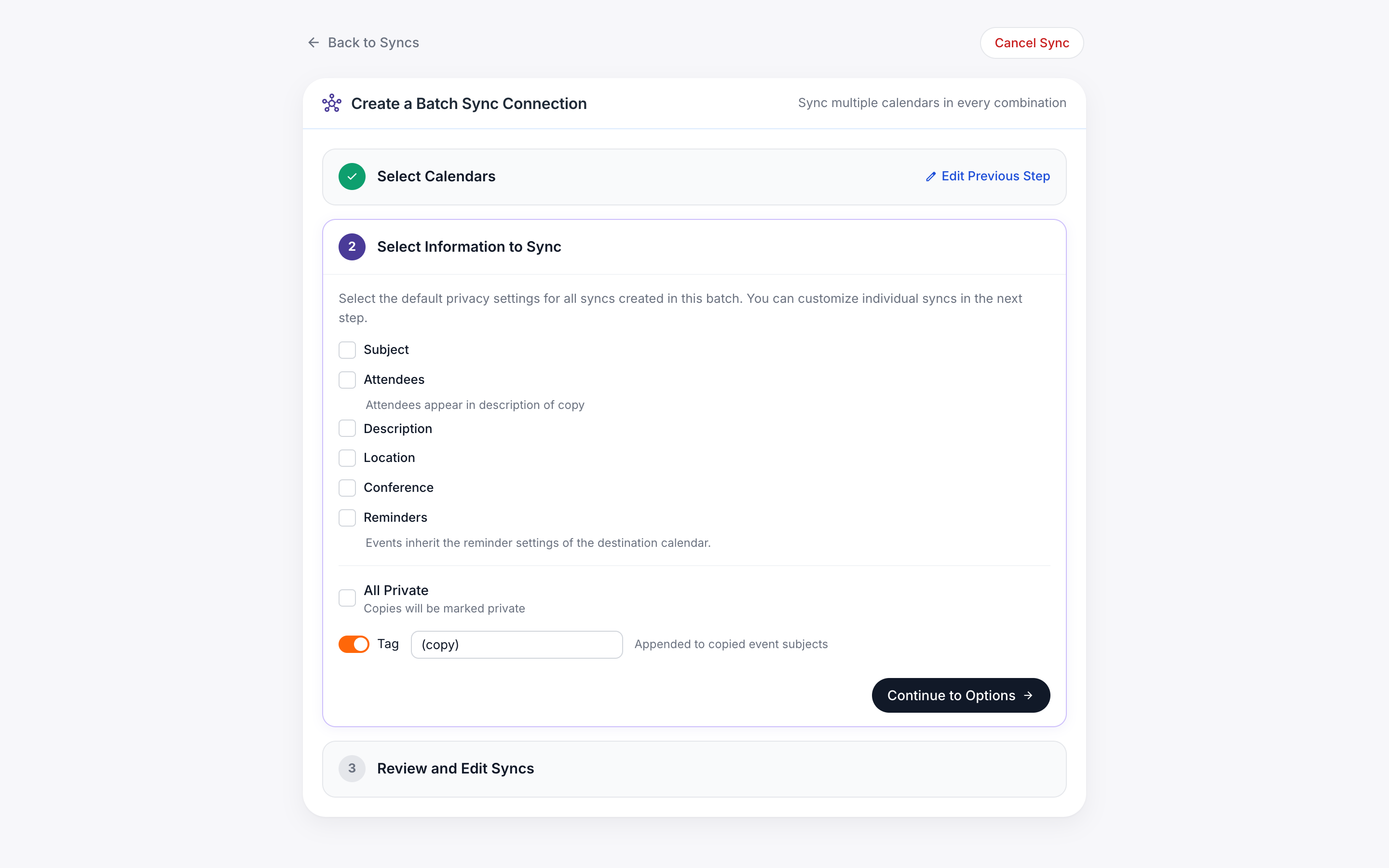
V tomto kroku můžete nakonfigurovat výchozí nastavení synchronizace pro všechna synchronizační spojení, která budou vytvořena. V dalším kroku budete moci přizpůsobit každé jednotlivé synchronizační spojení.
Pokud chcete například, aby většina synchronizačních spojení synchronizovala podrobnosti události, ale jedno synchronizační spojení synchronizovalo pouze “free” nebo “busy”, můžete v tomto kroku zaškrtnout pole pro tyto podrobnosti a v dalším kroku je pro dané konkrétní synchronizační spojení odškrtnout.
Vyberte, která pole události chcete synchronizovat
- Předmět
- Pokud je toto pole zaškrtnuto, předmět událostí bude zkopírován ze zdrojového kalendáře do cílového kalendáře. Pokud toto pole není zaškrtnuto, předmět kopií událostí bude jednoduše “busy.”
- Pokud toto pole zaškrtnete, ale chcete, aby se vaše kopie událostí v Outlook Scheduling Assistant a Google Find a Time zobrazovaly jako “busy”, použijte místo toho možnost “All Private” (popsanou níže).
- Účastníci
- Pokud je toto pole zaškrtnuto, účastníci událostí budou zkopírováni z pole účastníků zdrojového kalendáře do pole popisu cílového kalendáře. Účastníci se nekopírují do pole účastníků kopií událostí, aby se předešlo riziku odesílání pozvánek a aktualizací událostí z nesprávného kalendáře.
- Popis
- Pokud je toto pole zaškrtnuto, předmět událostí bude zkopírován ze zdrojového kalendáře do cílového kalendáře. Pokud toto pole není zaškrtnuto, popis v kopii události zůstane prázdný.
- Pokud toto pole zaškrtnete, ale nechcete, aby se popis zobrazoval v Outlook Scheduling Assistant a Google Find a Time, použijte možnost “All Private” (popsanou níže).
- Místo konání
- Pokud je toto pole zaškrtnuto, místo konání událostí bude zkopírováno ze zdrojového kalendáře do cílového kalendáře. Pokud toto pole není zaškrtnuto, pole místa konání v kopii události zůstane prázdné.
- Pokud toto pole zaškrtnete, ale nechcete, aby se místo konání zobrazovalo v Outlook Scheduling Assistant a Google Find a Time, použijte možnost “All Private” (popsanou níže).
- Konference
- Pokud je toto pole zaškrtnuto, podrobnosti o webové konferenci vygenerované doplňky/rozšířeními Google Meets, Microsoft Teams, Skype a Zoom budou zkopírovány do popisu kopie události. Pokud toto pole není zaškrtnuto, podrobnosti o webové konferenci vygenerované těmito doplňky/rozšířeními nebudou do kopií událostí přidány.
- Připomenutí
- Pokud je toto pole zaškrtnuto, na kopie událostí se použijí výchozí nastavení připomenutí cílového kalendáře. Pokud toto pole není zaškrtnuto, kopie událostí nebudou mít ve výchozím nastavení žádná připomenutí. Poznámka: Pokud je toto pole zaškrtnuto, následné aktualizace původní události způsobí resetování připomenutí u kopie události (tj. možná ho budete muset v cílovém kalendáři znovu odmítnout).
- Vše soukromé
- Pokud je toto pole zaškrtnuto, všechny kopie událostí budou označeny jako soukromé, takže ostatní uživatelé ve vaší organizaci uvidí vaše kopie událostí v Outlook Scheduling Assistant a Google Find a Time jednoduše jako “busy”.
Jak je vysvětleno v tomto vlákně podpory Microsoftu: “Pokud sdílíte své složky Kalendář, Kontakty nebo Úkoly s jednou či více osobami, které mají oprávnění ke čtení, funkce Soukromé jim nezabrání ve zobrazení podrobností vašich schůzek. Kromě toho může kdokoli s oprávněním ke čtení vašich složek použít programové metody nebo jiné e-mailové aplikace k zobrazení podrobností vašich soukromých položek.”
Nakonfigurujte značky předmětu události.
Ve výchozím nastavení CalendarBridge připojuje k předmětu kopií událostí “(copy)”. Pokud chcete “(copy)” nahradit jiným textem (např. textem označujícím kalendář, ze kterého událost pochází), zadejte tento text do tohoto textového pole. Pokud nechcete, aby CalendarBridge k předmětu kopií událostí přidával jakoukoli značku, zaškrtněte toto políčko.
- Nemít žádnou značku se nedoporučuje, protože to může rychle vést ke zmatku ohledně toho, které události pocházejí z kterého kalendáře. Pokud vás znepokojuje, že “(copy)” působí na kolegy podivně, doporučeným postupem je místo toho použít nastavení “make private”. Pokud jste si jisti, že chcete označování kopií událostí vypnout, doporučuje se alespoň nastavit vlastní barvu pro kopie událostí (kroky 5c a 5e výše).
- Vlastní značka nemá žádný vliv, pokud synchronizujete pouze free/busy (tj. pokud se předměty nesynchronizují).
- Zvolte značku, která se pravděpodobně “přirozeně” nevyskytne na konci předmětu události. Značku například uzavřete do hranatých závorek nebo přidejte speciální znak, například “|”.
Přizpůsobte každé synchronizační spojení
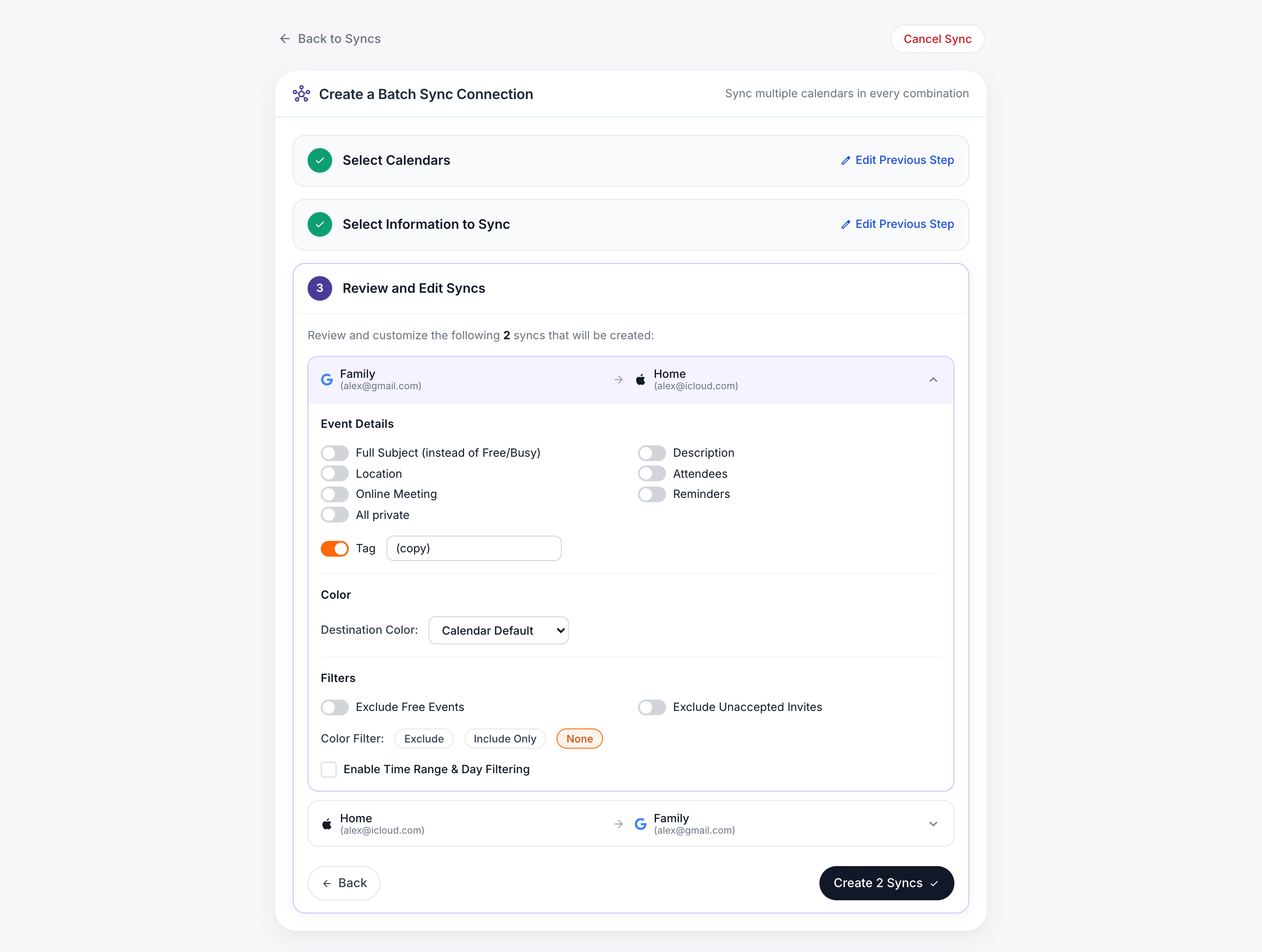
V kroku “Review and Edit Syncs” můžete jednotlivě nakonfigurovat nastavení pro každé z vytvářených synchronizačních spojení.
Ve výchozím nastavení je každé spojení nakonfigurováno tak, že:
- synchronizuje informace, které jste vybrali v předchozím kroku
- používá značku, kterou jste vybrali v předchozím kroku
- nastavuje kopiím událostí výchozí barvu cílového kalendáře
- synchronizuje volné a předběžné události
- neodfiltrovává žádné kategorie událostí
V tomto kroku můžete tato nastavení pro každé ze svých spojení změnit samostatně. Například:
- u některých synchronizačních spojení můžete synchronizovat předměty událostí a u jiných synchronizovat pouze “free/busy”
- pro každé ze svých synchronizačních spojení můžete nastavit jinou značku a barvu
- u některých synchronizačních spojení můžete filtrovat určité události, zatímco u jiných tyto události filtrovat nebudete
Dokončete nastavení a spusťte synchronizaci
Jakmile máte každé spojení nakonfigurováno podle svých představ, klikněte na “Create Syncs.”
Vedle skupiny synchronizací uvidíte stavový indikátor “syncing”:
Doba trvání počáteční synchronizace závisí na tom, kolik spojení vytváříte a kolik událostí je ve vašich kalendářích.
Vytvoření pouhých 2 spojení s málo naplněnými kalendáři obvykle trvá méně než 5 minut. Vytvoření 12 spojení s hodně naplněnými kalendáři může trvat hodinu i déle. Buďte prosím trpěliví, dokud počáteční synchronizace probíhá.
Vyloučit volné události
Pokud toto nastavení aktivujete, CalendarBridge nebude synchronizovat události označené ve zdrojovém kalendáři jako “free”. (Například celodenní události jsou ve výchozím nastavení označeny jako “free” jak v Google Kalendáři, tak v Outlooku.)
Vyloučit předběžné události
Toto nastavení je k dispozici, pokud je zdrojovým kalendářem kalendář Outlook. Pokud jej aktivujete, CalendarBridge nebude synchronizovat události označené ve vašem kalendáři Outlook jako “tentative”. Outlook ve výchozím nastavení označuje pozvánky, které jste obdrželi, ale nepřijali, jako “tentative.”
Vyloučit nepřijaté události
Toto nastavení je k dispozici, pokud je zdrojovým kalendářem kalendář Google. Pokud jej aktivujete, CalendarBridge nebude synchronizovat události vyplývající z pozvánek, které jste obdrželi, ale ve svém kalendáři Google nepřijali.
Vyloučit zdrojové události s určitou barvou/kategorií
Toto nastavení vám umožňuje určit barvu (zdrojový kalendář Google) / kategorii (zdrojový kalendář Outlook), která, pokud je použita na událost ve zdrojovém kalendáři, způsobí, že CalendarBridge tuto událost nesynchronizuje do cílového kalendáře. To umožňuje rozhodovat, které události synchronizovat a které ne, na úrovni jednotlivých událostí. Upozorňujeme, že u zdrojového kalendáře Outlook musí název vaší kategorie přesně odpovídat výchozímu názvu používanému Outlookem (“Green category”, “Yellow category” atd.).
Synchronizace se nyní vytvářejí. Doba potřebná k jejich nastavení závisí na tom, kolik spojení vytváříte a jak vytížené jsou vaše kalendáře. Vytvoření pouhých 2 spojení s málo naplněnými kalendáři obvykle trvá 5 minut nebo méně. Vytvoření 30 spojení s hodně naplněnými kalendáři může trvat i několik hodin.
Synchronizovat pouze události s určitou barvou
Jedná se o opak výše uvedeného nastavení. Synchronizovány budou pouze události odpovídající vybrané barvě/kategorii, všechny ostatní budou ignorovány. To je užitečné, pokud přiřazujete barvu pracovním událostem, osobním událostem, cestovním událostem atd., a chcete synchronizovat pouze konkrétní podmnožinu.
Povolit filtrování časového rozsahu a dnů
To vám umožňuje synchronizovat pouze události, které spadají do konkrétních hodin a konkrétních dnů v týdnu. Události mimo vybraný rozsah nebudou synchronizovány.
Jakmile máte každé spojení nakonfigurováno podle svých představ, klikněte na “Create Syncs.”