Odstranění synchronizačního propojení
Odstranění synchronizačního propojení odstraní stávající kopie událostí, které byly vytvořeny prostřednictvím tohoto propojení. Zde je návod, jak synchronizaci odstranit — nebo vynutit její odstranění.
Důležité poznámky k odstranění synchronizačního propojení
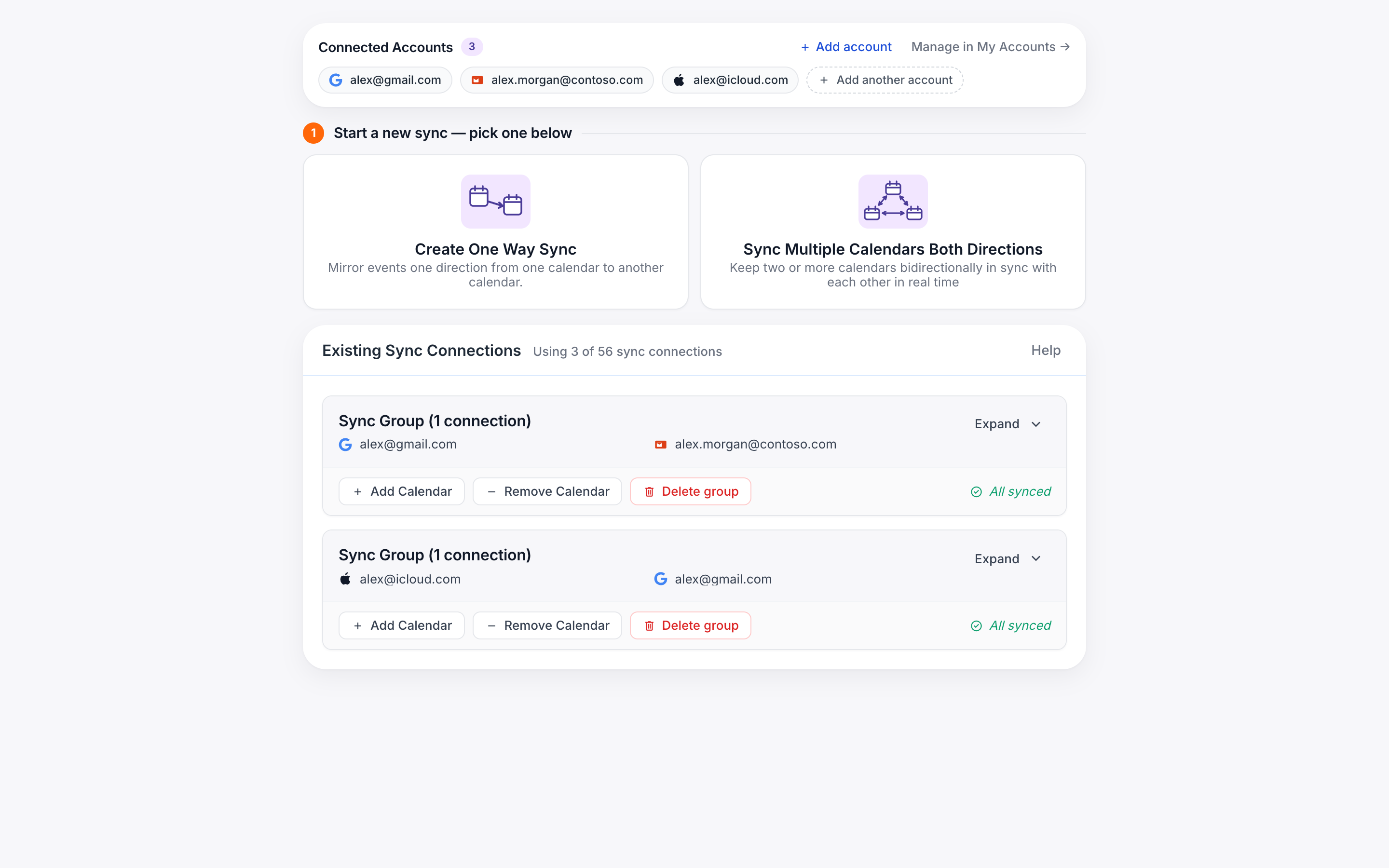
Odstranění synchronizačního propojení odstraní stávající kopie událostí, které byly vytvořeny prostřednictvím tohoto synchronizačního propojení.
Pokud máte potíže s odstraněním synchronizačního propojení, je to nejspíš proto, že už nemáme přístup ke kalendáři (což znamená, že nemůžeme odstranit kopie událostí, které jsme vytvořili). V takovém případě máte dvě možnosti:
- Nejprve znovu připojte účet a poté synchronizační propojení odstraňte. Toto je preferovaná možnost, protože nám umožní kopie událostí za vás uklidit.
- Vynuťte odstranění synchronizačního propojení. Vynucené odstranění odstraní synchronizační propojení bez odstranění kopií událostí — veškeré kopie, které už jsou ve vašich kalendářích, tam zůstanou, dokud je neodstraníte ručně. Podrobný postup najdete níže.
Jak odstranit synchronizační propojení
-
Přejděte na svůj přehled synchronizací.
Po přihlášení do CalendarBridge klikněte v levém menu na ‘synchronizace’ (nebo přejděte přímo na
https://calendarbridge.com/dashboard/syncs). -
Najděte synchronizační propojení, které chcete odstranit, a klikněte na tlačítko ‘Odstranit’.
Zobrazí se potvrzovací okno. Odstranění potvrdíte kliknutím na ‘Odstranit’
Odstranění může trvat 5 až 10 minut v závislosti na tom, kolik kopií událostí bylo vytvořeno prostřednictvím synchronizačního propojení. Během tohoto procesu bude synchronizační propojení stále zobrazeno s upozorněním “probíhá zrušení synchronizace”:
Stačí počkat 10 minut, než se odstranění dokončí, a poté obnovit prohlížeč.
Jak vynutit odstranění synchronizačního propojení
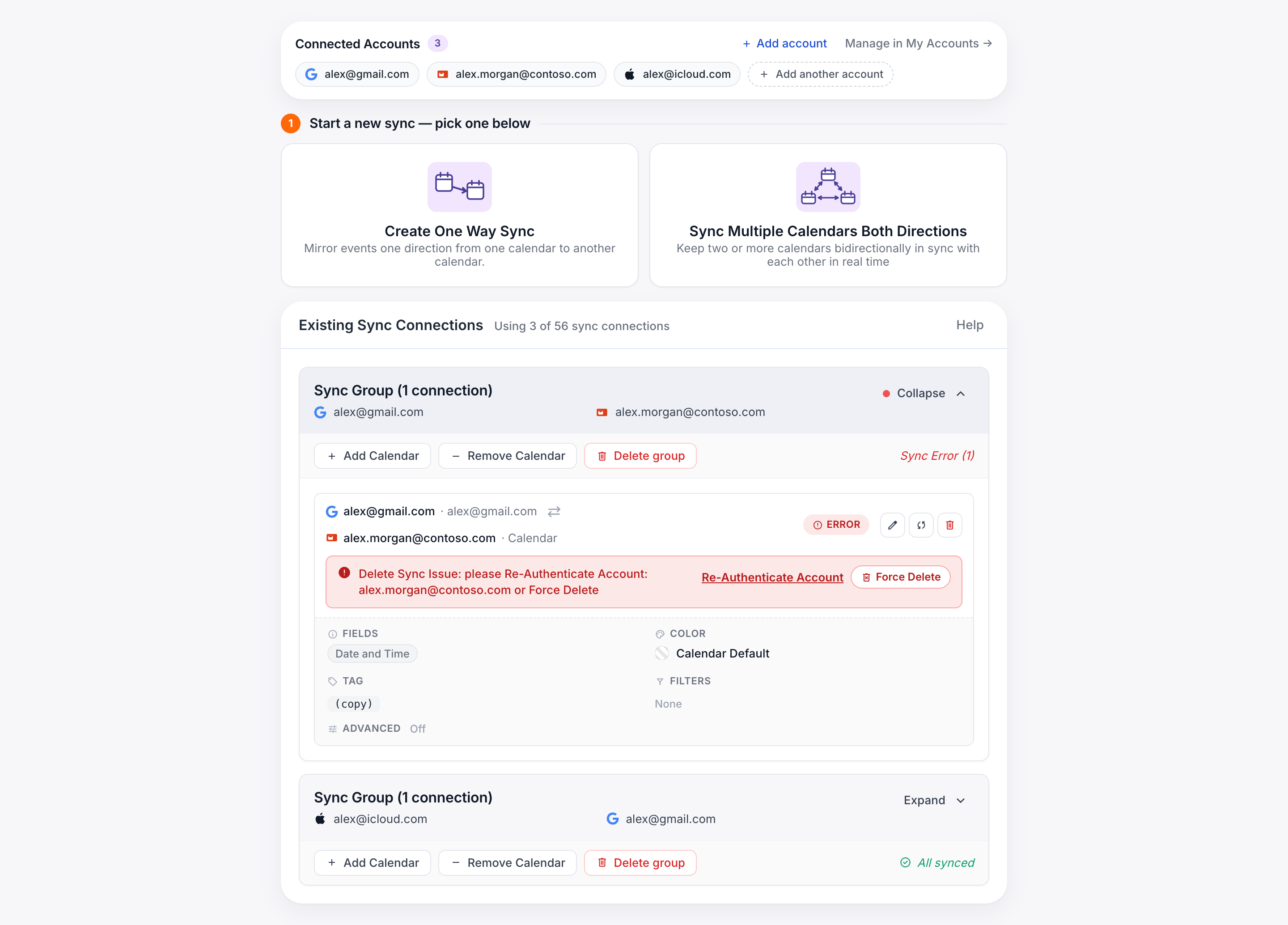
Vynucené odstranění použijte, když se běžné odstranění nezdaří (například synchronizace po pokusu o odstranění zobrazí chybu). Tlačítko ‘Force Delete’ se nezobrazí, dokud se běžné odstranění nezdaří — postup je proto vždy stejný: nejprve zkuste běžné odstranění a poté vynucené odstranění.
-
Nejprve zkuste běžné odstranění.
Ve svém přehledu synchronizací klikněte na tlačítko koše (Odstranit) u synchronizačního propojení a potvrďte, jak je popsáno výše.
-
Počkejte, až se odstranění nezdaří.
Pokud se nám nepodaří odstranit kopie událostí (obvykle proto, že už nemáme přístup k jednomu z kalendářů), synchronizační propojení přejde do chybového stavu a přímo pod ním se zobrazí červený banner s textem “Delete Sync Issue: please Re-Authenticate Account…”
-
Klikněte na červené tlačítko ‘Force Delete’ uvnitř tohoto banneru.
Banner obsahuje dvě tlačítka: ‘Re-Authenticate Account’ a ‘Force Delete’. Klikněte na ‘Force Delete’ — ne znovu na běžné tlačítko koše/Odstranit.
-
Potvrďte vynucené odstranění.
Zobrazí se potvrzovací okno. Potvrďte a synchronizační propojení bude odstraněno.
Pamatujte: vynucené odstranění neodstraní kopie událostí vytvořené synchronizací. Pokud chcete tyto kopie odstranit, smažte je ručně ze svého kalendáře, nebo znovu připojte účet a synchronizaci odstraňte běžným způsobem.