Opětovná autorizace přístupu ke kalendáři
CalendarBridge může občas ztratit oprávnění k přístupu k vašemu kalendáři Microsoft, Google nebo iCloud — nejčastěji po změně hesla. Pomocí následujících kroků obnovte přístup CalendarBridge.
CalendarBridge může občas ztratit oprávnění k přístupu k vašemu kalendáři Microsoft/Google. Nejčastějším důvodem je změna hesla k účtu Microsoft/Google, ale mohou existovat i jiné důvody (např. vy nebo správce jste použili funkci Microsoftu “odhlásit se všude”). Když k tomu dojde, pomocí následujících kroků obnovte přístup CalendarBridge ke svému kalendáři.
Opětovná autorizace / opětovné připojení účtu Google
-
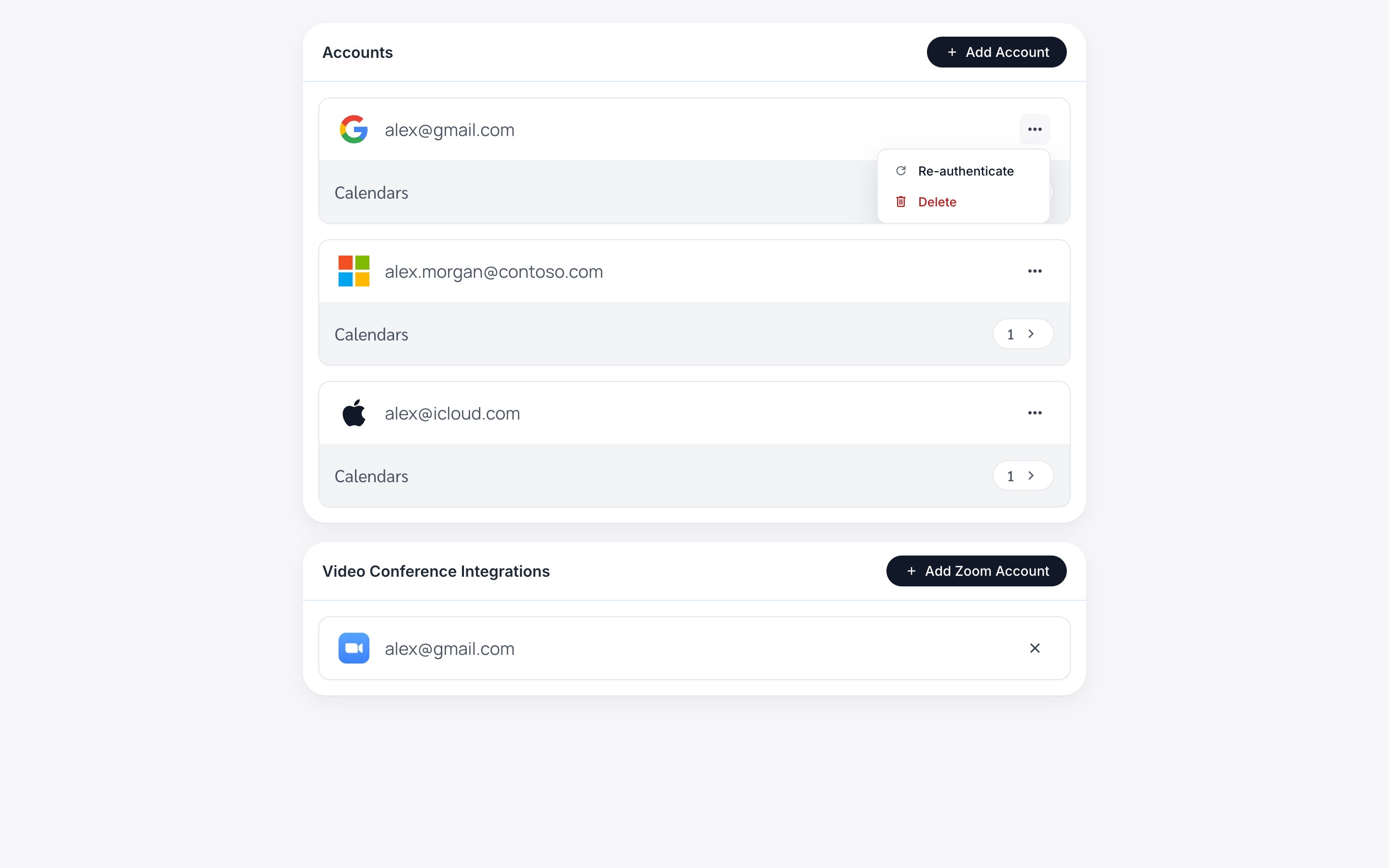
Klikněte na “Accounts” v levém menu, nebo přejděte přímo na https://calendarbridge.com/dashboard/accounts.
-
Najděte v seznamu účet, který je třeba znovu autorizovat.
-
Klikněte na tři tečky u účtu a klikněte na “Re-Auth”.
-
Budete přesměrováni na web Google na stránku “přihlásit se přes Google”.
Proces přihlášení je stejný jako je popsán v článku Připojení kalendářů Google.
-
Počkejte 5 minut a poté vytvořte testovou událost, abyste ověřili, že opětovná autorizace proběhla úspěšně.
Pokud se testová událost správně synchronizuje, je hotovo. Pokud ne, proveďte kroky popsané v článku Zrušení přístupu k účtu Google a poté zopakujte kroky 1 až 6 výše.
Opětovná autorizace / opětovné připojení účtu Microsoft
-
Klikněte na “Accounts” v levém menu, nebo přejděte přímo na https://calendarbridge.com/dashboard/accounts.
-
Najděte v seznamu účet, který je třeba znovu autorizovat.
-
Klikněte na tři tečky u účtu a klikněte na “Re-Auth”.
Budete přesměrováni na web Microsoftu na stránku “přihlásit se přes Microsoft”.
-
Projděte proces přihlášení Microsoft.
Proces je stejný jako je vysvětleno v článku Připojení kalendářů Microsoft.
-
Počkejte 5 minut a poté vytvořte testovou událost, abyste ověřili, že opětovná autorizace proběhla úspěšně.
Pokud se testová událost správně synchronizuje, je hotovo. Pokud ne, proveďte kroky popsané v článku Odpojení účtu Microsoft 365 nebo Odpojení osobního účtu Microsoft a poté zopakujte kroky 1 až 6 výše.
Opětovná autorizace / opětovné připojení účtu iCloud
Předpoklad: Vygenerujte nové heslo pro aplikaci ve svém účtu iCloud
-
Přihlaste se na https://appleid.apple.com.
-
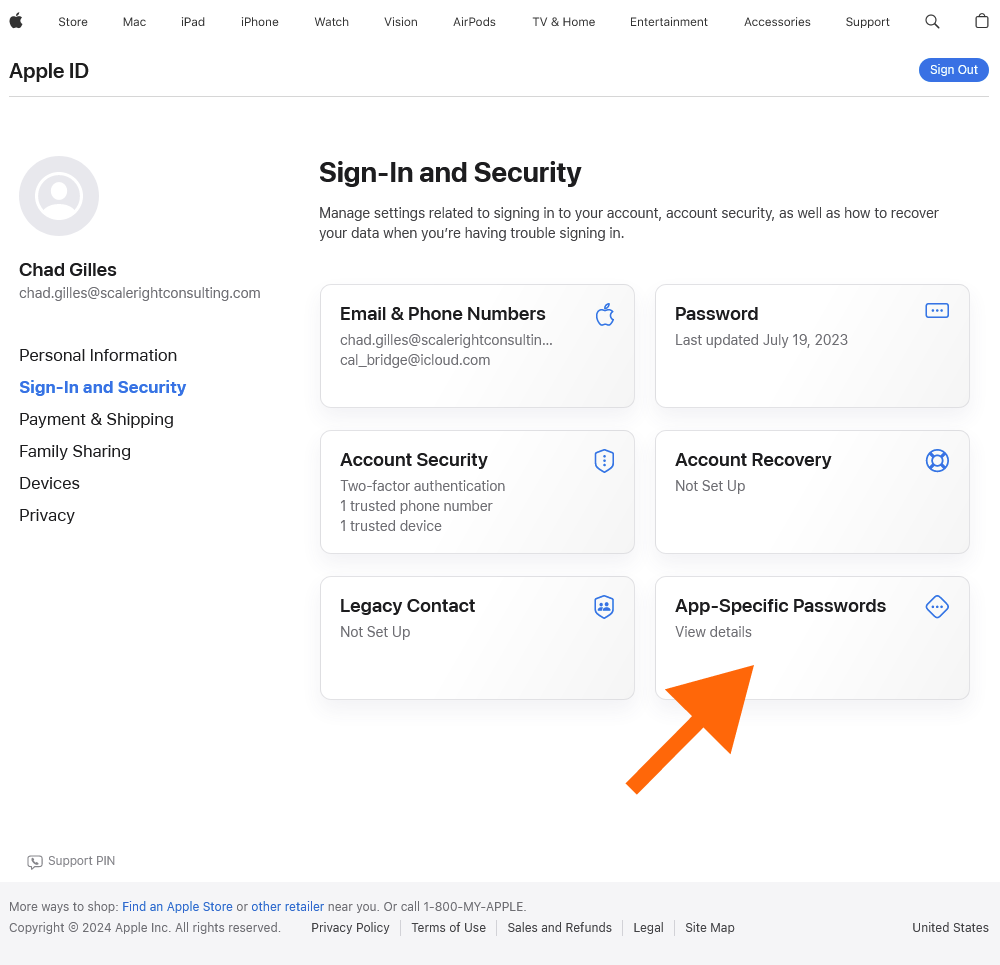
V sekci Přihlášení a zabezpečení vyberte Hesla pro aplikace.
-
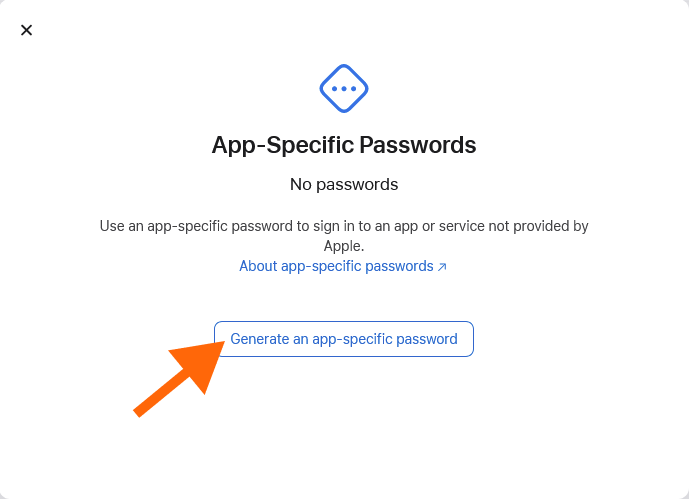
Vyberte “Vygenerovat heslo pro aplikaci.”
-
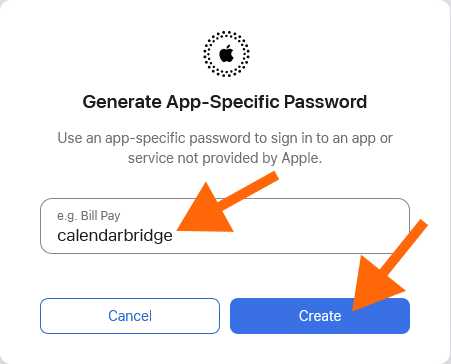
Zadejte název hesla (např. “CalendarBridge”) a klikněte na “Vytvořit.”
-
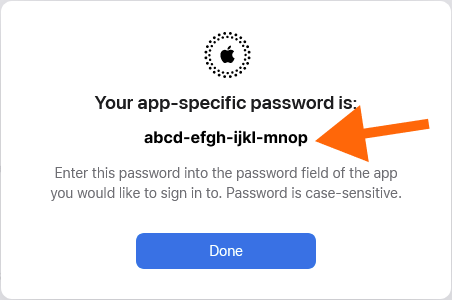
Nyní se zobrazí heslo pro vaši aplikaci.
Pokud okno zavřete, už ho znovu neuvidíte. Buď nechte okno otevřené, nebo si heslo zkopírujte a vložte na bezpečné místo, například do správce hesel.
Aktualizujte heslo pro aplikaci v CalendarBridge
-
Klikněte na “Accounts” v levém menu, nebo přejděte přímo na https://calendarbridge.com/dashboard/accounts.
-
Najděte v seznamu účet, který je třeba znovu autorizovat.
-
Klikněte na tři tečky u účtu a klikněte na “Re-Auth”.
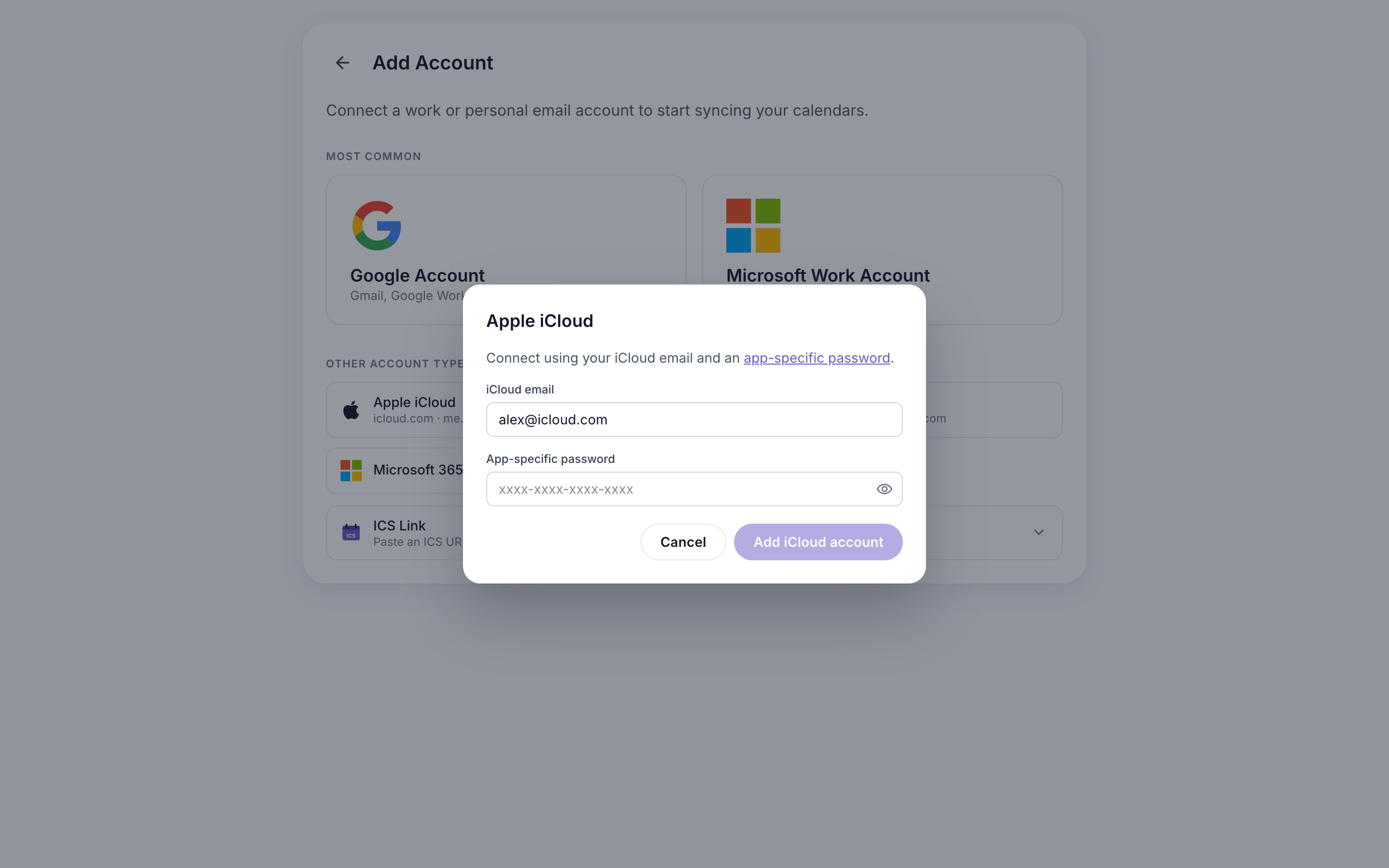
Zobrazí se formulář pro výběr účtu. Vyberte “Apple iCloud.”
Poté ve formuláři “Add iCloud” zadejte svou e-mailovou adresu iCloud a nově vygenerované heslo pro aplikaci. Pak klikněte na “Add iCloud Account.”