Používání vašeho AI plánovacího asistenta
Jakmile je váš asistent nastaven, můžete koordinovat činnost s ostatními v e-mailovém vlákně nebo přímo spravovat svůj vlastní rozvrh. Tento průvodce popisuje, jak asistent funguje v jednotlivých scénářích.
Jak používat asistenta v různých scénářích
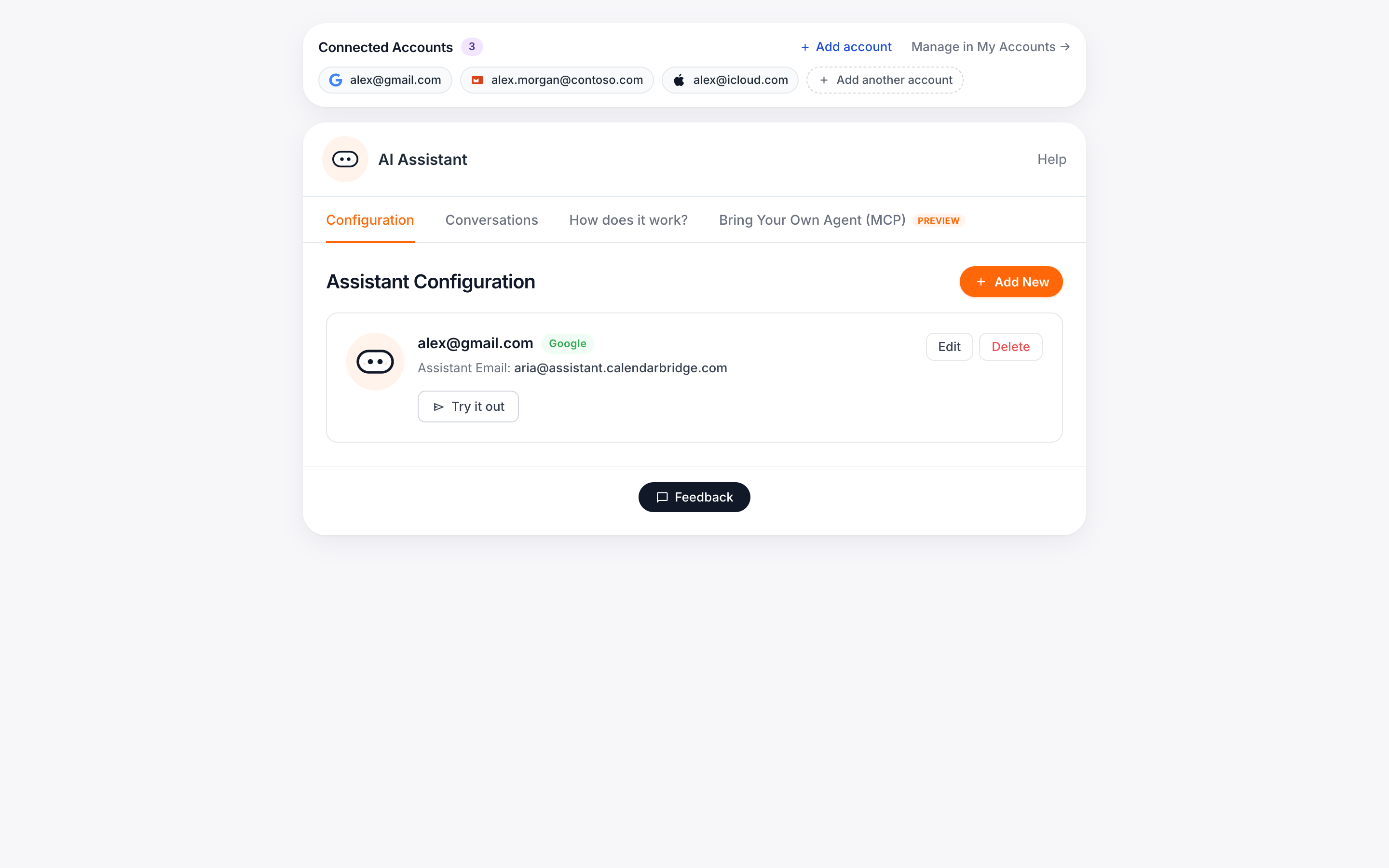
Jakmile je váš asistent nastaven, můžete s ním komunikovat třemi způsoby:
- Přidejte ho do existující e-mailové konverzace
- Zahrňte ho při zakládání nového e-mailu s ostatními
- Pošlete mu zprávu nebo si s ním pokecejte přímo
Způsob, jakým ho používáte, závisí na tom, zda koordinujete činnost s ostatními lidmi, nebo spravujete svůj vlastní rozvrh.
Pokud jsou zapojeni další lidé, zahrňte asistenta do e-mailové konverzace, aby mohl koordinovat přímo ve vlákně.
Pokud spravujete svůj vlastní čas, připomenutí nebo přípravné práce, napište asistentovi přímo nebo použijte chat ve Sjednoceném kalendáři.
Následující sekce vysvětlují, jak asistent funguje v jednotlivých scénářích.
Když je zahrnut do e-mailové konverzace
Po přidání do vlákna asistent řídí plánování a koordinaci přímo v rámci konverzace.
Může navrhovat termíny, plánovat nebo přeplánovávat schůzky, nastavovat opakující se události, plánovat jednotlivé schůzky v rámci skupiny, převádět diskuzi na potvrzenou událost v kalendáři, rezervovat místnosti, přidávat podrobnosti o konferenčním hovoru, zahrnovat sdílené zdroje, kontaktovat účastníky, posílat připomenutí a potvrzovat účast.
Příklad:
“Najdi prosím termín příští týden, který vyhovuje všem v tomto vlákně.”
Když píšete asistentovi přímo
Když ho kontaktujete přímo, asistent spravuje váš osobní kalendář a připomenutí.
Může plánovat schůzky, blokovat čas na soustředěnou práci, přesouvat nebo rušit události, přidávat čas na cestu nebo přípravu, vytvářet osobní připomenutí, plánovat připomenutí termínů a odesílat e-maily s připomenutím v určený čas.
Příklad:
“Zablokuj zítra ráno dvě hodiny.”
“Připomeň mi odeslat zprávu příští středu ve 14:00.”
Odkazování na jednotlivce jménem
Asistent využívá kontext z vašeho kalendáře a předchozích pozvánek k identifikaci správného příjemce. Pokud byl někdo zahrnut do předchozích schůzek nebo existuje ve vašich e-mailových kontaktech, můžete se na něj odkázat přímo:
- “Naplánuj termín s Markem na příští týden.”
- “Připomeň Sáře schůzku v 15:00 ve 13:00.”
- “Kontaktuj zítra ráno Pavla.”
Pokud ještě není někdo rozpoznán, můžete ho jednou definovat:
“E-mail mého šéfa Marka je mark@company.com.”
“John z finančního oddělení je john@company.com.”
Poté můžete v budoucích požadavcích jednoduše používat jeho jméno.
Odkazování na osoby ve vlákně
Když je asistent zahrnut do e-mailové konverzace, můžete odkázat na:
“Všichni v tomto vlákně.”
“Všichni účastníci.”
“Kdokoli, kdo ještě neodpověděl.”
Asistent automaticky identifikuje účastníky a podle toho koordinuje činnost.
Používání kontaktních skupin
Pokud používáte kontaktní skupiny v Outlooku nebo štítky kontaktů v Google, asistent dokáže při zpracování vašeho požadavku identifikovat členy těchto skupin. To vám umožňuje plánovat schůzky nebo posílat připomenutí celým týmům, aniž byste museli ručně vypisovat každou e-mailovou adresu.
Například:
“Naplánuj schůzku s Dev Teamem na příští týden.”
“Pošli zítra v 9:00 připomenutí vedení.”
Pokud “Dev Team” nebo “Leadership” existuje jako uložená kontaktní skupina v Outlooku nebo štítek v Kontaktech Google, asistent tuto skupinu rozbalí a bude koordinovat činnost se všemi členy.
Rezervace sdílených zdrojů a místností
V nastavení asistenta můžete nakonfigurovat sdílené zdroje, jako jsou zasedací místnosti. Po přidání je asistent dokáže plánovat stejným způsobem jako osoby.
Například:
westroom@boomscan.info pojme 5 osob
southroom@boomscan.info pojme 30 osob
eastroom@boomscan.info pojme 10 osob
northroom@boomscan.info pojme 10 osob
Po jejich přidání do konfigurace se na ně můžete v požadavku odkazovat přirozeným způsobem:
“Zarezervuj South Room.”
“Naplánuj to do East Room.”
“Přidej místnost, která pojme 10 osob.”
Asistent před potvrzením schůzky zkontroluje dostupnost účastníků i místností.
Jakmile přidáte e-mailovou adresu assistant@ai.calendarbridge.com, pohodlně se opřete a nechte ho pracovat. Z vaší strany už není potřeba žádná další interakce a asistent se postará o vše, aby domluvil termín, projednal ho s osobou, které jste napsali, a přidal událost do vašeho kalendáře.
Jednoduché, rychlé a velmi efektivní!
Práce s e-mailovými vlákny, přílohami a obrázky
Asistent nevyžaduje dokonale strukturované požadavky. Dokáže vytěžit relevantní informace z e-mailových vláken, přeposlaných zpráv, příloh a obrázků.
Přeposílání e-mailových vláken
Můžete přeposlat existující e-mailové vlákno a požádat asistenta o zásah.
Například:
Přepošlete konverzaci o navrhované schůzce a napište: “Najdi prosím termín, který vyhovuje všem, a naplánuj to.”
Přepošlete rozsah projektu s uvedenými daty a napište: “Přidej termíny milníků do mého kalendáře.”
Přepošlete dlouhé vlákno a napište: “Shrň klíčová data a naplánuj, co je potřeba.”
Asistent si přečte vlákno, identifikuje data, účastníky a kontext a podle toho vytvoří nebo aktualizuje události v kalendáři.
Přeměna e-mailů na události
Pokud e-mail už obsahuje potřebné podrobnosti, můžete jednoduše zadat pokyn:
“Přidej tohle do mého kalendáře.”
“Vytvoř událost na základě informací níže.”
“Rezervuj tento termín, dokud nepotvrdíme podrobnosti.”
Asistent vytěží datum, čas, místo a účastníky přímo ze zprávy.
Používání fotografií, snímků obrazovky a příloh
Místo ručního zadávání podrobností můžete také poslat obrázky nebo soubory.
Například:
Vyfoťte kartičku se schůzkou a pošlete ji e-mailem se zprávou: “Přidej tohle do mého kalendáře.”
Vyfoťte snímek obrazovky letáku na koncert a napište: “Přidej tuto událost a připomeň mi koupit lístky týden předem.”
Přepošlete školní rozvrh a napište: “Přidej všechna tato data do mého kalendáře.”
Přiložte PDF s harmonogramem projektu a napište: “Přidej termíny jako události v kalendáři.”
Asistent přečte obrázek nebo dokument, identifikuje relevantní data a podrobnosti a vytvoří odpovídající záznamy v kalendáři.