Přineste si vlastního AI agenta (MCP)
Připojte vlastního AI agenta — Claude, ChatGPT, Cursor a další klienty kompatibilní s MCP — přímo ke svému účtu CalendarBridge. Váš agent může vaším jménem číst a spravovat vaše kalendáře, události, plánovače a synchronizace, a to s oprávněními, která máte pod kontrolou.
Přineste si vlastního agenta využívá MCP (Model Context Protocol) — otevřený standard, který umožňuje AI asistentům připojit se k externím nástrojům. CalendarBridge provozuje hostovaný server MCP, takže se s vaším účtem může spojit jakýkoli klient podporující MCP a jednat za vás s vašimi kalendáři.
To je něco jiného než Asistent plánování AI CalendarBridge, který plánuje schůzky prostřednictvím e-mailu. U funkce Přineste si vlastního agenta přinášíte AI vy (tu, kterou už používáte a za kterou platíte) a nasměrujete ji na CalendarBridge.
Spravujte své kalendáře pomocí serveru MCP CalendarBridge
Server MCP CalendarBridge promění vašeho AI asistenta ve správce kalendáře. Jakmile agenta připojíte, můžete své kalendáře spravovat běžným jazykem — kontrolovat svůj rozvrh, vytvářet a přesouvat události, vytvářet rezervační odkazy a nastavovat synchronizace kalendářů — napříč Google Kalendářem, Microsoft 365 / Outlook a iCloud, to vše přes jediný koncový bod Model Context Protocol (MCP).
Místo proklikávání se dashboardem řeknete svému agentovi, co chcete, a on to provede pomocí nástrojů MCP CalendarBridge — správa kalendáře pomocí AI, která funguje s asistentem, jaký už používáte.
Co váš agent umí
Jakmile je agent připojen, může:
- Kalendáře a události — zobrazit seznam vašich kalendářů, číst události pro libovolné časové rozmezí a vytvářet, upravovat nebo mazat události.
- Plánovače — zobrazit seznam, vytvářet, upravovat a mazat vaše plánovače.
- Synchronizace — zobrazit seznam, vytvářet, upravovat a mazat jednosměrné nebo obousměrné synchronizace kalendářů.
- Připojené účty — zobrazit seznam vašich připojených účtů kalendáře a získat odkazy pro připojení, opětovné ověření nebo odebrání účtu.
- AI asistent — zobrazit seznam konfigurací vašeho Asistenta plánování AI, prohlížet nedávné konverzace a odesílat nové zprávy nebo odpovědi prostřednictvím asistenta.
Každá akce, kterou váš agent provede, je omezena oprávněními, která udělíte při připojení (viz Výběr oprávnění).
Dostupnost a plány
Připojení agenta je dostupné ve všech plánech, včetně Basic — není třeba kupovat žádný token ani nic kopírovat. Provádění akcí prostřednictvím agenta (čtení nebo změna kalendářů, vytváření synchronizací atd.) vyžaduje aktivní předplatné CalendarBridge. Pokud vaše předplatné vyprší, agent zůstane připojený, ale každá akce vrátí zprávu s výzvou k obnovení.
Krok 1: Otevřete kartu Přineste si vlastního agenta (MCP)
Přihlaste se na https://app.calendarbridge.com/login/, otevřete AI asistent z bočního panelu a vyberte kartu Přineste si vlastního agenta (MCP).
Krok 2: Zkopírujte adresu URL svého serveru
Karta zobrazuje vaši adresu URL serveru CalendarBridge. Vypadá takto:
https://manageapi.calendarbridge.com/mcpTato jediná adresa URL je vše, co váš klient potřebuje. Není třeba kopírovat žádný klíč API ani token — váš klient vás při připojení přihlásí pomocí zabezpečeného přihlášení v prohlížeči (viz Výběr oprávnění).
Krok 3: Přidejte CalendarBridge do svého klienta
Každý klient přidává vzdálený server MCP mírně odlišným způsobem. Karta obsahuje podrobné pokyny pro klienta, který si vyberete; ty nejběžnější najdete níže. Adresu URL serveru z kroku 2 použijte všude tam, kde je vyžadována adresa URL. Názvy klientů odkazují na oficiální dokumentaci každé platformy.
| Klient | Jak jej přidat |
|---|---|
| Claude.ai (web) | Nastavení → Konektory → + → Přidat vlastní konektor. Zadejte název a vložte adresu URL serveru, poté klikněte na Přidat. |
| Claude Desktop | Nastavení → Konektory → Přidat vlastní konektor. Zadejte název a vložte adresu URL serveru. |
| Claude Code | Spusťte claude mcp add calendarbridge --transport http <Server URL>, poté zadejte /mcp a ověřte se. |
| ChatGPT | CalendarBridge je v oficiálním adresáři aplikací ChatGPT, takže není třeba vkládat žádnou adresu URL serveru. Otevřete stránku CalendarBridge (nebo CalendarBridge vyhledejte v Nastavení → Apps) a klikněte na Connect. |
| Cursor | Nastavení → Cursor Settings → Tools & MCP, přidejte nový server MCP s adresou URL serveru, poté klikněte na Connect. |
| Codex CLI | Spusťte codex mcp add calendarbridge --url <Server URL>, poté zadejte /mcp a vyberte calendarbridge. |
| Grok | Zahajte chat a klikněte na + → Add connector → Custom. Vložte adresu URL serveru a autorizujte. |
| Manus | Nastavení → Konektory → Přidat konektory → karta Custom MCP → Přidat vlastní MCP → Přímá konfigurace. Zadejte název, ponechte typ přenosu HTTP, vložte adresu URL serveru a klikněte na Uložit, poté schvalte přístup v prohlížeči. |
| Gemini CLI | Spusťte gemini mcp add --transport http calendarbridge <Server URL>, poté se přihlaste, jakmile Gemini CLI zjistí server OAuth (nebo spusťte gemini mcp auth calendarbridge). |
| Antigravity IDE | V panelu agenta: ⋯ → MCP Servers → Manage MCP Servers → View raw config. Přidejte položku pod mcpServers s "serverUrl" nastaveným na adresu URL serveru (Antigravity používá serverUrl, nikoli url), uložte a obnovte. |
| OpenClaw | Spusťte openclaw mcp add calendarbridge --url <Server URL> --transport streamable-http, poté openclaw mcp login calendarbridge a schvalte přístup v prohlížeči. |
| Hermes | Spusťte hermes mcp add calendarbridge (nebo přidejte server pod mcp_servers v souboru ~/.hermes/config.yaml s auth: oauth), poté hermes mcp login calendarbridge a schvalte. |
| Jakýkoli jiný klient | Přidejte vlastní nebo vzdálený server MCP (někdy nazývaný konektor, integrace nebo tool server): vložte adresu URL serveru, v případě dotazu zvolte transport HTTP / streamable HTTP a pro ověření vyberte OAuth / Sign in — není třeba zadávat žádný klíč API, ID klienta ani tajný klíč. |
Ať už jej přidáte jakkoli, postup končí stejně — přihlaste se do CalendarBridge v prohlížeči a vyberte, co povolit.
Krok 4: Přihlaste se a vyberte oprávnění
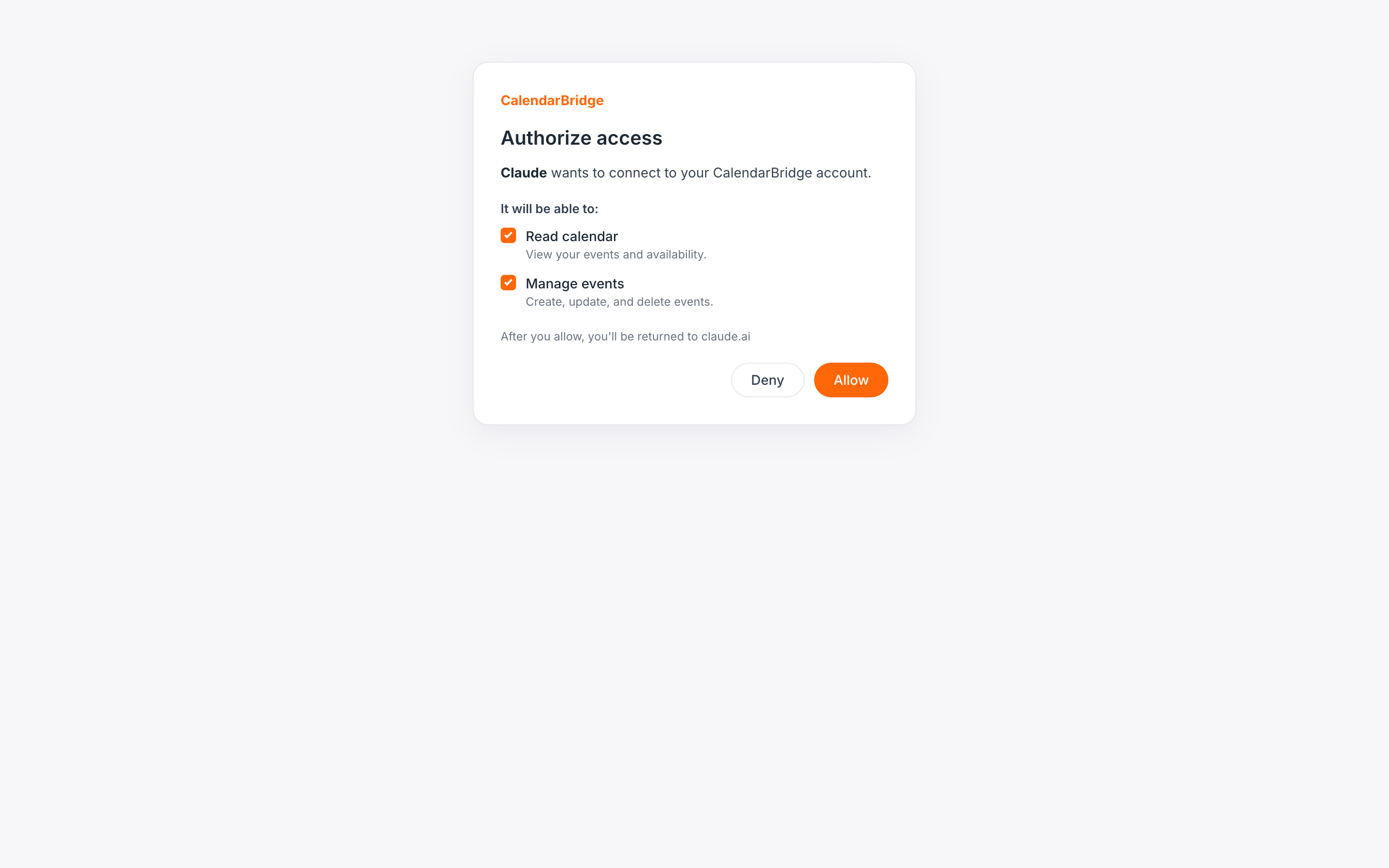
Když se váš klient připojí poprvé, otevře ve vašem prohlížeči přihlašovací stránku CalendarBridge. Po přihlášení se zobrazí obrazovka souhlasu se seznamem oprávnění, o která agent žádá. Zaškrtněte pouze ta, která chcete udělit, a poté klikněte na Povolit.
| Oprávnění | Co umožňuje |
|---|---|
| Číst události ve vašem kalendáři | Zobrazit seznam vašich kalendářů a číst v nich události. |
| Vytvářet, upravovat a mazat kalendářní události | Vytvářet, upravovat a mazat události ve vašich kalendářích. |
| Číst vaše připojené účty | Zobrazit seznam vašich připojených účtů kalendáře. |
| Připojovat a odebírat účty | Získávat odkazy pro připojení nebo opětovné ověření účtů a odebírat připojené účty. |
| Číst vaše plánovače | Zobrazit seznam vašich plánovačů. |
| Vytvářet, upravovat a mazat plánovače | Vytvářet, upravovat a mazat vaše plánovače. |
| Číst vaše synchronizace kalendáře | Zobrazit seznam vašich synchronizací kalendáře. |
| Vytvářet, upravovat a mazat synchronizace kalendáře | Vytvářet, upravovat a mazat vaše synchronizace kalendáře. |
| Číst vaše asistenty | Zobrazit seznam konfigurací vašich asistentů a konverzací. |
| Vytvářet a upravovat asistenty | Vytvářet, upravovat a mazat konfigurace vašich asistentů. |
| Odesílat zprávy prostřednictvím vašich asistentů | Umožnit agentovi odesílat nové zprávy a odpovědi prostřednictvím vašeho Asistenta plánování AI. |
Oprávnění jsou vynucována u každého požadavku: agent může používat pouze nástroje, které jste povolili. Můžete připojit více než jednoho agenta a každému udělit jinou sadu oprávnění.
Krok 5: Vyzkoušejte to
Jakmile jste připojeni, zeptejte se svého agenta například na toto:
- “Co mám tento týden v kalendáři?”
- “Naplánuj hodinovou schůzku s názvem Design review zítra ve 14:00 a pozvi alex@example.com.”
- “Přesuň mou dnešní schůzku v 15:00 na 16:00.”
- “Vytvoř 30minutový plánovač dostupný ve všední dny odpoledne a dej mi odkaz.”
- “Nastav jednosměrnou synchronizaci z mého pracovního kalendáře do osobního kalendáře, kde se události zobrazí jako obsazeno.”
- “Zobraz mé připojené účty a řekni mi, jestli některý vyžaduje opětovné ověření.”
Práce s Asistentem plánování AI
Pokud jste si nastavili Asistenta plánování AI CalendarBridge, může ho váš připojený agent ovládat za vás — ať už zahájením nového e-mailu s plánováním, nebo odpovědí v rámci existující konverzace.
- Zahájit nový požadavek — např. “Popros mého asistenta, aby příští týden našel 30minutový termín s alex@example.com.” Váš agent odešle e-mail prostřednictvím vašeho asistenta, který se dál postará o zbytek.
- Odpovědět v konverzaci — např. “Odpověz na mou poslední konverzaci s asistentem a navrhni čtvrtek v 10:00.” Váš agent načte vlákno, odvodí příjemce a předmět a odešle vaši odpověď.
Asistent pracuje asynchronně, stejně jako přes e-mail: odeslání zprávy ji předá dál a odpověď asistenta přijde o něco později. Požádejte svého agenta, aby znovu zkontroloval vaše konverzace a zobrazil odpověď.
To vyžaduje asistenta nakonfigurovaného pro jeden z vašich připojených e-mailových účtů a oprávnění Odesílat prostřednictvím vašich asistentů. Pokud jste svého agenta připojili dříve, než toto oprávnění existovalo, připojte ho znovu a udělte oprávnění na obrazovce souhlasu.
Správa připojených agentů
Sekce Připojení agenti na kartě zobrazuje seznam všech agentů, kteří se připojili, udělená oprávnění a datum posledního použití. Chcete-li agenta odpojit, klikněte na Odvolat — okamžitě ztratí přístup. Opětovné připojení z klienta si znovu vyžádá přihlášení a oprávnění.
Zabezpečení a soukromí
- Připojení používají standardní přihlašovací postup OAuth 2.1 s PKCE — neexistuje žádný dlouhodobý klíč, který by bylo nutné kopírovat, mohl uniknout nebo se vkládal do konfiguračního souboru.
- Každé připojení je omezeno na oprávnění, která udělíte, a lze jej kdykoli odvolat ze seznamu Připojení agenti.
- Váš agent jedná jako vy, a to pouze v rámci těchto oprávnění. Nemůže vidět jiné účty CalendarBridge.
Řešení problémů
- “Předplatné není aktivní” — připojení je zdarma, ale provádění akcí vyžaduje aktivní předplatné. Obnovte je na app.calendarbridge.com a zkuste to znovu. Viz Můj účet je zaplacený, ale není aktivní.
- Agent nemůže najít událost k úpravě — nejprve ho požádejte, aby zobrazil seznam událostí, a poté proveďte akci na jedné z nich.
- Účet kalendáře vyžaduje opětovné ověření — váš agent vám může vrátit odkaz, nebo si přečtěte Opětovná autorizace přístupu ke kalendáři.
- Klient se nepřipojí — ujistěte se, že jste vložili celou adresu URL serveru přesně tak, jak je zobrazena na kartě, včetně
https://.